Содержание статьи
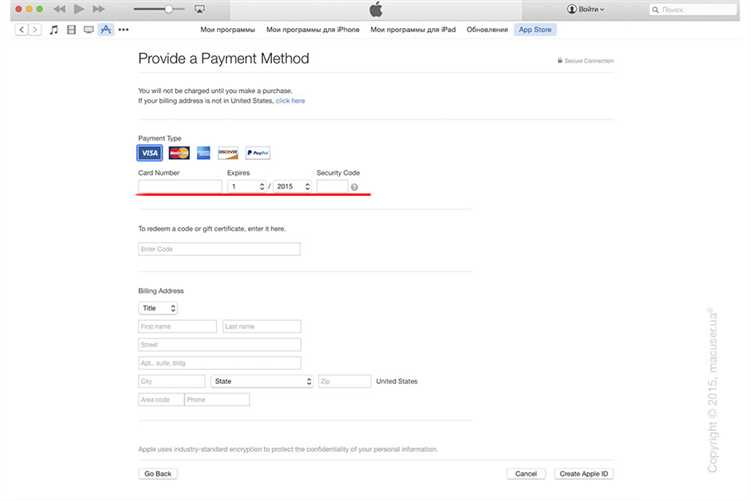
Адрес для выставления счетов в Apple ID напрямую влияет на возможность совершать покупки в App Store, iTunes и подписки Apple One. Неверно указанный адрес может привести к отклонению платежа даже при наличии средств на карте. Для корректной работы сервиса необходимо указывать адрес, который совпадает с адресом, зарегистрированным в банке, выпустившем платежное средство.
Apple использует адрес для расчета налогов и выбора валюты при оплате. Например, при регистрации американской карты с адресом в США стоимость приложения будет отображаться в долларах с соответствующим налогом штата. Если адрес отличается от фактического, система может автоматически заблокировать платеж или пересчитать налоги неправильно.
Указание точного billing address также важно для поддержки нескольких способов оплаты. Для каждой карты можно задать отдельный адрес, что позволяет управлять платежами на разные страны или банковские счета. При этом изменения адреса не влияют на уже активные подписки, если они привязаны к существующему способу оплаты.
В следующей части статьи мы подробно разберем, как найти текущий адрес, добавить новый, изменить его без сбоев и проверить корректность перед покупкой, чтобы избежать отказов в оплате и неожиданных налогов.
Apple ID billing address: как указать и зачем нужен
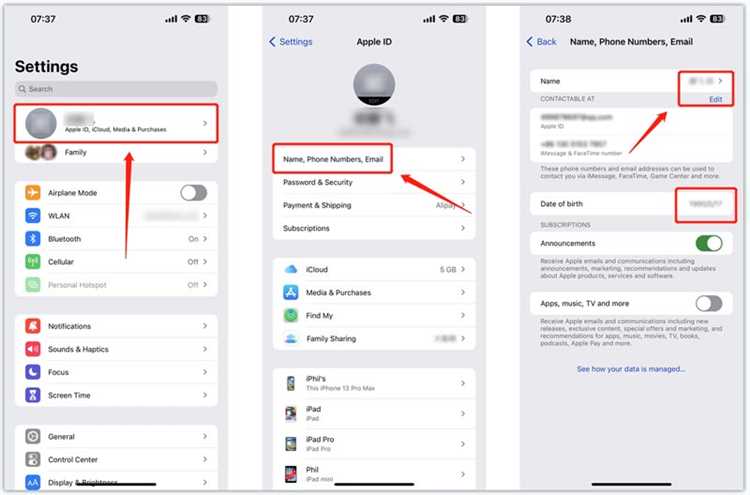
Billing address в Apple ID определяет, куда отправляются счета за покупки и подписки, а также используется для расчета налогов и проверки платежных данных. Точный адрес позволяет избежать отклонения платежей и автоматических блокировок. Неправильный адрес особенно критичен при использовании банковских карт или Apple Pay, зарегистрированных в другой стране.
Чтобы указать billing address, выполните следующие шаги:
- Откройте Настройки на iPhone или iPad, затем выберите Apple ID → Оплата и доставка.
- Нажмите Изменить адрес или Добавить новый способ оплаты, если хотите привязать карту с другим адресом.
- Введите точный почтовый адрес, совпадающий с адресом, указанным в банке. Обязательно указывайте: страну, индекс, город и улицу.
- Сохраните изменения и убедитесь, что новый адрес активен для выбранного способа оплаты.
Billing address необходим для следующих задач:
- Корректное начисление налогов в App Store и iTunes.
- Правильное отображение валюты при покупке приложений, подписок и медиа-контента.
- Избежание ошибок при оплате через карты, привязанные к другим регионам.
- Управление несколькими способами оплаты с разными адресами.
- Своевременная отправка счетов и подтверждений оплаты на актуальный адрес.
Регулярная проверка billing address перед покупкой особенно важна при смене банковской карты, переезде или изменении страны проживания. Неправильный адрес может привести к отклонению платежа, блокировке подписки или ошибкам в налогообложении.
Как найти текущий адрес для платежей в Apple ID
Откройте настройки устройства и перейдите в раздел Apple ID, нажав на своё имя в верхней части экрана. Выберите пункт «Оплата и доставка». Здесь отображается текущий адрес для платежей, связанный с вашей учетной записью.
Если используете компьютер, откройте приложение Apple Music или iTunes, затем в меню «Аккаунт» выберите «Просмотреть мой аккаунт». Пролистайте до раздела «Информация о платеже», где будет указан адрес для выставления счетов.
На iPhone и iPad можно изменить или проверить адрес без входа в браузер. В разделе «Оплата и доставка» отображаются все текущие методы оплаты с точным почтовым адресом, который используется для выставления счетов.
Для проверки через веб-браузер войдите на сайт appleid.apple.com, авторизуйтесь, выберите «Способы оплаты» и просмотрите привязанный адрес. Здесь же доступна функция редактирования адреса без изменения способа оплаты.
Убедитесь, что адрес полностью совпадает с адресом, указанным в банке или платежной системе. Несоответствие может привести к отклонению платежей или блокировке подписок.
Если несколько методов оплаты активны, каждый может иметь отдельный адрес. Проверьте их все, чтобы избежать ошибок при покупках или продлении подписок.
Пошаговое добавление нового адреса в настройках Apple ID
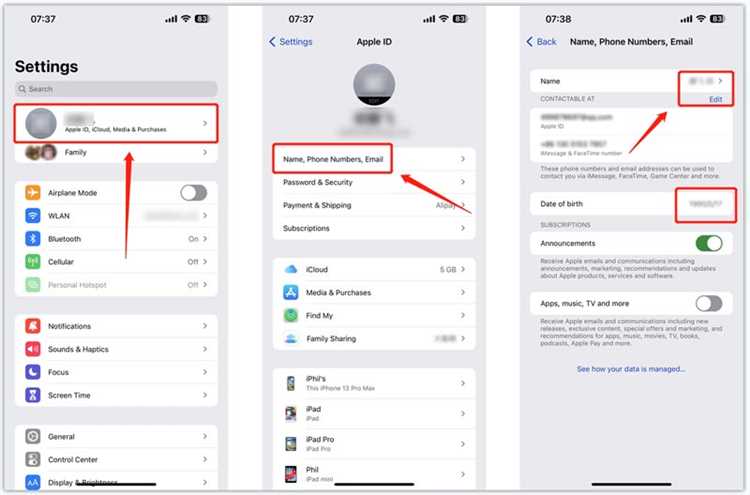
Откройте настройки устройства и нажмите на своё имя в верхней части экрана. Перейдите в раздел «Оплата и доставка».
Нажмите «Добавить способ оплаты» или «Изменить адрес», если уже есть существующий метод оплаты. Выберите «Добавить новый адрес».
Введите полное имя получателя, почтовый индекс, город, регион и страну. Адрес должен точно совпадать с данными банка или карты.
Укажите телефонный номер для подтверждения платежей. Номер используется для проверки транзакций и уведомлений о статусе оплаты.
После заполнения всех полей нажмите «Готово» для сохранения нового адреса. Он сразу станет доступен для всех покупок и подписок в App Store и iTunes.
Если несколько методов оплаты активны, убедитесь, что выбран правильный адрес для каждого способа. Это предотвращает отклонение платежей и ошибки при выставлении счетов.
Как изменить адрес платежа без потери подписок
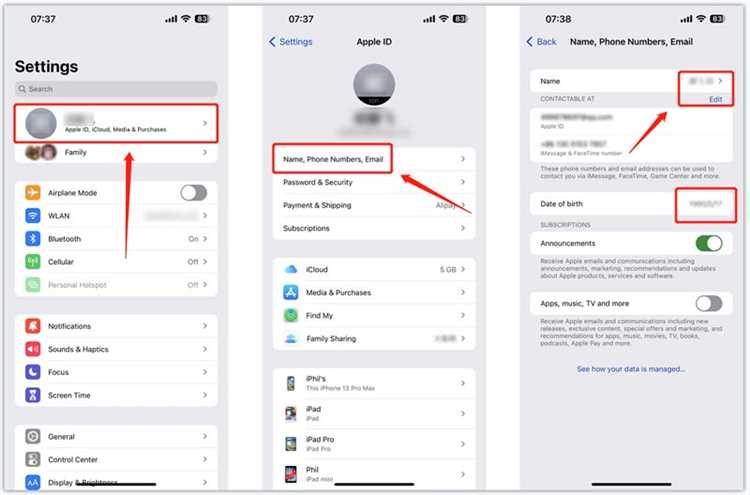
Откройте настройки устройства и выберите своё имя в верхней части экрана. Перейдите в раздел «Оплата и доставка».
Выберите способ оплаты, для которого необходимо изменить адрес, и нажмите «Изменить адрес». Введите новый адрес, точно совпадающий с данными банка или карты. Несоответствие приведет к отклонению платежей.
После изменения адреса убедитесь, что он привязан к каждому активному способу оплаты. Это сохраняет все подписки без прерывания.
На компьютере откройте appleid.apple.com, авторизуйтесь, перейдите в «Способы оплаты» и обновите адрес аналогичным образом. Проверка через веб-интерфейс гарантирует корректность данных для всех устройств.
Для подтверждения успешного изменения выполните тестовую покупку или проверьте статус подписок в App Store. Если все платежи проходят, новый адрес работает корректно.
Если несколько методов оплаты активны, повторите процедуру для каждого. Это предотвращает приостановку автоматических платежей и подписок.
Влияние адреса на налоги и валюту в App Store
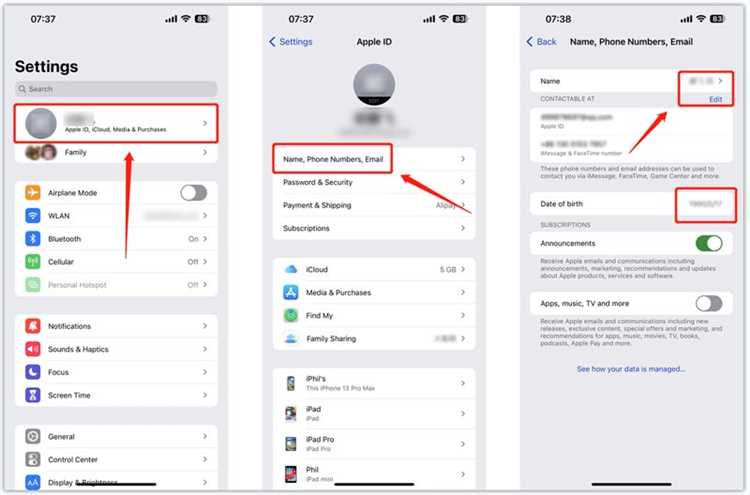
Адрес, указанный в Apple ID для платежей, напрямую определяет валюту покупок в App Store. Если адрес зарегистрирован в другой стране, цены автоматически конвертируются в валюту этого региона.
Налоги на покупки зависят от местного законодательства. Apple рассчитывает налог автоматически на основе почтового индекса и региона, указанных в адресе. Несоответствие адреса и фактического местоположения может привести к некорректному начислению налогов.
Изменение адреса необходимо при переезде в другую страну или при использовании карты иностранного банка. После обновления адреса все новые покупки будут выставляться с учетом правильной валюты и местных налогов.
Для проверок откройте раздел «Оплата и доставка» в настройках Apple ID и убедитесь, что страна, регион и почтовый индекс соответствуют текущему месту проживания и банковским реквизитам.
Неправильный адрес может привести к отказу платежей и ошибкам при подписках. Обновляйте адрес перед покупкой приложений, подписок или медиаконтента, чтобы избежать блокировок и перерасчетов.
Что делать, если платеж не проходит из-за адреса
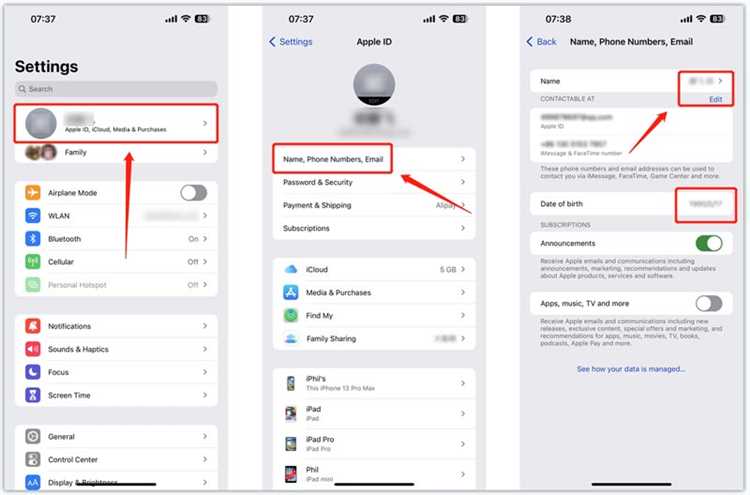
Проверьте, что адрес в разделе «Оплата и доставка» полностью совпадает с адресом, указанным в банке или на карте. Любое расхождение, включая почтовый индекс или формат улицы, может привести к отклонению платежа.
Если адрес верный, убедитесь, что страна и регион совпадают с банком, выпустившим карту. Для карт иностранных банков требуется, чтобы регион Apple ID соответствовал стране карты.
При обнаружении ошибки нажмите «Изменить адрес» и внесите корректные данные. Сохраняйте изменения перед повторной попыткой платежа, чтобы избежать блокировки транзакции.
Если проблема сохраняется, временно удалите способ оплаты и добавьте его снова с правильным адресом. Это обновляет данные в системе Apple и устраняет конфликты.
Для проверки работы платежей совершите небольшую покупку или активируйте подписку. Если транзакция прошла успешно, адрес настроен корректно, и все подписки будут сохраняться без перебоев.
При постоянных сбоях свяжитесь с поддержкой Apple и банком, чтобы подтвердить корректность реквизитов и совместимость адреса с платежной системой.
Использование разных адресов для разных способов оплаты
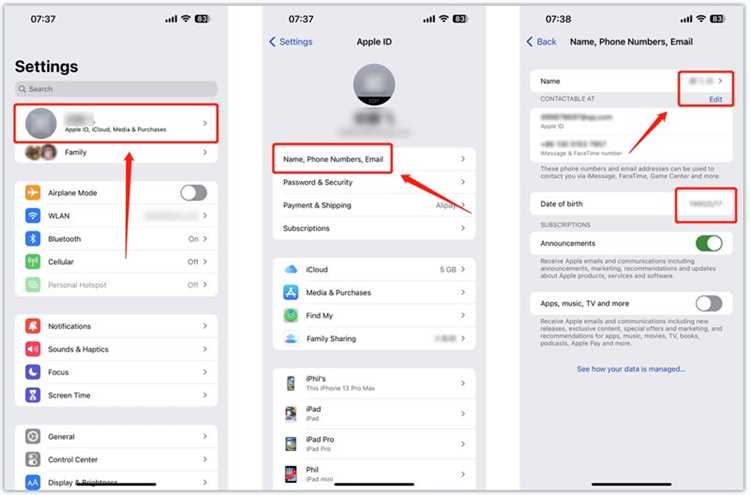
Apple ID позволяет привязать отдельный адрес для каждого способа оплаты. Это полезно при использовании карт из разных стран или с разными почтовыми реквизитами.
Для настройки откройте «Настройки» → «Apple ID» → «Оплата и доставка». Выберите способ оплаты и нажмите «Изменить адрес». Введите точный адрес, соответствующий банку или карте.
Каждый новый способ оплаты можно регистрировать с уникальным адресом. Это предотвращает отклонение платежей и ошибки при подписках, если реквизиты разных карт различаются по стране или региону.
После добавления нескольких адресов убедитесь, что активный способ оплаты для каждой подписки или покупки привязан к правильному адресу. Проверьте это в разделе «Методы оплаты» на всех устройствах, где используется Apple ID.
Использование разных адресов особенно важно при оплате приложений или подписок с картами иностранных банков, чтобы система корректно рассчитывала налоги и конвертацию валюты.
Проверка корректности адреса перед покупкой или подпиской
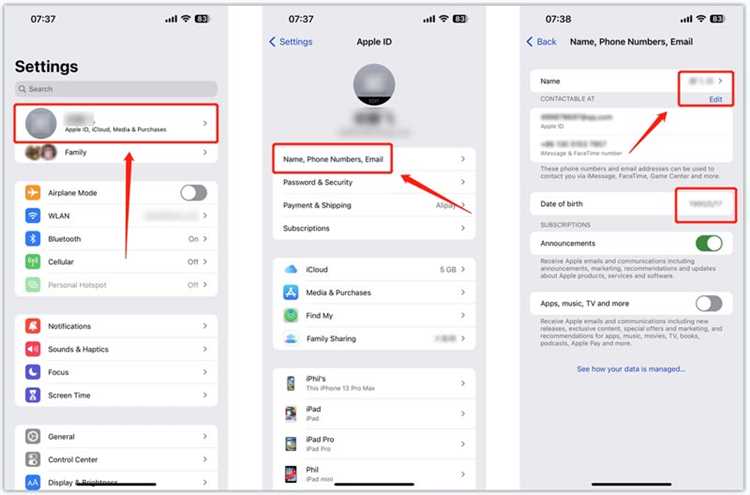
Перед каждой покупкой или оформлением подписки убедитесь, что адрес для платежей в Apple ID полностью совпадает с данными вашей карты или банка. Для этого выполните следующие шаги:
- Откройте «Настройки» → «Apple ID» → «Оплата и доставка».
- Проверьте страну и регион – они должны совпадать с реквизитами карты.
- Сверьте почтовый индекс, город и улицу с данными банка.
- Убедитесь, что имя и фамилия совпадают с именем держателя карты.
- Проверьте телефонный номер, если он используется для подтверждения платежей.
Если используются несколько способов оплаты, повторите проверку для каждого, чтобы избежать ошибок при подписках и автоматических списаниях.
После внесения изменений выполните тестовую покупку или активируйте подписку на минимальную сумму, чтобы убедиться, что платеж проходит успешно и адрес корректно привязан.
Регулярная проверка адреса предотвращает отклонение платежей, блокировку подписок и неправильное начисление налогов.
Вопрос-ответ:
Почему мой платеж в App Store отклоняется после изменения адреса?
Если платеж отклоняется, вероятно, адрес в Apple ID не совпадает с данными банка или карты. Нужно проверить страну, регион, почтовый индекс и полное имя держателя карты. Несоответствие любого поля может привести к отклонению платежа. Для исправления откройте «Настройки» → «Apple ID» → «Оплата и доставка» и внесите корректные данные. После обновления адреса повторите попытку оплаты.
Можно ли использовать разные адреса для нескольких карт в Apple ID?
Да, Apple ID позволяет привязать отдельный адрес к каждому способу оплаты. Для этого в разделе «Оплата и доставка» выберите нужную карту и нажмите «Изменить адрес». Введите адрес, который соответствует банку или карте. Это предотвращает отклонение платежей и ошибки при подписках, особенно если карты зарегистрированы в разных странах.
Как проверить, что адрес для платежей правильный перед подпиской?
Откройте «Настройки» → «Apple ID» → «Оплата и доставка». Проверьте страну, регион, почтовый индекс, город, улицу, имя и телефонный номер. Если используется несколько карт, повторите проверку для каждого способа оплаты. После проверки можно совершить небольшую покупку или активировать минимальную подписку, чтобы убедиться, что платеж проходит без ошибок.
Как изменение адреса влияет на валюту и налоги в App Store?
Валюту и налог рассчитывает система на основе страны и региона, указанных в адресе для платежей. Если адрес зарегистрирован в другой стране, цены автоматически конвертируются в местную валюту, а налог рассчитывается по законам региона. Несоответствие адреса и фактического местоположения может привести к некорректному налогообложению или отклонению платежей.
Что делать, если адрес в Apple ID совпадает с данными карты, но платеж все равно не проходит?
Если все данные совпадают, причина может быть в ограничениях банка, проблемах с самой картой или временных сбоях системы Apple. Попробуйте удалить и заново добавить способ оплаты с тем же адресом, проверить доступность средств и срок действия карты. При повторных отказах свяжитесь с банком и поддержкой Apple для уточнения причины отказа и получения инструкций по исправлению.
Можно ли изменить адрес для платежей в Apple ID, не потеряв действующие подписки?
Да, подписки сохраняются при смене адреса, если новый адрес правильно привязан к каждому способу оплаты. Для этого откройте «Настройки» → «Apple ID» → «Оплата и доставка», выберите способ оплаты и внесите новые данные. После сохранения изменений платежи по активным подпискам продолжат проходить без прерываний. Рекомендуется проверить, что страна, регион и почтовый индекс совпадают с реквизитами карты, чтобы не возникли ошибки при автоматических списаниях.
Почему Apple требует адрес для платежей, если карта уже зарегистрирована в банке?
Apple использует адрес для проверки соответствия банковских реквизитов и для расчета налогов и валюты покупок. Адрес определяет, какие налоги применяются к каждой покупке и в какой валюте будет выставлен счет. Если адрес не совпадает с данными карты, платеж может быть отклонен, а подписки — временно приостановлены. Поэтому важно, чтобы все поля адреса полностью соответствовали информации, указанной в банке или на карте.

 Загрузка...