Antimalware Service Executable – это фоновый процесс Windows Defender, отвечающий за постоянное сканирование системы на наличие вирусов и вредоносного ПО. Он запускается автоматически при старте Windows и работает без видимого интерфейса, но может потреблять до 30–40% ресурсов процессора при полной проверке системы.
Процесс отвечает за защиту в реальном времени: проверяет файлы при открытии и загрузке, анализирует действия приложений и блокирует подозрительные изменения в реестре. Несмотря на это, его активность может замедлять работу старых или маломощных компьютеров.
Понимание работы Antimalware Service Executable позволяет управлять его нагрузкой. Например, можно настроить расписание проверки в ночное время, добавить исключения для больших папок с часто используемыми файлами или временно приостанавливать процесс при запуске ресурсоемких задач.
Статья разберет практические аспекты работы процесса, покажет, как идентифицировать его в системе, снижать нагрузку и минимизировать влияние на работу приложений, сохраняя при этом защиту от вредоносного ПО.
Antimalware Service Executable: что это и как работает
Сканирование выполняется на нескольких уровнях: проверяются загружаемые файлы, активные процессы и изменения в системных папках и реестре. Для каждого файла создается цифровая сигнатура, которая сравнивается с базой данных угроз, регулярно обновляемой через Центр обновления Windows. Это позволяет блокировать новые и известные вирусы без вмешательства пользователя.
При полной проверке системы нагрузка на процессор может достигать 30–40%, а использование оперативной памяти – 200–300 МБ. Для снижения влияния на производительность рекомендуется запускать полное сканирование в период, когда компьютер не используется, и добавлять большие папки с рабочими файлами в исключения. Это сокращает время проверки и предотвращает конфликты с ресурсоемкими приложениями.
Процесс можно временно приостановить через интерфейс Windows Security, но отключение защиты в реальном времени повышает риск заражения. Оптимальная практика – настроить плановое сканирование и исключения, сохраняя при этом постоянную защиту от угроз без ощутимой потери производительности.
Как определить процесс Antimalware Service Executable в диспетчере задач
Для точного определения Antimalware Service Executable в системе используйте встроенный диспетчер задач Windows. Процесс отображается под именем MsMpEng.exe и относится к службам защиты в реальном времени Windows Defender.
Алгоритм действий для идентификации процесса:
- Нажмите Ctrl + Shift + Esc для запуска диспетчера задач.
- Перейдите на вкладку Подробности или Процессы, в зависимости от версии Windows.
- Ищите процесс MsMpEng.exe. В колонке «Процессор» можно оценить нагрузку на CPU.
- Щелкните правой кнопкой по процессу и выберите Открыть расположение файла. Настоящий процесс находится в папке C:\Program Files\Windows Defender. Любое другое местоположение может указывать на вредоносное ПО.
- При необходимости используйте Свойства, чтобы проверить цифровую подпись: она должна принадлежать Microsoft.
Для регулярного мониторинга рекомендуется добавить процесс в графики ресурсов или использовать встроенный Монитор ресурсов для отслеживания пиковых нагрузок. Это помогает выявлять моменты, когда процесс потребляет наибольшее количество ресурсов, и корректировать расписание проверок или исключения файлов.
Причины высокой нагрузки на процессор и оперативную память
Antimalware Service Executable может потреблять значительные ресурсы из-за фонового сканирования системы и обновления баз сигнатур. Часто наблюдается повышенная загрузка CPU и памяти при полном сканировании дисков или анализе больших папок с файлами.
Основные причины высокой нагрузки:
- Одновременное сканирование нескольких больших папок, включая системные и рабочие файлы.
- Запуск ресурсоемких приложений во время проверки системы, что вызывает конкуренцию за оперативную память и процессор.
- Обновление сигнатур вирусов и баз данных Defender, особенно при медленном интернет-соединении или слабом процессоре.
- Проверка архивов и исполняемых файлов, которые требуют дополнительной обработки для выявления скрытого вредоносного кода.
- Накопление временных файлов и кэшированных объектов, которые анализируются при каждой проверке.
Для снижения нагрузки рекомендуется настроить плановые проверки на периоды простоя, добавить исключения для крупных папок и временно приостанавливать защиту при запуске тяжелых задач. Контроль активности через диспетчер задач помогает выявлять критические моменты и корректировать работу процесса без отключения защиты.
Влияние Antimalware Service Executable на запуск программ и игры
Antimalware Service Executable может замедлять запуск приложений и игр из-за проверки файлов в реальном времени. При открытии исполняемых файлов или библиотек процесс выполняет анализ кода на наличие вредоносных элементов, что увеличивает время запуска на 1–5 секунд для стандартных программ и до 10–15 секунд для крупных игр с множеством файлов.
Особенно заметно влияние на системы с HDD вместо SSD, где считывание большого количества мелких файлов требует больше ресурсов, и на компьютеры с процессорами до 4 ядер, где проверка файлов может занимать до 30% общей вычислительной мощности.
Для снижения задержек рекомендуется:
- Добавлять в исключения Windows Defender исполняемые файлы и папки с играми или профессиональными программами.
- Настраивать плановые проверки на ночное время, чтобы процесс не совпадал с периодами интенсивной работы.
- Использовать SSD-диск для хранения крупных приложений и игр, что сокращает время анализа файлов.
Соблюдение этих рекомендаций позволяет минимизировать влияние процесса на запуск приложений, сохраняя защиту системы от вредоносного ПО.
Настройка расписания проверок Windows Defender для снижения нагрузки
Регулярные проверки Windows Defender могут перегружать процессор и память, особенно на компьютерах с ограниченными ресурсами. Настройка расписания позволяет распределять нагрузку и избегать замедлений в рабочее время.
Чтобы задать расписание проверок:
- Откройте Планировщик заданий через поиск Windows.
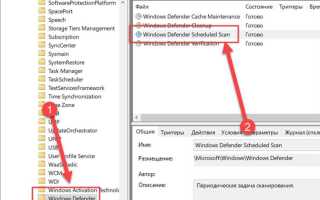
- Перейдите в Библиотека планировщика заданий → Microsoft → Windows → Windows Defender.
- Выберите задачу Windows Defender Scheduled Scan и откройте свойства.
- Во вкладке Триггеры создайте новый триггер, задав время запуска проверки в период наименьшей активности пользователя, например ночью.
- Во вкладке Условия отметьте опцию Запускать только при питании от сети для ноутбуков, чтобы избежать разряда батареи.
- Сохраните изменения и убедитесь, что задача активна.
Дополнительно рекомендуется проверять нагрузку на процесс через Диспетчер задач и при необходимости корректировать время запуска или частоту проверок. Это снижает пиковое использование CPU и памяти, сохраняя защиту системы.
Добавление исключений для снижения влияния на отдельные файлы и папки
Процесс Antimalware Service Executable выполняет проверку всех файлов на наличие угроз, что может замедлять работу крупных проектов, игр или программ с большим количеством данных. Добавление исключений позволяет снизить нагрузку на процессор и ускорить доступ к важным файлам.
Для добавления исключений в Windows Defender:
- Откройте Параметры Windows → Конфиденциальность и безопасность → Безопасность Windows → Защита от вирусов и угроз.
- Перейдите в Параметры защиты от вирусов и угроз → Управление настройками.
- Найдите раздел Исключения и нажмите Добавить или удалить исключения.
- Выберите тип исключения: файл, папка, процесс или расширение файла.
- Укажите путь к файлу или папке, которые не требуют постоянной проверки, и подтвердите изменения.
Рекомендуется добавлять только проверенные файлы и папки, чтобы не снизить уровень безопасности. Исключения особенно полезны для проектов с большим количеством медиа-файлов, виртуальных машин и игр, где проверка в реальном времени существенно замедляет работу.
Временное отключение процесса: риски и безопасные методы
Antimalware Service Executable обеспечивает защиту в реальном времени, поэтому его отключение повышает риск проникновения вирусов и троянов. Однако временное приостановление процесса может быть полезно при запуске ресурсоемких приложений или игр на слабых компьютерах.
Безопасные методы временного отключения:
- Откройте Центр безопасности Windows и перейдите в Защита от вирусов и угроз → Управление настройками.
- Отключите Защиту в реальном времени на ограниченное время. Процесс MsMpEng.exe при этом приостанавливается.
- Закройте активные ресурсоемкие приложения перед отключением, чтобы минимизировать риск ошибок.
- После завершения работы приложений включите защиту в реальном времени обратно.
Риски отключения:
- Возможность заражения системы вредоносным ПО при скачивании файлов или открытии сайтов.
- Неактуальные базы сигнатур могут пропустить новые угрозы.
- Временное отключение не рекомендуется для систем, постоянно подключенных к интернету без дополнительных антивирусов.
Оптимальная практика – использовать временное отключение только на строго ограниченное время и сразу после выполнения задач включать процесс обратно, сохраняя защиту системы.
Обновление и оптимизация работы Antimalware Service Executable

Для стабильной работы Antimalware Service Executable важно поддерживать актуальные базы сигнатур и корректно настроенные параметры сканирования. Регулярные обновления обеспечивают своевременное обнаружение новых угроз и снижают вероятность ошибок при проверке файлов.
Основные методы оптимизации работы процесса:
- Обновление Windows и компонентов Windows Defender через Центр обновления Windows.
- Настройка расписания проверок на периоды низкой активности системы.
- Добавление исключений для больших папок, проектов или игр, чтобы снизить нагрузку на CPU и память.
- Мониторинг потребления ресурсов через Диспетчер задач и корректировка настроек при обнаружении пиков.
Для удобного контроля процессов и настроек можно использовать следующую таблицу:
| Действие | Описание | Рекомендации |
|---|---|---|
| Обновление сигнатур | Загрузка последних вирусных баз для Windows Defender | Проверять ежедневно или при подключении к интернету |
| Настройка расписания сканирования | Выбор времени запуска проверок системы | Назначать на периоды простоя, например ночью |
| Добавление исключений | Исключение больших папок, игр, проектов | Только проверенные файлы и директории |
| Мониторинг нагрузки | Отслеживание использования CPU и памяти | Использовать диспетчер задач и корректировать настройки |
Соблюдение этих мер снижает пиковую нагрузку и ускоряет работу системы без снижения уровня защиты от вредоносного ПО.
Вопрос-ответ:
Почему процесс Antimalware Service Executable иногда загружает процессор на 30–40%?
Процесс MsMpEng.exe выполняет проверку всех файлов и процессов на наличие вирусов в реальном времени. Высокая нагрузка возникает при полном сканировании системы или анализе больших папок с документами, мультимедиа и программами. Также нагрузка увеличивается при одновременной работе ресурсоемких приложений, так как процесс конкурирует за ресурсы процессора и оперативной памяти.
Можно ли безопасно отключить Antimalware Service Executable на время игры или работы с программами?
Да, но только временно и при соблюдении мер предосторожности. В Windows Security можно отключить защиту в реальном времени на короткий период. Это приостановит процесс и снизит нагрузку. После завершения работы приложений защиту следует включить обратно, чтобы система оставалась защищенной от вирусов и троянов.
Как добавить исключения для ускорения работы больших проектов и игр?
В настройках Windows Defender есть раздел «Исключения». Там можно добавить отдельные файлы, папки или типы процессов, которые не будут проверяться в реальном времени. Рекомендуется добавлять только проверенные проекты и игры, чтобы снизить нагрузку на CPU и память без снижения уровня защиты системы.
Как определить, что процесс MsMpEng.exe является настоящим, а не замаскированным вредоносным ПО?
Откройте Диспетчер задач и найдите процесс MsMpEng.exe. Чтобы убедиться в подлинности, щелкните по процессу правой кнопкой мыши и выберите «Открыть расположение файла». Настоящий файл находится в папке C:\Program Files\Windows Defender и имеет цифровую подпись Microsoft. Любое другое местоположение может указывать на вредоносный процесс.
Как правильно настроить расписание проверок Windows Defender, чтобы снизить нагрузку?
В Планировщике заданий Windows можно выбрать задачу Windows Defender Scheduled Scan. Настройте запуск сканирования в периоды, когда компьютер не используется, например ночью. Для ноутбуков можно выбрать опцию «Запуск только при питании от сети». Это позволяет снизить пиковую нагрузку на процессор и память, сохранив при этом регулярную проверку файлов и программ.
Почему Antimalware Service Executable использует много оперативной памяти и тормозит компьютер?
Процесс MsMpEng.exe выполняет проверку всех файлов и приложений в реальном времени, анализирует изменения в системных папках и следит за активностью программ. Высокое потребление ресурсов часто возникает при полном сканировании дисков или обработке больших проектов, особенно на компьютерах с HDD или 4-ядерными процессорами. Чтобы снизить нагрузку, можно добавить исключения для крупных папок с играми и рабочими файлами, настроить плановые проверки на периоды простоя и следить за нагрузкой через Диспетчер задач, при необходимости временно приостанавливая процесс для запуска тяжелых приложений.

 Загрузка...