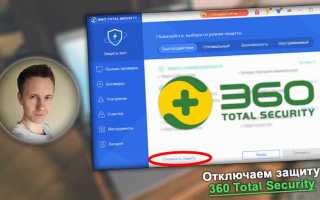
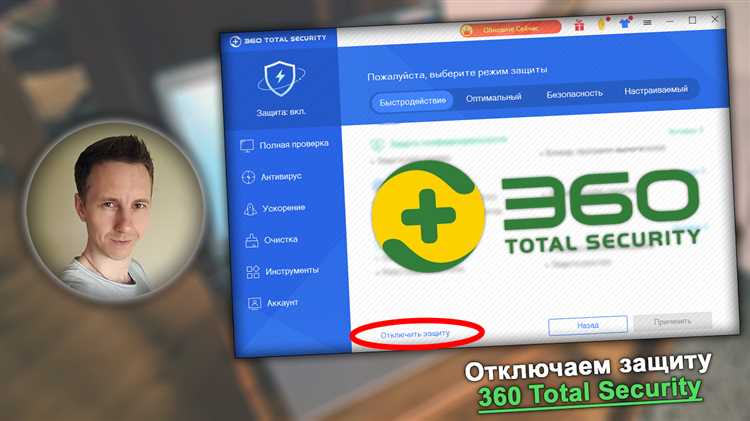
360 Total Security распространяется бесплатно, поэтому встроенные рекламные блоки и уведомления являются частью его монетизации. Пользователи сталкиваются с баннерами в главном окне, всплывающими предложениями сторонних продуктов, напоминаниями об обновлении до платной версии и уведомлениями, появляющимися при запуске системы. Большинство этих элементов не связано напрямую с защитой компьютера и может быть отключено вручную.
Рекламные сообщения в 360 Total Security скрыты в разных разделах интерфейса, а часть из них активируется автоматически после обновлений программы. Это приводит к ситуации, когда даже после первичной настройки реклама со временем возвращается. Для полного отключения необходимо проверить несколько параметров: уведомления, рекомендации, модули автозапуска и настройки фоновых сервисов.
В статье разобраны конкретные шаги, позволяющие убрать рекламу без удаления антивируса и без использования стороннего программного обеспечения. Описываются только штатные функции 360 Total Security, доступные в бесплатной версии, с указанием, где именно находятся нужные переключатели и какие пункты меню требуют внимания.
Важно: отключение рекламных элементов не влияет на работу антивирусного ядра, облачной проверки и базовых инструментов защиты. Настройки касаются только визуальных и уведомительных компонентов, которые отвлекают от работы и нагружают интерфейс лишней информацией.
Отключение рекламных уведомлений в настройках программы
Чтобы убрать рекламные уведомления в 360 Total Security, откройте главное окно программы и перейдите в Настройки через значок шестерёнки в правом верхнем углу. В разделе Общие отключите пункт Показывать рекомендации и советы, который отвечает за баннеры и всплывающие окна с предложениями сторонних продуктов.
Далее перейдите в подраздел Уведомления и снимите галочки с опций Показывать уведомления о продуктах 360 и Показывать рекламные предложения. Это отключает всплывающие подсказки и сообщения, которые появляются даже при свернутой программе.
После внесения изменений перезапустите 360 Total Security, чтобы новые настройки вступили в силу. Проверяйте настройки после каждого крупного обновления программы, так как некоторые пункты по умолчанию могут быть восстановлены автоматически.
Выключение всплывающих окон при запуске Windows
Для отключения всплывающих окон 360 Total Security при старте системы откройте программу и перейдите в Настройки через значок шестерёнки. В разделе Автозагрузка снимите галочку с опции Показывать окно при запуске Windows. Это предотвратит появление главного окна программы после включения компьютера.
Дополнительно проверьте системный автозапуск через Диспетчер задач → Автозагрузка. Если в списке 360 Total Security указан пункт 360Tray.exe с разрешением на запуск, оставьте его только для фоновых процессов защиты, отключив отображение интерфейса.
После внесения изменений перезагрузите компьютер, чтобы убедиться, что программа стартует в фоновом режиме без всплывающих окон и уведомлений, сохраняя полную функциональность антивируса.
Отключение рекомендаций и предложений в интерфейсе 360 Total Security
Для удаления рекламных предложений внутри интерфейса откройте 360 Total Security и перейдите в Настройки → Общие. Снимите галочку с опции Показывать советы и рекомендации, чтобы отключить блоки с предложениями сторонних продуктов и уведомления о платной версии.
В разделе Интерфейс проверьте пункты Отображать всплывающие подсказки и Показывать баннеры в главном окне. Снятие этих галочек полностью убирает рекламные баннеры из панели инструментов и вкладок с быстрым доступом.
После внесения изменений рекомендуется закрыть и заново открыть программу, чтобы интерфейс обновился без рекламных элементов. Настройку нужно проверять после крупных обновлений, так как некоторые рекомендации могут возвращаться автоматически.
Настройка параметров автозапуска рекламных модулей

Чтобы ограничить автозапуск рекламных модулей 360 Total Security, откройте Настройки → Автозагрузка. Снимите галочки с опций Автозапуск рекомендательных модулей и Запуск баннеров при старте системы. Это предотвращает автоматическое отображение рекламных предложений при включении компьютера.
Проверяйте процессы через Диспетчер задач → Автозагрузка. Оставьте активным только 360Tray.exe для фоновой работы защиты, а все дополнительные процессы с приставкой ad или promo можно отключить без ущерба для антивирусного ядра.
После внесения изменений перезагрузите систему, чтобы убедиться, что программа запускается без рекламы и уведомлений, при этом все функции безопасности продолжают работать в обычном режиме.
Блокировка рекламы в бесплатной версии через системные настройки
Даже в бесплатной версии 360 Total Security можно уменьшить количество рекламных уведомлений, используя встроенные системные инструменты Windows. Основные шаги включают:
- Откройте Панель управления → Программы и компоненты и убедитесь, что нет дополнительных модулей с пометкой ad или promo, которые могли быть установлены вместе с обновлениями. Их удаление снижает количество рекламы.
- Перейдите в Диспетчер задач → Автозагрузка и отключите все процессы, связанные с рекламными подсистемами 360 Total Security, оставив только 360Tray.exe для работы антивирусного ядра.
- Используйте Редактор реестра для проверки ключей автозапуска: HKEY_CURRENT_USER\Software\360\TotalSecurity. Удалите или измените параметры, содержащие Promo или Recommendation, чтобы исключить автоматическое появление рекламных блоков.
- Включите Фильтр уведомлений Windows, отключив уведомления от 360 Total Security, оставив активной только системную защиту.
После внесения изменений рекомендуется перезагрузить компьютер, чтобы убедиться, что реклама не появляется, а функции защиты остаются полностью работоспособными.
Отключение рекламных сообщений в разделе «Безопасность»
В разделе Безопасность 360 Total Security часто отображаются уведомления о дополнительных функциях и сторонних продуктах. Чтобы убрать эти рекламные сообщения, выполните следующие шаги:
- Откройте 360 Total Security → Настройки → Безопасность и снимите галочки с пунктов Показывать советы по улучшению защиты и Рекомендованные инструменты. Это отключает баннеры с предложениями дополнительных функций.
- Перейдите в подраздел Защита системы и отключите Рекомендации по обновлению и стороннему ПО, чтобы убрать уведомления о новых приложениях и сервисах.
- Если отображаются всплывающие подсказки внутри интерфейса, снимите галочку с Показывать подсказки при сканировании. Это блокирует рекламные уведомления во время проверки системы.
- После внесения изменений закройте и снова откройте программу, чтобы убедиться, что рекламные элементы исчезли.
Регулярно проверяйте эти настройки после обновлений 360 Total Security, так как некоторые рекомендации могут автоматически включаться вновь.
Проверка настроек после обновлений 360 Total Security

После каждого крупного обновления 360 Total Security программа может автоматически восстановить рекламные уведомления и рекомендации. Чтобы убедиться, что реклама отключена, выполните систематическую проверку настроек.
Рекомендуется использовать следующую таблицу для контроля ключевых параметров:
| Раздел | Параметр | Необходимо |
|---|---|---|
| Общие | Показывать советы и рекомендации | Снять галочку |
| Уведомления | Показывать уведомления о продуктах 360 | Снять галочку |
| Автозагрузка | Показывать окно при запуске Windows | Снять галочку |
| Интерфейс | Отображать баннеры и подсказки | Снять галочку |
| Безопасность | Рекомендованные инструменты и подсказки | Снять галочку |
После проверки и корректировки параметров рекомендуется перезапустить программу и систему. Это гарантирует, что настройки сохранены и рекламные элементы не будут появляться повторно.
Вопрос-ответ:
Почему после обновления 360 Total Security снова появляются рекламные уведомления?
После обновлений программа может автоматически сбрасывать пользовательские настройки интерфейса и автозапуска. Это касается параметров, отвечающих за баннеры, всплывающие подсказки и рекомендации стороннего ПО. Чтобы реклама не возвращалась, нужно проверить разделы Общие, Уведомления и Автозагрузка, сняв галочки с всех опций, связанных с рекламными предложениями. После изменений рекомендуется перезапустить программу и систему.
Можно ли полностью убрать рекламные баннеры без удаления программы?
Да, это возможно с помощью штатных настроек 360 Total Security. Для этого отключают показы советов и рекомендаций в разделе Общие, убирают галочки с параметров всплывающих уведомлений в Уведомлениях, а также отключают автозапуск рекламных модулей через Автозагрузку и проверку процессов в Диспетчере задач. Такой подход убирает все визуальные рекламные элементы, оставляя функции защиты без изменений.
Какие процессы нужно оставлять активными в автозагрузке, чтобы защита не нарушалась?
В автозагрузке необходимо оставить только 360Tray.exe. Этот процесс отвечает за работу антивирусного ядра и фоновые проверки системы. Все остальные процессы, содержащие в названии ad или promo, можно отключить. После внесения изменений перезапустите компьютер, чтобы убедиться, что защита работает, а реклама больше не появляется.
Как отключить рекламные подсказки в разделе «Безопасность»?
В разделе Безопасность откройте Настройки → Безопасность и снимите галочки с пунктов Показывать советы по улучшению защиты и Рекомендованные инструменты. Для блокировки всплывающих подсказок внутри сканирования отключите Показывать подсказки при сканировании. После этого интерфейс будет чистым от рекламных сообщений, а функции проверки системы сохранятся.
Можно ли ограничить появление рекламы без изменения настроек программы?
Частично это возможно через системные инструменты Windows. Например, в Диспетчере задач → Автозагрузка отключают процессы, связанные с рекламными модулями 360 Total Security, оставляя активным только 360Tray.exe. Дополнительно можно проверить ключи автозапуска в реестре HKEY_CURRENT_USER\Software\360\TotalSecurity и удалить параметры с упоминанием Promo или Recommendation. Такой метод уменьшает количество всплывающих окон, но часть советов в интерфейсе отключается только через настройки программы.

 Загрузка...