Содержание статьи
Разъем 1394, также известный как FireWire, обеспечивает высокоскоростную передачу данных до 400 Мбит/с на версиях IEEE 1394a и до 800 Мбит/с на IEEE 1394b. Он используется для подключения внешних накопителей, видеокамер и аудиоинтерфейсов. На современных материнских платах этот интерфейс встречается редко, поэтому правильное подключение критично для стабильной работы устройств.
После физического подключения необходимо проверить настройки BIOS: включение встроенного контроллера 1394 и выбор режима работы (Legacy или OHCI) влияет на совместимость с операционной системой. Драйверы для Windows и Linux должны соответствовать версии разъема, иначе скорость передачи данных будет ограничена, а устройства могут не распознаваться.
Эта статья подробно рассмотрит, как определить разъем на материнской плате, выбрать кабель, правильно подключить его и настроить систему для стабильной работы. Все шаги рассчитаны на минимизацию риска повреждения оборудования и оптимизацию передачи данных через интерфейс 1394.
Определение разъема 1394 и его назначение на ПК
На практике разъем 1394 используется для подключения видеокамер, внешних жестких дисков, аудиоинтерфейсов и специализированного оборудования для захвата данных. Контроллеры IEEE 1394 на материнской плате обеспечивают пропускную способность до 400 Мбит/с для версии 1394a и до 800 Мбит/с для 1394b. При выборе устройства важно учитывать версию интерфейса и длину кабеля, так как превышение рекомендованных 4,5 метров для 1394a может вызвать потерю сигнала.
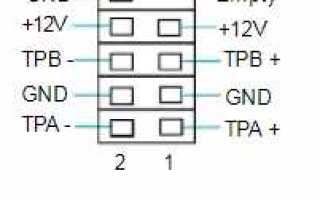
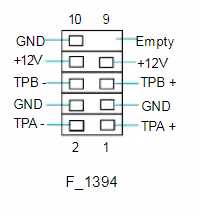
Для идентификации разъема на материнской плате рекомендуется искать маркировку «1394» или FireWire рядом с внутренним коннектором. Контакты обычно располагаются рядами по 2×3 или 2×5, и неправильное подключение может привести к короткому замыканию. Использование только сертифицированных кабелей и проверка схемы подключения предотвращает повреждение контроллера и обеспечивает стабильную работу подключенных устройств.
Выбор правильного кабеля для внутреннего подключения

Для подключения разъема 1394 на материнской плате необходимо использовать кабель, соответствующий типу коннектора и версии интерфейса. Неправильный кабель может вызвать нестабильную работу устройств или физическое повреждение разъема.
Рекомендации по выбору кабеля:
- Тип коннектора: 6-контактный внутренний кабель используется для версий 1394a и некоторых плат с поддержкой 400 Мбит/с. 10-контактный кабель подходит для более старых плат или расширенных конфигураций.
- Качество проводников: медные многожильные провода с экранированием снижают уровень помех и сохраняют стабильность передачи сигнала на длине до 0,5 м внутри корпуса.
- Совместимость с платой: проверяйте маркировку на плате «1394» или «FW», чтобы выбрать кабель с правильным расположением контактов. Ошибочная полярность может вывести контроллер из строя.
- Длина кабеля: внутренние кабели обычно не превышают 50 см. Более длинные проводники могут создавать дополнительные падения напряжения и помехи.
- Сертификация: используйте кабели от проверенных производителей, соответствующие стандартам IEEE 1394, чтобы обеспечить стабильную работу внешних устройств.
Правильный выбор кабеля гарантирует безопасное подключение разъема 1394, сохранение пропускной способности и надежность передачи данных при работе с аудио- и видеоустройствами.
Проверка наличия и расположения разъема на материнской плате
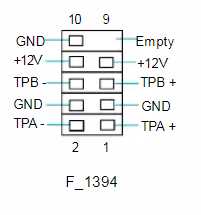
Для подключения разъема 1394 важно точно определить его наличие и местоположение на материнской плате. Большинство современных плат имеют встроенный контроллер FireWire, но на бюджетных моделях разъем может отсутствовать.
Пошаговая проверка:
- Изучите документацию платы: спецификация материнской платы указывает наличие разъема 1394 и его тип (6- или 10-контактный).
- Визуальный осмотр: ищите маркировку “1394” или “FW” рядом с внутренним коннектором. Контакты обычно располагаются рядами по 2×3 или 2×5.
- Проверка через BIOS: включение встроенного контроллера 1394 в настройках BIOS подтверждает его наличие и готовность к работе.
- Сравнение с референсными схемами: при сомнениях используйте фотографии и схемы платы с официального сайта производителя для точного определения расположения коннектора.
Точная идентификация разъема позволяет выбрать подходящий кабель и предотвратить ошибки при подключении, исключая риск повреждения контактов или контроллера.
Пошаговое подключение разъема к системной плате
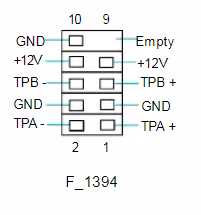
Правильное подключение разъема 1394 к материнской плате обеспечивает стабильную работу внешних устройств и предотвращает повреждение контактов. Следуйте следующей последовательности действий.
Этапы подключения:
| Шаг | Действие | Рекомендации |
|---|---|---|
| 1 | Выключите питание ПК и отключите сетевой кабель | Это предотвращает короткое замыкание и повреждение компонентов при подключении кабеля. |
| 2 | Определите разъем 1394 на материнской плате | Ищите маркировку “1394” или “FW”. Убедитесь в типе коннектора (6- или 10-контактный). |
| 3 | Выберите соответствующий кабель | Используйте кабель с правильной полярностью контактов и длиной не более 50 см для внутреннего подключения. |
| 4 | Подключите кабель к материнской плате | Совместите ключи коннектора с пазами на плате. Не применяйте силу; кабель должен входить легко и ровно. |
| 5 | Проведите кабель к задней панели корпуса | Закрепите кабель пластиковыми клипсами или хомутами, чтобы избежать натяжения и перекручивания. |
| 6 | Подключите внешнее устройство | Убедитесь, что кабель надежно вставлен в порт устройства, и проверьте его целостность. |
| 7 | Включите ПК и проверьте работу | В BIOS активируйте контроллер 1394, после загрузки ОС проверьте распознавание устройства и стабильность передачи данных. |
Следование этим шагам гарантирует безопасное подключение разъема 1394, предотвращает повреждение платы и обеспечивает корректную работу внешних устройств.
Настройка BIOS и драйверов для работы 1394

После физического подключения разъема 1394 важно убедиться, что контроллер активирован в BIOS. В разделе Integrated Peripherals или Onboard Devices необходимо найти пункт IEEE 1394 Controller и установить его значение на Enabled. На некоторых платах доступна опция выбора режима работы: Legacy обеспечивает совместимость со старыми ОС, OHCI оптимизирует работу с современными версиями Windows и Linux.
После включения контроллера следует загрузить операционную систему и проверить наличие драйверов. Для Windows рекомендуется использовать драйверы от производителя материнской платы, так как стандартные драйверы ОС могут не поддерживать полную пропускную способность 400–800 Мбит/с. В Linux контроллеры, совместимые с OHCI, обычно определяются автоматически, но при нестабильной работе стоит установить пакет firewire-utils и проверить модуль firewire_ohci.
Для проверки работы интерфейса подключите внешнее устройство и убедитесь, что оно определяется системой без ошибок. При необходимости используйте утилиты для мониторинга скорости передачи данных и устранения конфликтов с другими контроллерами PCI/PCIe.
Соблюдение этих настроек обеспечивает стабильное соединение через разъем 1394, минимизирует потерю пакетов данных и предотвращает ошибки при работе с видеокамерами, внешними дисками и аудиоинтерфейсами.
Проверка работоспособности и устранение неполадок
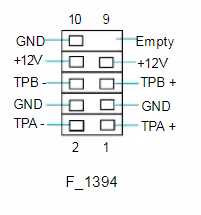
После подключения разъема 1394 важно убедиться в корректной работе интерфейса и устранить возможные проблемы с передачей данных. Последовательная проверка помогает выявить источник неполадок и предотвратить повреждение устройств.
Шаги проверки:
- Проверка устройств: подключите внешнее устройство и убедитесь, что оно включено и исправно. Используйте кабель с сертификатом IEEE 1394, длина которого не превышает рекомендуемую для версии интерфейса.
- Мониторинг системы: в Windows откройте «Диспетчер устройств» и убедитесь, что контроллер 1394 отображается без ошибок. В Linux используйте команду lsmod | grep firewire_ohci для проверки загрузки модуля.
- Тест скорости передачи: скопируйте файлы большого объема и убедитесь, что скорость соответствует спецификации (до 400 Мбит/с для 1394a и до 800 Мбит/с для 1394b). Сильные просадки могут указывать на плохое соединение или неисправный кабель.
- Проверка полярности и контактов: убедитесь, что кабель правильно подключен к внутреннему коннектору материнской платы, контакты не согнуты и не окислены.
- Обновление драйверов: при нестабильной работе установите актуальные драйверы от производителя платы или используйте официальные драйверы ОС, совместимые с версией FireWire.
- Диагностика конфликтов: отключите другие контроллеры PCI/PCIe, которые могут конфликтовать с 1394, и повторите тест. Перегрузка шины PCI может снижать стабильность передачи.
Регулярная проверка и соблюдение этих процедур позволяют поддерживать стабильную работу интерфейса 1394, минимизируют потерю данных и обеспечивают корректное взаимодействие с видеокамерами, внешними дисками и аудиоинтерфейсами.
Вопрос-ответ:
Как определить, поддерживает ли моя материнская плата разъем 1394?
Для проверки поддержки разъема 1394 нужно изучить техническую документацию материнской платы или маркировку на самой плате. Обычно внутренний коннектор подписан как «1394» или «FW». Если документация указывает наличие встроенного контроллера IEEE 1394, значит, разъем можно использовать для подключения внешних устройств. На некоторых платах порт выводится сразу на заднюю панель, что также свидетельствует о поддержке интерфейса.
Какой кабель подходит для внутреннего подключения разъема 1394?
Тип кабеля зависит от разъема на материнской плате: 6-контактный кабель используется для стандартных версий 1394a с пропускной способностью до 400 Мбит/с, а 10-контактный чаще встречается на старых платах или расширенных конфигурациях. Кабель должен быть медным, с экранированием для снижения помех, и длиной до 50 см, чтобы сигнал оставался стабильным. Полярность контактов важна: неправильное подключение может вывести контроллер из строя.
Как правильно включить контроллер 1394 в BIOS?
Для активации контроллера 1394 зайдите в BIOS, в раздел Integrated Peripherals или Onboard Devices, найдите пункт IEEE 1394 Controller и установите его на Enabled. Некоторые платы позволяют выбрать режим работы: Legacy для совместимости с устаревшими ОС и OHCI для современных систем. После сохранения настроек и перезагрузки системы контроллер должен распознаваться операционной системой.
Почему подключенное устройство через 1394 не определяется системой?
Если устройство не определяется, сначала проверьте кабель и полярность подключения к материнской плате. Далее убедитесь, что контроллер включен в BIOS и загружены соответствующие драйверы. В Windows проверьте «Диспетчер устройств» на наличие ошибок у контроллера. В Linux убедитесь, что модуль firewire_ohci загружен. Иногда причина — конфликты с другими контроллерами PCI/PCIe или поврежденный кабель.
Как проверить скорость передачи данных через разъем 1394?
Для проверки скорости передачи подключите внешнее устройство и скопируйте файлы большого объема, например несколько гигабайт. На версиях 1394a скорость должна достигать до 400 Мбит/с, на 1394b — до 800 Мбит/с. Если скорость значительно ниже, проверьте кабель на повреждения, правильность подключения и драйверы. В Linux можно использовать утилиты для тестирования шины FireWire, чтобы оценить стабильность передачи данных и выявить возможные узкие места.
Можно ли подключить несколько устройств к одному разъему 1394 на материнской плате?
Разъем 1394 поддерживает каскадное подключение до 63 устройств на одной шине. Для подключения нескольких устройств используют специальные кабели с разветвителями или устройства с поддержкой daisy chain. При этом важно учитывать длину кабелей: для версии 1394a суммарная длина не должна превышать 4,5 метра, а для 1394b — 100 метров с использованием активных повторителей сигнала. Каждое устройство получает адрес от контроллера автоматически, но при проблемах с распознаванием устройств следует проверить совместимость версии интерфейса и обновить драйверы. Также рекомендуется подключать устройства последовательно, избегая лишних разветвлений, чтобы снизить риск падения скорости передачи и сбоев при обмене данными.

 Загрузка...