Содержание статьи

Asus D540M поставляется с одним слотом для оперативной памяти DDR4, поддерживающим модули объемом до 16 ГБ и частотой 2400 МГц. Для пользователей, работающих с ресурсоемкими приложениями или многозадачностью, увеличение объема RAM до максимального значения значительно ускоряет работу системы и снижает количество зависаний.
Перед покупкой модуля важно точно определить текущий объем и частоту установленной памяти. Это можно сделать через BIOS или с помощью утилиты CPU-Z. Неправильный выбор модуля может привести к нестабильной работе или полной несовместимости с ноутбуком.
Для установки дополнительной памяти потребуется минимальный набор инструментов: крестовая отвертка и антистатический браслет. Asus D540M позволяет получить доступ к слоту RAM, сняв заднюю крышку корпуса без демонтажа материнской платы. После установки нового модуля рекомендуется проверить его работу в BIOS и в Windows, чтобы убедиться, что система корректно распознает увеличенный объем.
Проверка текущего объема и типа RAM на Asus D540M
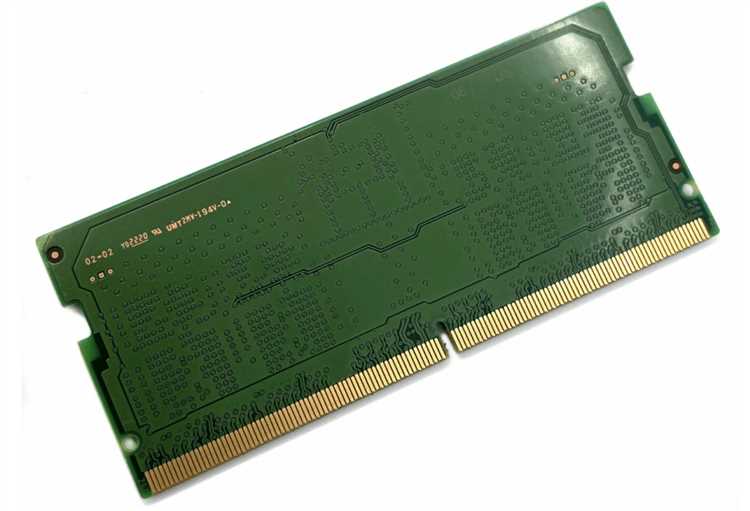
Asus D540M оснащается одним слотом для памяти DDR4. Для точного определения объема и частоты установленного модуля откройте BIOS при загрузке ноутбука, нажав F2. В разделе «System Information» отображается текущий объем, тип и рабочая частота памяти.
Альтернативный способ – использовать утилиту CPU-Z. После установки и запуска программы откройте вкладку Memory, чтобы увидеть объем модуля, частоту, тип и конфигурацию каналов. Для Asus D540M это будет один канал DDR4 с частотой до 2400 МГц.
Важно зафиксировать точные параметры, так как при покупке дополнительной оперативной памяти нужно выбирать модуль с идентичными характеристиками, чтобы избежать конфликтов и нестабильной работы системы.
Определение максимального объема памяти, поддерживаемого ноутбуком
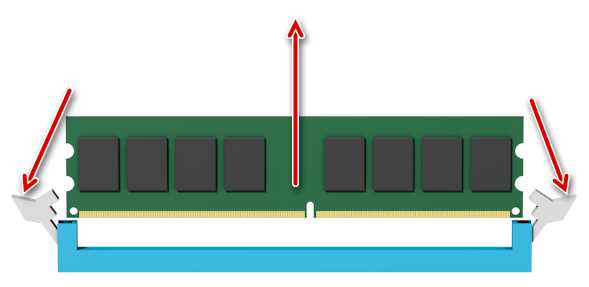
Asus D540M поддерживает один модуль оперативной памяти DDR4 объемом до 16 ГБ с частотой 2400 МГц. Попытка установить модуль большего объема приведет к тому, что система не распознает часть памяти или не загрузится.
Чтобы убедиться в максимальной поддерживаемой конфигурации, откройте BIOS и проверьте раздел «Memory Information». Здесь отображается текущий слот и максимально допустимый объем.
Для точного выбора модуля рекомендуется использовать официальную документацию Asus D540M или поискать совместимые модели DDR4 на сайте производителя. Это гарантирует стабильную работу системы при полной загрузке оперативной памяти.
Выбор подходящей модели RAM для Asus D540M
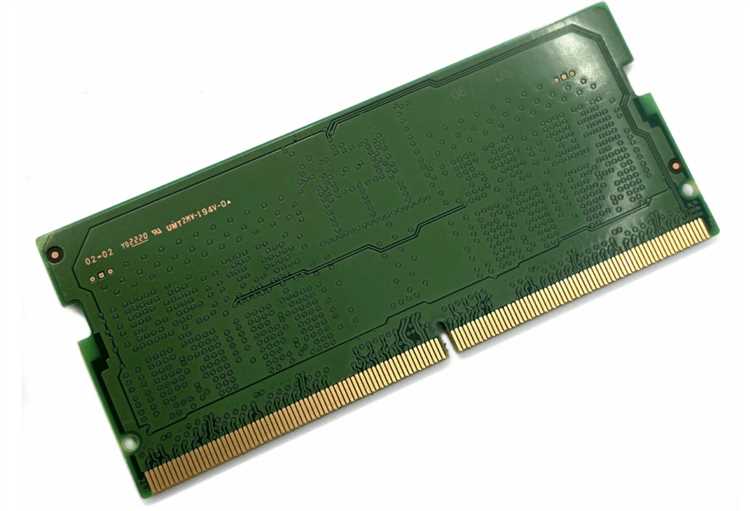
Для Asus D540M требуется модуль DDR4 SO-DIMM с рабочей частотой 2400 МГц. Емкость нового модуля не должна превышать 16 ГБ, так как система поддерживает только один слот.
При выборе обратите внимание на CAS latency и напряжение: стандартное значение для D540M – 1,2 В и CL17. Несовпадение этих параметров может вызвать нестабильность работы или невозможность загрузки системы.
Рекомендуется покупать модули известных производителей, таких как Kingston, Crucial или Corsair, с официальной гарантией совместимости с DDR4 2400 МГц. Перед установкой нового модуля стоит проверить на сайте производителя список совместимых моделей, чтобы исключить конфликты и сбои.
Необходимые инструменты для установки памяти
Для замены или добавления оперативной памяти в Asus D540M потребуется крестовая отвертка PH0 для снятия задней крышки корпуса. Острые и крупные отвертки могут повредить винты или пластиковые защелки.
Рекомендуется использовать антистатический браслет или касаться заземленного металлического предмета перед работой с модулем, чтобы избежать повреждения микросхем статическим электричеством.
Дополнительно может понадобиться маленькая пластиковая лопатка для аккуратного поддевания крышки и светодиодный фонарик для лучшей видимости слота RAM при установке модуля.
Процесс безопасного вскрытия корпуса ноутбука

Перед началом работы полностью отключите Asus D540M от сети и извлеките аккумулятор, если он съемный. Это предотвращает случайное короткое замыкание при контакте с компонентами.
Переверните ноутбук крышкой вниз на мягкую поверхность, чтобы избежать царапин. С помощью крестовой отвертки PH0 открутите все видимые винты задней панели. Важно выкручивать винты последовательно и хранить их в отдельной емкости, чтобы не потерять.
После откручивания винтов аккуратно подденьте заднюю крышку пластиковой лопаткой вдоль края корпуса. Не используйте металлические предметы, чтобы не повредить защелки или корпус. Движения должны быть мягкими, с равномерным усилием по периметру панели.
После снятия крышки вы получите доступ к единственному слоту оперативной памяти. Убедитесь, что антистатический браслет заземлен, прежде чем прикасаться к модулю RAM или материнской плате.
Установка новой оперативной памяти шаг за шагом

Для корректной установки модуля RAM в Asus D540M выполните следующие действия:
- Выключите ноутбук и отключите его от сети. Если аккумулятор съемный, извлеките его.
- Наденьте антистатический браслет или коснитесь заземленного металлического предмета.
- Снимите заднюю крышку корпуса с помощью крестовой отвертки PH0 и аккуратно подденьте панель пластиковой лопаткой.
- Найдите единственный слот DDR4 SO-DIMM на материнской плате.
- Держите модуль RAM за края и вставьте его под углом 30° в слот до щелчка, затем аккуратно прижмите до горизонтального положения.
- Проверьте, что защелки слота надежно фиксируют модуль по обеим сторонам.
- Установите заднюю крышку корпуса обратно и закрепите винты.
- Подключите аккумулятор и питание, затем включите ноутбук для проверки корректного распознавания памяти.
После завершения всех шагов убедитесь, что модуль отображается в BIOS и в системе Windows, чтобы исключить ошибки и нестабильную работу.
Проверка работы установленной памяти в BIOS и Windows
После установки нового модуля RAM необходимо убедиться, что ноутбук корректно распознает увеличенный объем памяти. Для этого выполните следующие шаги:
- Включите Asus D540M и сразу нажмите F2 для входа в BIOS.
- В разделе System Information проверьте:
- Общий объем памяти – должен соответствовать установленному модулю.
- Тип памяти – DDR4.
- Рабочую частоту – 2400 МГц.
- Выйдите из BIOS и загрузите Windows.
- Откройте Диспетчер задач → Производительность → Память и убедитесь, что отображается правильный объем и частота RAM.
- Для дополнительной проверки можно использовать утилиты CPU-Z или MemTest86, чтобы проверить стабильность работы и отсутствие ошибок.
Если BIOS или Windows не отображают новый модуль, повторно извлеките и установите RAM, убедившись в правильном положении и защелкивании модуля в слоте.
Решение возможных проблем после установки RAM
После установки новой оперативной памяти в Asus D540M могут возникнуть следующие проблемы и способы их устранения:
- Ноутбук не включается: проверьте правильность установки модуля в слот, убедитесь, что защелки надежно фиксируют RAM, и извлеките аккумулятор на несколько секунд перед повторной попыткой.
- BIOS не распознает память: убедитесь, что модуль соответствует поддерживаемому типу DDR4 2400 МГц и максимально допустимому объему 16 ГБ.
- Система зависает или перезагружается: протестируйте модуль с помощью MemTest86 для выявления ошибок, проверьте напряжение в BIOS (1,2 В) и совместимость с текущей конфигурацией.
- Отображается меньший объем памяти: убедитесь, что используемый модуль полностью совместим, и проверьте настройки BIOS на наличие функции резервирования памяти для встроенной графики.
- Ошибки при многозадачности: попробуйте переустановить модуль, очистить контакты и убедиться, что материнская плата и слот не повреждены.
Следуя этим рекомендациям, большинство проблем с распознаванием и стабильностью RAM можно устранить без обращения в сервисный центр.
Вопрос-ответ:
Можно ли установить на Asus D540M модуль памяти объемом 32 ГБ?
Нет, ноутбук поддерживает только один слот DDR4 с максимальным объемом 16 ГБ. Попытка поставить модуль большей емкости приведет к тому, что система распознает только часть памяти или полностью не загрузится.
Как узнать, какая частота и тип RAM установлены в моем ноутбуке?
Для проверки можно зайти в BIOS через клавишу F2 при включении ноутбука. В разделе «System Information» отображается тип памяти, объем и частота. Также можно использовать программу CPU-Z, где на вкладке Memory видны все параметры текущего модуля.
Что делать, если после установки нового модуля ноутбук не видит увеличенный объем памяти?
Первым делом следует выключить устройство и убедиться, что модуль установлен правильно, защелки надежно фиксируют его в слоте. Проверьте соответствие характеристик модуля допустимым для Asus D540M: DDR4, 2400 МГц, до 16 ГБ. Если параметры совпадают, стоит протестировать RAM с помощью MemTest86 на наличие ошибок или попробовать переставить модуль в слот заново.
Можно ли одновременно использовать старый и новый модуль RAM на Asus D540M?
Нет, в Asus D540M только один слот для памяти. При установке нового модуля старый нужно извлечь. Смешение модулей невозможно и приведет к тому, что ноутбук либо не загрузится, либо распознает только один модуль.
Какие признаки того, что установленный модуль работает нестабильно?
Симптомами могут быть произвольные зависания Windows, самопроизвольные перезагрузки или ошибки при запуске приложений. Если BIOS отображает неправильный объем или частоту памяти, это также сигнал о проблеме. Для проверки стабильности рекомендуется запустить MemTest86 и убедиться, что ошибок нет.

 Загрузка...