Содержание статьи
При конвертации PDF в AutoCAD часто возникает проблема с текстом, созданным с использованием шрифтов SHX. Такие надписи импортируются как графические объекты, а не как редактируемый текст, что затрудняет их корректировку или удаление.
Для точного удаления SHX текста важно сначала определить, какие объекты в чертеже относятся к шрифту SHX. Это можно сделать через команды LIST или PROPERTIES, которые показывают тип шрифта и его атрибуты. Использование этих инструментов позволяет избежать случайного удаления других элементов чертежа.
После идентификации SHX текста можно применять команды ERASE или OVERKILL для удаления или оптимизации объектов. В случае необходимости текст можно конвертировать в TrueType через команды TXTEXP или сторонние утилиты, что упростит редактирование и последующий экспорт PDF.
Точный подход к удалению SHX текста снижает риск искажений чертежа и сохраняет структуру слоев. Важно сохранять резервные копии перед внесением изменений, особенно при работе с крупными проектами, где большое количество SHX текста распределено по разным слоям.
Удаление текста SHX из PDF в AutoCAD
После импорта PDF в AutoCAD текст, выполненный шрифтом SHX, часто отображается как кривые или блоки, что делает его недоступным для обычного редактирования. Чтобы удалить такие объекты, сначала используйте команду QSELECT для фильтрации всех текстовых объектов по типу SHX. В диалоговом окне выберите Text или MTEXT, затем проверьте параметр Font для точного выделения SHX надписей.
После фильтрации примените команду ERASE для удаления выбранных объектов. Если текст представлен сложными кривыми, можно использовать команду OVERKILL для объединения дублирующихся или пересекающихся элементов, что уменьшит количество отдельных объектов и ускорит процесс удаления.
Для проектов с большим количеством страниц PDF рекомендуется работать по слоям: переместите все SHX объекты на отдельный временный слой и удаляйте их пакетно. Это позволяет контролировать удаление и минимизирует риск удаления важных элементов чертежа.
При необходимости сохранения информации текста для дальнейшего редактирования используйте конвертацию SHX в TrueType через сторонние утилиты или команду TXTEXP. Это превращает графические элементы в редактируемый текст, который можно корректировать и экспортировать обратно в PDF без потери структуры чертежа.
Проверка PDF на наличие шрифтов SHX перед импортом
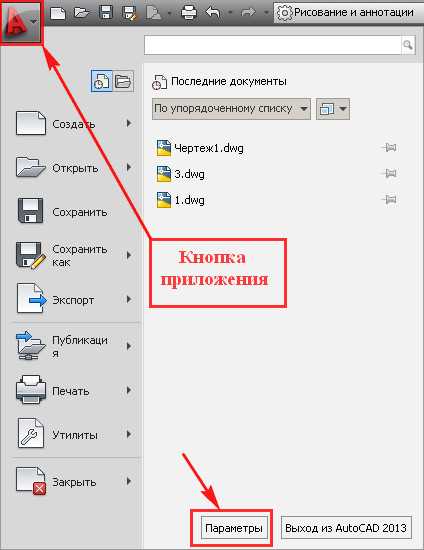
Перед импортом PDF в AutoCAD важно определить, содержит ли файл текст, выполненный шрифтами SHX. Для этого откройте PDF в просмотрщике с поддержкой шрифтов, например Adobe Acrobat, и через меню Свойства документа проверьте список используемых шрифтов. SHX шрифты обычно обозначаются как Simplex, Romans, Script и другие стандартные AutoCAD шрифты.
Если SHX шрифты обнаружены, рекомендуется планировать дальнейшую обработку: либо подготовить команды фильтрации и удаления после импорта, либо заранее конвертировать текст в TrueType с помощью AutoCAD или сторонних утилит. Это позволяет избежать появления несчитываемых объектов и ускоряет последующее редактирование чертежа.
Для крупных PDF с множеством страниц стоит проверять каждый слой текста, чтобы убедиться, что SHX элементы не смешаны с TrueType. Такой подход минимизирует вероятность случайного удаления важных текстовых блоков и упрощает организацию слоев после импорта.
Настройка импорта PDF в AutoCAD с распознаванием текста

Для корректного распознавания текста при импорте PDF используйте команду PDFIMPORT. В диалоговом окне отметьте опцию Import as Objects, чтобы текстовые элементы преобразовывались в редактируемые объекты, а не оставались графикой. Это особенно важно для SHX текста, который по умолчанию конвертируется в кривые.
В настройках импорта включите Detect PDF Text, чтобы AutoCAD пытался распознать текстовые блоки и сохранить их в виде TEXT или MTEXT. Для больших файлов с множеством слоев рекомендуется отключать импорт ненужных графических элементов, оставляя только текстовые объекты, что ускоряет процесс и снижает нагрузку на чертеж.
Если PDF содержит смешанные шрифты, отметьте опцию Maintain Layer Assignment. Это сохранит структуру слоев и позволит впоследствии легко идентифицировать и удалить SHX текст отдельными командами, не затрагивая остальные объекты чертежа.
Определение объектов SHX в PDF после конвертации
После импорта PDF в AutoCAD текстовые элементы SHX часто превращаются в кривые или блоки, что делает их трудными для редактирования. Для точного определения SHX объектов используйте следующие методы:
- Примените команду QSELECT для фильтрации всех текстовых объектов. В поле Object Type выберите TEXT или MTEXT, затем проверьте шрифт в параметре Font на наличие SHX.
- Используйте PROPERTIES для выделения подозрительных объектов. SHX текст часто отображается как ByLayer или Default шрифт с нестандартными размерами.
- Команда LIST позволяет получить полные характеристики объекта: тип, шрифт, слой и размер текста. Это помогает отличить SHX объекты от TrueType текста или графических элементов.
Для больших чертежей рационально перемещать все SHX объекты на отдельный временный слой. Это упрощает их массовое удаление и снижает риск случайного удаления других элементов. После идентификации можно сразу подготовить объекты к удалению или конвертации в редактируемый формат.
Выбор метода удаления текста SHX в чертеже

Удаление SHX текста в AutoCAD требует выбора метода, соответствующего типу объекта и масштабу чертежа. Если текст представлен простыми объектами TEXT или MTEXT, достаточно использовать команду ERASE после фильтрации через QSELECT или выделения слоя с SHX объектами.
Для кривых, образованных конвертацией SHX, эффективнее применять команду OVERKILL. Она объединяет пересекающиеся или дублирующиеся объекты, упрощает структуру и позволяет удалить лишние элементы без разрушения основной геометрии.
При необходимости сохранить текст для дальнейшего редактирования стоит рассмотреть конвертацию SHX в TrueType с помощью команд TXTEXP или сторонних утилит. Этот метод превращает графические надписи в редактируемые объекты, позволяя удалять только ненужные фрагменты и сохранять контент.
Выбор метода также зависит от объема чертежа: для крупных проектов лучше работать по слоям, удаляя SHX текст пакетно, что минимизирует риск случайного удаления важных элементов и ускоряет обработку.
Использование команды ERASE для удаления SHX текста

Команда ERASE в AutoCAD позволяет удалять SHX текст после его идентификации. Для точного удаления рекомендуется использовать последовательность действий:
- Выделите объекты SHX через QSELECT, указав Object Type как TEXT или MTEXT и проверив шрифт на SHX.
- Проверьте выделение через команду PROPERTIES, чтобы убедиться, что удаляются только нужные элементы, без повреждения других объектов чертежа.
- Выполните команду ERASE, подтвердив удаление выбранных объектов.
Для крупных чертежей рекомендуется перемещать SHX объекты на отдельный слой перед удалением. Это позволяет быстро выделять весь текст на слое и удалять его пакетно, сокращая время обработки и снижая риск случайного удаления графики или TrueType текста.
Если SHX текст состоит из кривых после конвертации, перед применением ERASE можно использовать команду OVERKILL для упрощения структуры объектов. Это уменьшает количество отдельных элементов и обеспечивает более чистое удаление.
Замена SHX текста на TrueType при необходимости
Если SHX текст нужно редактировать или сохранить при экспорте в PDF, его рекомендуется конвертировать в TrueType. Для этого в AutoCAD используется команда TXTEXP, которая превращает SHX объекты в редактируемые TEXT или MTEXT элементы.
Процесс конвертации включает следующие шаги:
- Выделите SHX текст с помощью QSELECT или перемещением на отдельный слой.
- Примените команду TXTEXP к выделенным объектам. Команда создаст новые TrueType объекты с сохранением положения, масштаба и ориентации.
- Проверьте свойства созданного текста через PROPERTIES и при необходимости скорректируйте шрифт, размер или выравнивание.
После конвертации TrueType текст становится полностью редактируемым, что упрощает исправления, обновление надписей и последующую экспортную обработку в PDF без потери читаемости.
Проверка и корректировка оставшихся объектов после удаления
После удаления SHX текста важно убедиться, что в чертеже не остались лишние объекты или пустые блоки. Используйте команду QSELECT для фильтрации всех TEXT, MTEXT и кривых, чтобы выявить объекты, которые могли остаться после удаления.
Для проверки структуры слоев примените LAYER и временно выключите все слои, кроме тех, где располагался SHX текст. Это позволяет визуально убедиться в отсутствии скрытых или пересекающихся элементов.
Если после удаления появились разрозненные кривые или дублирующиеся объекты, используйте команду OVERKILL для их объединения. Это уменьшает количество объектов, упрощает структуру чертежа и предотвращает ошибки при дальнейшем редактировании или экспорте в PDF.
При обнаружении текстовых элементов, которые должны были быть удалены, повторите процесс фильтрации и удаления. Рекомендуется сохранять промежуточные версии чертежа, чтобы можно было восстановить элементы при необходимости и избежать потери данных.
Сохранение изменений и экспорт исправленного PDF
После удаления SHX текста необходимо правильно сохранить чертеж и подготовить его к экспорту в PDF. Сначала выполните команду SAVEAS и сохраните чертеж под новой версией, чтобы избежать потери исходных данных. Это позволит восстановить оригинальный файл при ошибках.
Перед экспортом PDF убедитесь, что все слои с удаленным SHX текстом отключены или очищены. Используйте OVERKILL для удаления дублирующих объектов, что улучшит качество PDF и уменьшит размер файла.
Для экспорта выполните команду PLOT и в настройках выберите:
- Printer/plotter: DWG to PDF.pc3
- Plot area: Extents или Window для точного охвата чертежа
- Plot scale: установите соответствующий масштаб, чтобы сохранить точные размеры объектов
- Options: отметьте Plot with plot styles и Vector output для сохранения качества линий и текста
После экспорта откройте PDF и проверьте отсутствие SHX текста и корректность расположения всех элементов. При обнаружении ошибок вернитесь к чертежу, исправьте проблемные объекты и повторите экспорт. Этот подход гарантирует чистый и читаемый PDF без лишнего графического мусора.
Вопрос-ответ:
Почему после импорта PDF в AutoCAD текст SHX отображается как графика?
Шрифты SHX в PDF конвертируются в кривые или блоки при импорте в AutoCAD, потому что этот формат не поддерживает прямое редактирование SHX текста. В результате текстовые элементы перестают быть объектами TEXT или MTEXT и отображаются как графические линии, что затрудняет редактирование и удаление.
Каким способом можно выделить все SHX объекты для удаления?
Для выделения SHX текста используйте команду QSELECT. В параметрах укажите Object Type как TEXT или MTEXT и проверьте поле Font на наличие SHX. Также можно переместить все SHX объекты на отдельный слой и удалить их целиком, что упрощает обработку большого количества элементов.
Что делать, если нужно сохранить текст SHX для дальнейшего редактирования?
Если текст SHX необходимо редактировать после импорта, его можно конвертировать в TrueType с помощью команды TXTEXP или сторонних утилит. Команда создает новые объекты TEXT или MTEXT, которые сохраняют размеры, ориентацию и положение исходного текста, после чего можно вносить изменения или экспортировать PDF без потери информации.
Можно ли удалять SHX текст пакетно на больших чертежах?
Да, для больших чертежей рекомендуется перемещать SHX текст на отдельный слой. После этого все элементы на слое можно выделить и удалить командой ERASE или фильтровать через QSELECT. Такой подход сокращает время обработки и снижает риск случайного удаления других объектов чертежа.
Какие действия нужно выполнить после удаления SHX текста перед экспортом PDF?
После удаления SHX текста проверьте чертеж на наличие оставшихся объектов с помощью команд QSELECT и OVERKILL. Очистите пустые блоки и пересекающиеся кривые. Затем сохраните файл под новой версией и экспортируйте PDF через команду PLOT, проверив параметры масштаба, слоев и векторного вывода, чтобы получить чистый и читаемый PDF без лишней графики.

 Загрузка...