Содержание статьи
Промокоды в Яндекс Еде вводятся только на этапе оформления заказа, а не в профиле и не заранее. Это ключевой момент, из-за которого пользователи часто не находят нужное поле. В мобильном приложении и на сайте логика одинаковая: промокод применяется после выбора ресторана, добавления блюд в корзину и перехода к экрану оплаты.
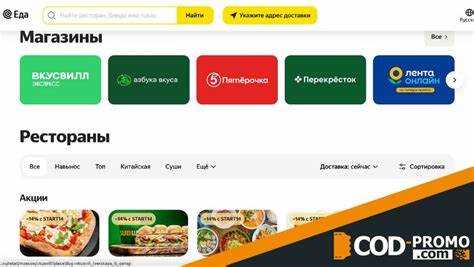
В приложении Яндекс Еда поле для промокода появляется в корзине под списком блюд или в блоке со скидками перед подтверждением заказа. Оно может быть свернуто по умолчанию и отображаться как кнопка «Промокод» или «Скидка». Если заказ не соответствует условиям акции (минимальная сумма, первый заказ, конкретный ресторан), поле может не отображаться вовсе.
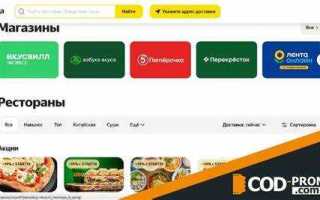
На сайте Яндекс Еда через браузер промокод вводится аналогично: после перехода в корзину и выбора способа оплаты. Поле для ввода расположено рядом с итоговой суммой заказа. После применения система сразу пересчитывает стоимость, показывая размер скидки – это единственный признак того, что промокод сработал корректно.
Важно учитывать, что одновременно можно использовать только один промокод, а автоматические скидки от ресторанов могут блокировать ввод кода. Также промокоды привязаны к аккаунту, региону доставки и типу устройства, поэтому инструкция для приложения и сайта отличается деталями, которые критичны для успешного применения.
Вот детальный и прикладной план статьи из 8 узких заголовков без подзаголовков:
-
Где находится поле для ввода промокода в мобильном приложении Яндекс Еда – описание точного расположения блока «Промокод» в корзине, включая случаи, когда он свернут или скрыт из-за условий заказа.
-
Как ввести промокод Яндекс Еда при оформлении заказа в приложении – последовательность действий от добавления блюд до подтверждения скидки с указанием экранов и кнопок.
-
Где вводить промокод Яндекс Еда на сайте через браузер – разбор интерфейса веб-версии, отличия от приложения, расположение поля рядом с итоговой суммой.
-
Пошаговый ввод промокода Яндекс Еда на компьютере – порядок действий при оформлении заказа с ПК, включая момент пересчета цены и отображение скидки.
-
Почему поле для промокода может не отображаться – конкретные причины: несоответствие минимальной сумме, автоматические акции ресторана, ограничения по региону.
-
Как понять, что промокод Яндекс Еда применился корректно – признаки успешного применения: изменение итоговой суммы, строка со скидкой, отсутствие сообщений об ошибке.
-
Типичные ошибки при вводе промокодов Яндекс Еда – частые проблемы: лишние пробелы, неправильный регистр, попытка использовать несколько кодов одновременно.
-
Что делать, если промокод Яндекс Еда не работает – проверка условий акции, смена ресторана, обновление приложения, авторизация под нужным аккаунтом.
Где находится поле для ввода промокода в мобильном приложении Яндекс Еда
В мобильном приложении Яндекс Еда поле для ввода промокода доступно только в корзине после добавления хотя бы одного блюда. Оно не отображается на главном экране, в профиле пользователя или в карточке ресторана. Чтобы его увидеть, необходимо перейти в корзину через кнопку с иконкой пакета в нижней части экрана.
На экране корзины блок с промокодом расположен ниже списка выбранных блюд и выше итоговой суммы заказа. В зависимости от версии приложения он может отображаться как строка «Промокод», «Введите промокод» или «Скидка». Чаще всего поле свернуто и раскрывается после нажатия, поэтому его легко пропустить при быстром оформлении.
Если активна автоматическая акция ресторана или применяется персональная скидка, поле для ввода промокода может быть временно скрыто. В этом случае приложение показывает уже применённую выгоду, а ручной ввод кода становится недоступен до изменения условий заказа, например увеличения суммы или выбора другого ресторана.
Поле для промокода появляется только при соблюдении базовых требований: пользователь авторизован, выбран корректный адрес доставки, а заказ соответствует минимальной сумме. При любом несоответствии этих условий блок не загружается, даже если промокод действителен и ранее успешно применялся в аккаунте.
Как ввести промокод Яндекс Еда при оформлении заказа в приложении
Ввод промокода в приложении Яндекс Еда выполняется строго во время оформления заказа, до нажатия кнопки подтверждения оплаты. После выбора ресторана и добавления блюд необходимо перейти в корзину – именно на этом экране система позволяет применить скидочный код.
В корзине нужно найти строку «Промокод» или «Введите промокод» и нажать на неё. Откроется поле для ручного ввода. Код вводится без пробелов в начале и конце, с учетом регистра, если он указан в условиях акции. После ввода требуется нажать кнопку подтверждения – только после этого происходит проверка и перерасчёт суммы.
| Этап | Действие в приложении |
|---|---|
| Добавление блюд | Выбрать ресторан и добавить позиции в корзину |
| Переход в корзину | Нажать на иконку корзины внизу экрана |
| Ввод промокода | Открыть поле «Промокод» и вставить или ввести код |
| Проверка | Нажать подтверждение и убедиться в снижении суммы |
Если промокод принят, итоговая стоимость заказа меняется мгновенно, а под суммой появляется строка со скидкой. При ошибке приложение показывает уведомление с причиной отказа – например, несоответствие минимальной сумме или ограничение по типу заказа.
Важно учитывать, что после перехода к оплате изменить или добавить промокод невозможно. Если пользователь пропустил этап ввода, потребуется вернуться в корзину или пересобрать заказ, иначе скидка применена не будет.
Где вводить промокод Яндекс Еда на сайте через браузер

После открытия корзины блок с промокодом размещён в правой части страницы, рядом с итоговой суммой и деталями расчёта стоимости. В большинстве случаев он подписан как «Промокод» или «Введите промокод» и доступен для ввода сразу, без дополнительных переходов или раскрывающихся меню.
Если сайт автоматически применил акцию ресторана или персональную скидку, поле для ручного ввода может быть недоступно. В этом случае рядом с итоговой суммой отображается информация о действующей выгоде, а строка для промокода не отображается до изменения условий заказа.
Поле для ввода появляется только при корректных параметрах заказа: выбран адрес доставки, соблюдена минимальная сумма и пользователь авторизован в аккаунте Яндекса. При нарушении любого из этих условий сайт не загружает блок с промокодом, даже если код активен и ранее использовался.
После ввода и подтверждения промокода стоимость заказа пересчитывается мгновенно. Если сумма не изменилась и не появилась строка со скидкой, значит код не был применён и заказ оформляется без учёта акции.
Пошаговый ввод промокода Яндекс Еда на компьютере
Для ввода промокода на компьютере необходимо оформить заказ через сайт Яндекс Еда в любом актуальном браузере. После авторизации в аккаунте Яндекса выберите ресторан, добавьте блюда в корзину и перейдите к оформлению заказа – только на этом этапе система позволяет применить код.
В корзине найдите блок с итоговой стоимостью заказа. Рядом с суммой размещено поле «Промокод», доступное для ручного ввода. Вставляйте код без лишних пробелов и дополнительных символов, так как система чувствительна к формату и сразу отклоняет некорректные значения.
После ввода нажмите кнопку подтверждения. Если промокод принят, итоговая сумма изменится мгновенно, а ниже появится строка со скидкой и её размером. Отсутствие пересчёта означает, что код не применился и заказ будет оформлен по полной стоимости.
При появлении сообщения об ошибке необходимо проверить условия действия промокода: минимальную сумму, ограничения по ресторанам, регион доставки и тип заказа. На компьютере нельзя применить код после перехода к оплате, поэтому при ошибке следует вернуться в корзину и исправить параметры до подтверждения заказа.
Одновременно можно использовать только один промокод. Если активна автоматическая акция, система блокирует ручной ввод, и поле становится недоступным до изменения состава заказа или выбора другого ресторана.
Почему поле для промокода может не отображаться
Поле для ввода промокода в Яндекс Еде отображается только при выполнении всех условий заказа. Самая частая причина его отсутствия – несоблюдение минимальной суммы. Пока стоимость блюд ниже порога, установленного рестораном или условиями акции, интерфейс корзины не загружает блок для ввода кода.
Вторая распространённая причина – автоматически применённая скидка. Если ресторан уже предоставляет акцию, персональное предложение или бесплатную доставку, система блокирует ручной ввод промокода. В этом случае в корзине показывается активная выгода без возможности замены её другим кодом.
Поле также не появляется при отсутствии корректных данных доставки. Если адрес не выбран, выбран вне зоны обслуживания или изменён после добавления блюд, Яндекс Еда скрывает блок с промокодом до подтверждения доступного региона.
При использовании промокодов с ограничениями по типу заказа поле не отображается для неподходящих сценариев. Например, код только для первого заказа, самовывоза или конкретных ресторанов не будет доступен при обычной доставке из другого заведения.
Отсутствие авторизации в аккаунте Яндекса полностью отключает возможность применения промокодов. До входа в профиль корзина отображается в упрощённом режиме, и поле для ввода скидочного кода в ней не предусмотрено.
В редких случаях блок не отображается из-за устаревшей версии приложения или кэша браузера. Обновление приложения, очистка данных сайта или повторный вход в аккаунт обычно возвращают поле для ввода промокода.
Как понять, что промокод Яндекс Еда применился корректно
Главный признак корректного применения промокода – мгновенное изменение итоговой суммы заказа сразу после подтверждения кода. В корзине стоимость пересчитывается без перезагрузки страницы или экрана, что означает успешную проверку условий акции.
Под общей суммой появляется отдельная строка со скидкой, где указано название промокода или тип акции и размер уменьшения цены в рублях. Если такой строки нет, а сумма осталась прежней, промокод не был применён, даже если поле ввода исчезло.
При корректном применении система не показывает предупреждений или сообщений об ошибке. Любое уведомление о несоответствии условий, ограничениях по ресторану или минимальной сумме означает, что код отклонён и заказ оформляется без скидки.
В приложении и на сайте активный промокод отображается до момента оплаты. Если при переходе к способу оплаты скидка сохраняется и итоговая сумма не меняется, код закреплён за заказом и будет учтён при списании средств.
После оформления заказа информация о применённом промокоде сохраняется в деталях заказа. Отсутствие данных о скидке в истории означает, что код не участвовал в расчёте, даже если он вводился ранее.
Типичные ошибки при вводе промокодов Яндекс Еда
Одна из самых распространённых ошибок – ввод промокода с пробелами или лишними символами. При копировании из сообщений или сайтов в начало или конец строки часто добавляется пробел, из-за которого система отклоняет код без возможности частичного применения.
Часто пользователи пытаются применить промокод после перехода к оплате. На этом этапе заказ уже зафиксирован, и интерфейс не позволяет изменить цену. Промокод необходимо вводить только в корзине до подтверждения способа оплаты.
Ошибка возникает и при использовании промокода, не подходящего к текущему заказу. Коды могут действовать только для первого заказа, определённого ресторана, самовывоза или конкретного города. При несоответствии условий поле ввода может быть доступно, но код не принимается.
Некоторые пользователи пытаются применить сразу несколько промокодов или заменить уже активную скидку. Яндекс Еда допускает использование только одного промокода за заказ, а автоматические акции полностью блокируют ручной ввод.
Нередко промокод не срабатывает из-за входа в другой аккаунт Яндекса. Коды привязываются к конкретному профилю, и при смене учётной записи даже действующий промокод становится недоступным.
Использование устаревшей версии приложения или повреждённых данных браузера также приводит к ошибкам применения. В таких случаях поле может отображаться некорректно или не реагировать на ввод, несмотря на соблюдение всех условий.
Что делать, если промокод Яндекс Еда не работает
Если промокод не применяется, сначала необходимо проверить базовые условия заказа. Большинство отказов связано не с ошибкой сервиса, а с несоответствием параметров акции текущей корзине.
-
Убедитесь, что достигнута минимальная сумма заказа, указанная в условиях промокода, без учёта доставки и сервисных сборов.
-
Проверьте, подходит ли ресторан и тип заказа: некоторые коды действуют только для конкретных заведений, доставки или самовывоза.
-
Убедитесь, что вы авторизованы в нужном аккаунте Яндекса, к которому привязан промокод, особенно если ранее использовались разные профили.
Если условия соблюдены, но код всё равно не принимается, стоит исключить технические причины.
-
Обновите мобильное приложение Яндекс Еда до последней версии или очистите кэш браузера при оформлении заказа с компьютера.
-
Удалите и заново введите промокод вручную, убедившись в отсутствии пробелов и лишних символов.
-
Проверьте, не применяется ли автоматическая скидка, которая блокирует ручной ввод промокода.
Если промокод ранее применялся, но исчез после изменения корзины, добавьте блюда до нужной суммы или выберите другой ресторан. При сохранении ошибки единственным рабочим решением остаётся оформление заказа без промокода или ожидание новой акции, так как повторно активировать отклонённый код система не позволяет.
Вопрос-ответ:
Почему я не вижу поле для промокода в приложении Яндекс Еда?
Чаще всего поле не отображается из-за недостаточной суммы заказа или уже применённой скидки от ресторана. Также блок с промокодом скрывается, если не выбран адрес доставки или пользователь не вошёл в аккаунт Яндекса. Поле появляется только в корзине перед подтверждением заказа.
Можно ли ввести промокод Яндекс Еда после оформления заказа?
Нет, после подтверждения заказа изменить его состав и цену нельзя. Промокод вводится только в корзине до выбора способа оплаты. Если этап был пропущен, потребуется отменить заказ или оформить новый без скидки.
Почему промокод принимается, но цена не меняется?
Если итоговая сумма осталась прежней и не появилась строка со скидкой, значит промокод не участвовал в расчёте. Причины обычно связаны с ограничениями по ресторану, региону доставки или минимальной сумме, которые не выполнены.
Работают ли промокоды одинаково в приложении и на сайте?
Принцип применения одинаковый, но интерфейс отличается. В приложении поле часто свернуто и открывается по нажатию, а на сайте оно расположено рядом с итоговой суммой. Условия промокодов не зависят от устройства, но могут отличаться для новых и действующих аккаунтов.
Почему один и тот же промокод работает на телефоне, но не на компьютере?
Такое происходит при входе под разными аккаунтами Яндекса или из-за сохранённых данных браузера. Также часть промокодов доступна только в мобильном приложении. Проверка авторизации и очистка кэша обычно решают проблему.
Где именно вводить промокод в Яндекс Еде, если заказываю первый раз?
При первом заказе промокод вводится так же, как и при любом другом — в корзине перед подтверждением оплаты. После выбора ресторана и добавления блюд нужно открыть корзину и найти строку «Промокод» под списком позиций или рядом с итоговой суммой. Если код предназначен для новых пользователей и условия выполнены, сумма заказа сразу уменьшится. Если поле не отображается, стоит проверить адрес доставки и минимальную сумму, так как без них корзина не показывает блок для ввода.

 Загрузка...