Содержание статьи
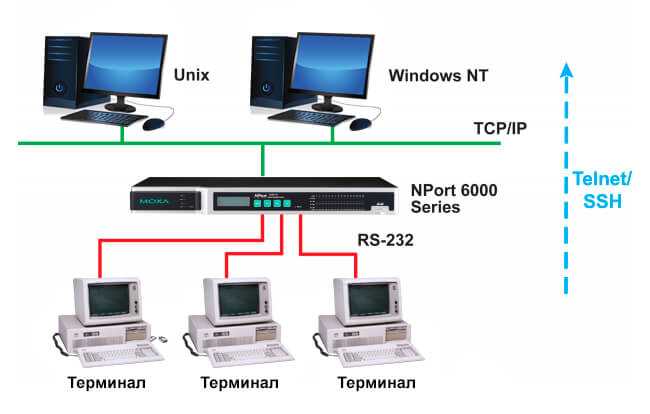
Терминальный режим позволяет напрямую взаимодействовать с системой через текстовые команды. В отличие от графических интерфейсов, он предоставляет полный контроль над процессами и файлами, включая возможность отмечать и выбирать правильные утверждения в интерактивных списках. Для работы с отметками часто используются команды типа select или checkbox в скриптах, а также комбинации клавиш для перемещения по пунктам и подтверждения выбора.
В разных операционных системах команды терминала имеют различия. В Linux и macOS применяются стандартные утилиты bash и zsh, где отметка элементов производится через space и enter. В Windows PowerShell или CMD списки реализуются через циклы ForEach-Object и опции флагов -WhatIf для тестирования выбора без фактического выполнения действий.
При работе с большими списками правильные утверждения следует отмечать с помощью скриптов. Например, использование awk или sed позволяет фильтровать строки по критериям, а grep проверять соответствие выбранных пунктов. Это снижает риск пропуска нужных вариантов и ускоряет обработку данных, особенно при более чем 50–100 элементов.
Ошибки при отметке можно исправлять напрямую в терминале без перезапуска процесса. Команды undo в оболочках или отмена последнего действия через Ctrl+C позволяют корректировать выбор. Рекомендуется всегда проверять выделенные пункты с помощью preview или команды echo, чтобы убедиться в точности отметок перед окончательным подтверждением.
Терминальный режим: отметьте все правильные утверждения
В терминальном режиме отметка правильных утверждений выполняется через интерактивные списки или скрипты. В Linux и macOS для навигации по элементам используется клавиша Tab для перехода между пунктами и Space для установки отметки. В Windows PowerShell выбор осуществляется через циклы ForEach-Object с логическими проверками и параметрами -WhatIf для тестирования без фактического выполнения изменений.
Для проверки правильности отмеченных вариантов рекомендуется использовать команды фильтрации: grep выделяет строки с совпадениями по ключевым словам, awk позволяет проверять соответствие формата, а sed исправляет ошибки в текстовых данных. При списках свыше 50 элементов скриптовый подход снижает вероятность пропуска нужных утверждений.
Ошибки при выборе можно исправлять без выхода из терминала. В оболочках bash и zsh отмену последнего действия выполняют через Ctrl+C или временное снятие отметки с помощью toggle. Рекомендуется периодически проверять текущий выбор через echo или команды предпросмотра, чтобы гарантировать точность всех отметок перед окончательным подтверждением.
Автоматизация процесса через скрипты ускоряет обработку и минимизирует ручные ошибки. Пример: цикл for с проверкой условия if для каждой строки списка позволяет сразу выделять все пункты, соответствующие критериям правильного ответа, а логирование результатов сохраняет отметки для последующей проверки.
Как открыть терминальный режим в разных операционных системах
В Linux терминальный режим запускается через сочетание Ctrl+Alt+T или через поиск приложения «Терминал» в системном меню. В большинстве дистрибутивов доступна оболочка bash, которая поддерживает интерактивные списки и команды для отметки правильных утверждений.
На macOS терминал открывается через Spotlight (Cmd+Space) с вводом «Terminal» или через Finder в разделе Программы → Утилиты → Terminal. Оболочка zsh по умолчанию позволяет использовать команды select для выделения элементов и управления отметками.
В Windows терминальный режим доступен через PowerShell и CMD. PowerShell запускается через поиск в меню Пуск с вводом «PowerShell», CMD через «cmd.exe». Для работы с интерактивными списками и отметкой правильных утверждений применяются конструкции ForEach-Object и флаги -WhatIf, а навигация осуществляется стрелками и клавишей Enter.
Для всех систем рекомендуется проверять версию оболочки командой echo $SHELL в Unix-подобных системах или $PSVersionTable.PSVersion в PowerShell, чтобы убедиться, что доступен полный набор команд для отметки и проверки выбранных пунктов.
Различие между командной строкой и терминалом
Командная строка не является отдельным приложением, а функциональной частью терминала. Она отвечает за обработку введенных инструкций, включая проверку правильных утверждений в интерактивных списках. Терминал же контролирует сеанс, хранит историю команд и поддерживает навигацию по файловой системе.
Разделение функций позволяет использовать дополнительные возможности терминала: логирование действий, настройку оболочки и интеграцию с внешними утилитами. Это ускоряет проверку и отметку правильных утверждений без ручного перебора каждого пункта в списке.
Синтаксис базовых команд для отметки вариантов
Для отметки вариантов в терминальном режиме используют интерактивные команды оболочки. В Linux и macOS базовая конструкция выглядит как select item in список; do команда; done. Эта команда отображает нумерованный список, позволяет выбирать элементы по номеру и выполнять действия с отмеченными пунктами.
Для быстрого тестирования отметок рекомендуется использовать команду echo или Write-Output в PowerShell, чтобы убедиться, что выбранные пункты соответствуют критериям. Это снижает вероятность ошибок при работе с длинными списками и позволяет автоматизировать процесс проверки.
Использование флагов и опций для выбора нескольких элементов
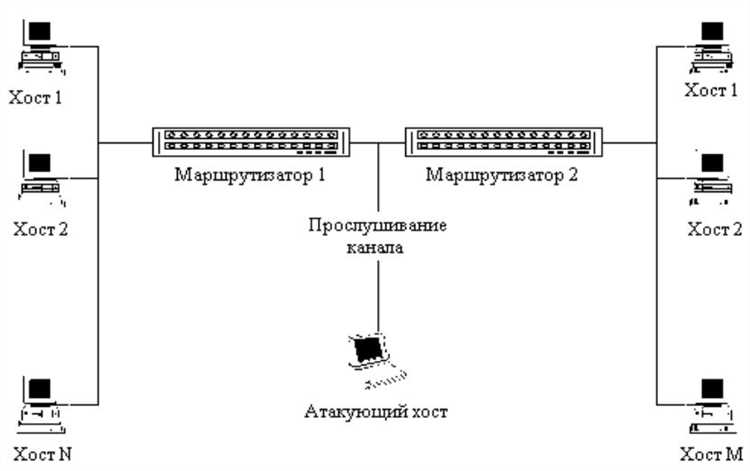
В терминальном режиме отметка нескольких элементов выполняется с помощью флагов и опций команд. В Linux и macOS часто используют read -a для считывания массива выбранных пунктов и select для интерактивного выбора. Флаг -p позволяет задать подсказку пользователю, а -n ограничивает количество вводимых элементов.
В PowerShell выбор нескольких элементов осуществляется через массивы и логические условия. Флаги -WhatIf и -Confirm:$false позволяют предварительно протестировать отметку без фактического выполнения действий, а -Filter упрощает фильтрацию элементов по заданным критериям.
Для проверки выбранных пунктов используют команды echo или Write-Output. Скриптовая комбинация с циклом for позволяет обработать все отмеченные варианты и выполнить действия только для правильных утверждений.
Флаги и опции ускоряют процесс при больших списках. Например, использование read -a выбор вместе с фильтром grep «правильный» автоматически выделяет все пункты, соответствующие условию, без необходимости ручного выбора.
Навигация по спискам и меню в терминале
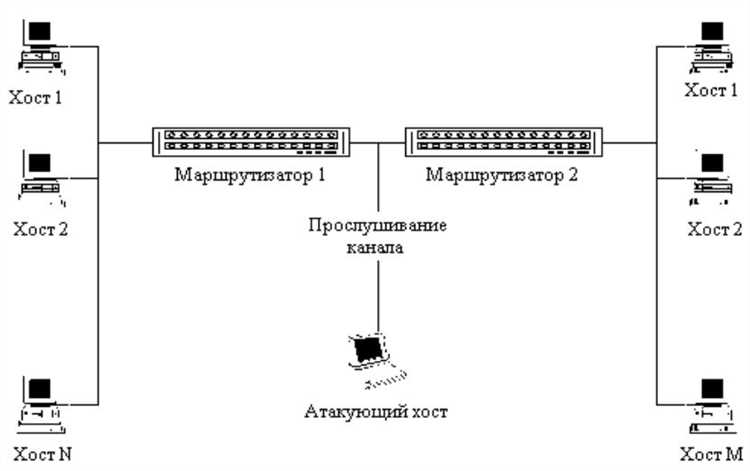
В терминальном режиме для перемещения по спискам и меню используют клавиши стрелки вверх/вниз и Tab для перехода между элементами. Выбор пункта осуществляется клавишей Space, а подтверждение отметки – Enter. В интерактивных скриптах Linux и macOS команды select и read создают нумерованные списки для быстрого выбора нужных элементов.
Для крупных списков рекомендуется использовать фильтры и поиск по ключевым словам через grep или awk, чтобы сократить количество прокрутки и точно выделять правильные утверждения. В PowerShell аналогично применяются фильтры -Filter и циклы ForEach-Object для управления отмеченными пунктами.
Поддержка клавиш Home и End позволяет быстро перемещаться к началу и концу списка, что ускоряет отметку нескольких элементов. Команды echo и Write-Output помогают проверять текущие выделения без выхода из меню, предотвращая случайное пропускание правильных вариантов.
Сохранение и проверка выбранных утверждений
Для фиксации выбранных вариантов в терминальном режиме используют команды сохранения в файлы и проверку корректности отметок. В Linux и macOS можно использовать:
- echo «${выбор[@]}» > выбранные.txt – сохраняет все отмеченные элементы в текстовый файл;
- cat выбранные.txt | grep «правильный» – проверяет, что все правильные утверждения присутствуют;
В PowerShell применяют аналогичные методы:
- $выбор | Out-File выбранные.txt – запись всех выбранных вариантов;
- Get-Content выбранные.txt | Where-Object {$_ -match «правильный»} – проверка наличия правильных утверждений;
- Compare-Object – сравнение текущих отметок с эталонным списком правильных вариантов.
Рекомендуется периодически сохранять промежуточные результаты и проверять их через команды cat, echo или Get-Content, чтобы выявить ошибки до окончательного подтверждения всех отметок. Для автоматизации можно создать скрипт, который:
- Считывает все выбранные элементы;
- Фильтрует правильные утверждения;
- Записывает результат в отдельный файл;
Исправление ошибок при неверной отметке в терминале
В терминальном режиме ошибки при выборе элементов можно исправлять без выхода из сеанса. Основные методы зависят от используемой оболочки и типа списка:
- В Linux и macOS интерактивные списки позволяют снимать отметку клавишей Space и повторно выделять нужные пункты;
- Команда unset удаляет выбранные переменные массива перед повторной отметкой;
- Использование Ctrl+C прерывает текущую команду и позволяет запустить её заново с корректными параметрами.
Для скриптовой обработки ошибок применяются циклы и условия:
- Считать все выделенные элементы в массив с помощью read -a выбор или PowerShell $выбор;
- Проверить соответствие с правильными утверждениями через grep, awk или Where-Object;
- Удалить неверные пункты из массива командой unset выбор[индекс] или $выбор = $выбор | Where-Object {$_ -ne «неправильный»};
- Повторно отметить корректные варианты и сохранить результат.
Рекомендуется логировать промежуточные результаты в файл с помощью echo или Out-File, чтобы при ошибках можно было восстановить корректный выбор без повторного ручного прохода по списку.
Автоматизация выделения правильных вариантов через скрипты
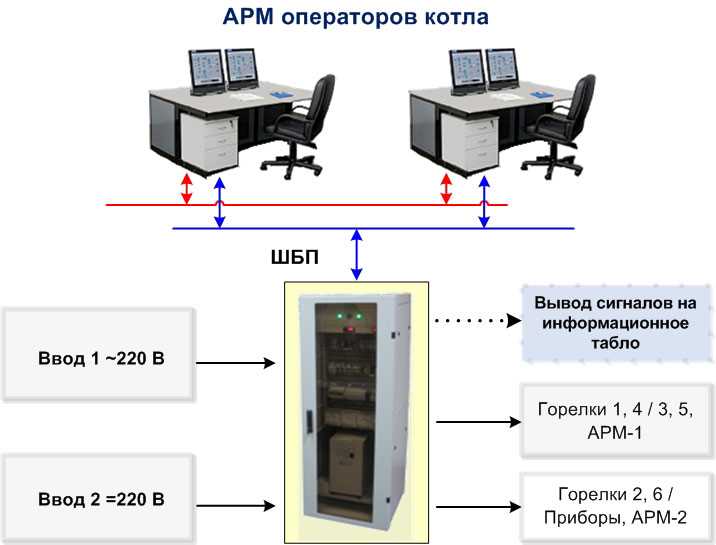
Автоматизация процесса отметки правильных утверждений в терминальном режиме значительно ускоряет работу с большими списками. В Linux и macOS используют скрипты на bash с комбинацией for, if и фильтров grep или awk. Пример базового подхода:
В Windows PowerShell для автоматизации применяют массивы и командлет Where-Object. Например, $список | Where-Object Out-Host автоматически выделяет все пункты, соответствующие критериям.
Рекомендуется сохранять результаты автоматической отметки в отдельный файл с помощью echo или Out-File для последующей проверки. Для больших списков скрипт может включать проверку на дублирование и сортировку, что предотвращает ошибки и ускоряет обработку всех правильных вариантов.
Использование функций в скриптах позволяет многократно повторять процесс отметки с разными списками, минимизируя ручные действия и обеспечивая точное выделение всех правильных утверждений без пропусков.
Вопрос-ответ:
Как правильно отметить несколько вариантов в терминале Linux?
В Linux для выбора нескольких элементов используют команды read -a для считывания массива и select для интерактивного списка. После ввода номеров нужных пунктов через пробел, цикл for позволяет обработать каждый выбранный элемент. Также можно проверять правильность отметки с помощью grep или awk, чтобы отфильтровать только нужные строки.
Можно ли исправить ошибочно отмеченный пункт без перезапуска терминала?
Да. В Linux и macOS интерактивные списки позволяют снять отметку клавишей Space и повторно выбрать правильный элемент. Для скриптов используется команда unset для удаления конкретного элемента из массива. В PowerShell неверные варианты можно удалить через $выбор = $выбор | Where-Object {$_ -ne «неправильный»}, после чего выбрать корректные пункты заново.
Какие флаги и опции помогают автоматически выбирать правильные варианты в PowerShell?
В PowerShell используют фильтры -Filter и условия Where-Object для автоматического выделения элементов, соответствующих заданным критериям. Флаг -WhatIf позволяет проверить команды без фактического изменения данных, а -Confirm:$false отключает запрос подтверждения при массовой отметке. Это позволяет быстро выделять правильные пункты в больших списках.
Как проверить, что все правильные утверждения сохранены в терминале?
После отметки элементов их можно сохранить в текстовый файл через echo «${выбор[@]}» > выбранные.txt в Linux и Out-File в PowerShell. Для проверки правильности применяются grep, awk или Where-Object, чтобы убедиться, что все требуемые пункты присутствуют. Дополнительно можно использовать Compare-Object в PowerShell для сверки с эталонным списком.
Какие методы ускоряют отметку правильных вариантов при длинных списках?
Для больших списков применяют скрипты с циклами for и условиями if, которые проходят по всем элементам и автоматически выделяют подходящие варианты. В Linux используют фильтры grep или awk, а в PowerShell — Where-Object. Также рекомендуется сохранять промежуточные результаты в файл, чтобы при ошибках можно было восстановить отметки без повторного выбора всех пунктов вручную.
Как проверить, что выбранные пункты действительно соответствуют правильным утверждениям в терминале?
После отметки элементов их можно сохранить в текстовый файл и использовать команды для проверки соответствия. В Linux и macOS применяют grep или awk, чтобы отфильтровать только те строки, которые содержат ключевые слова правильных вариантов. В PowerShell используют Where-Object и Compare-Object для сопоставления с эталонным списком. Также полезно выводить текущий выбор через echo или Write-Output, чтобы визуально убедиться, что ни один правильный пункт не пропущен.
Какие методы ускоряют работу с интерактивными списками в терминале при большом количестве вариантов?
Для длинных списков применяют фильтры и циклы в скриптах. В Linux используют for с if, а также grep и awk для выделения нужных пунктов. В PowerShell массивы и Where-Object позволяют сразу выбирать все элементы, соответствующие условию, без ручного прокручивания. Дополнительно рекомендуется сохранять промежуточные результаты в файл с помощью echo или Out-File, чтобы при необходимости восстановить отметки и избежать повторного прохождения всех пунктов вручную.

 Загрузка...