Терминал в Linux остаётся основным инструментом для работы с системой на уровне команд, управления пакетами, сетевыми подключениями и службами. Независимо от выбранного дистрибутива, доступ к командной строке позволяет выполнять задачи, которые недоступны или неудобны в графическом интерфейсе. Поэтому знание способов запуска терминала напрямую влияет на скорость решения практических задач.
В Linux предусмотрено несколько вариантов входа в терминал: от запуска в графической среде до перехода в текстовую консоль без оболочки рабочего стола. Каждый способ подходит под конкретные условия – обычная повседневная работа, восстановление системы, администрирование сервера или удалённое подключение. Понимание различий между этими вариантами помогает выбрать подходящий метод без лишних действий.
В статье рассматриваются способы открытия терминала в популярных окружениях рабочего стола, доступ к TTY-консолям, а также подключение к системе без физического доступа к компьютеру. Уделяется внимание сочетаниям клавиш, элементам интерфейса и сценариям, в которых терминал запускается автоматически или вручную.
Материал ориентирован на пользователей, которые работают с Linux на настольных компьютерах и серверах, настраивают систему самостоятельно или только начинают знакомство с командной строкой. Каждый описанный способ применяется в реальных условиях и не требует установки дополнительного программного обеспечения.
Как открыть терминал Linux: способы входа
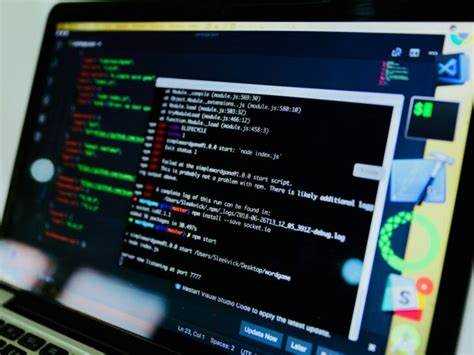
В Linux доступ к терминалу реализован через графическую оболочку, системные консоли и сетевые инструменты. Выбор способа зависит от установленного окружения рабочего стола, состояния системы и формата работы – локального или удалённого.
Основные способы открытия терминала в графической среде:
- Сочетание клавиш Ctrl + Alt + T – используется по умолчанию в Ubuntu, Linux Mint и производных дистрибутивах.
- Меню приложений – терминал располагается в разделах «Система», «Утилиты» или «Стандартные» в зависимости от окружения.
- Строка поиска – достаточно ввести «terminal», «терминал» или название эмулятора (gnome-terminal, konsole, xfce4-terminal).
- Контекстное меню файлового менеджера – пункт «Открыть в терминале» запускает консоль в текущем каталоге.
Вход в терминал без графической оболочки:
- Текстовые консоли TTY – переключение комбинациями Ctrl + Alt + F1–F6, вход осуществляется под учётной записью пользователя.
- Режим восстановления – терминал запускается при загрузке системы через меню загрузчика.
Удалённый доступ к терминалу:
- Подключение по SSH – используется для серверов и рабочих станций без монитора.
- Виртуальные консоли в облачных панелях управления – применяются при администрировании VPS.
Каждый способ запуска терминала даёт доступ к одной и той же командной среде, но отличается условиями использования и уровнем контроля над системой. Правильный выбор метода сокращает количество действий при выполнении задач.
Открытие терминала сочетанием клавиш в GNOME и KDE
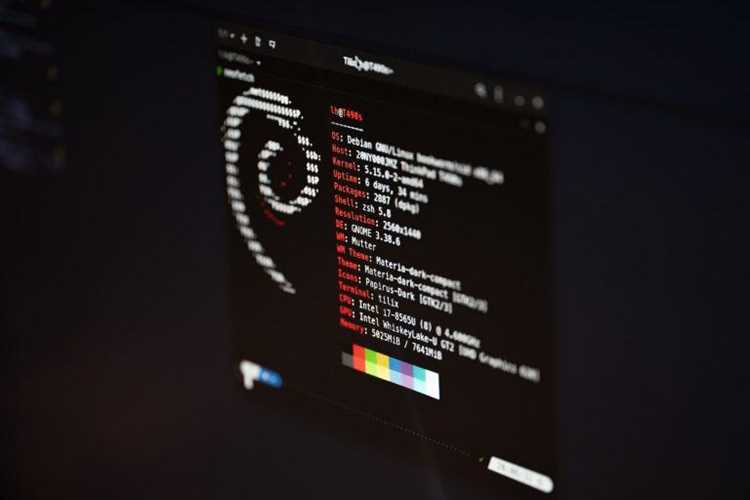
Если комбинация не назначена, её можно добавить через раздел «Клавиатура» в настройках GNOME. Для этого указывается команда запуска терминала и привязывается выбранное сочетание клавиш. Такой подход применяется в минимальных сборках и кастомных конфигурациях рабочего стола.
В KDE Plasma по умолчанию используется сочетание Ctrl + Alt + T или Alt + Space с последующим вводом команды запуска терминала. Основным эмулятором выступает Konsole, который открывается с сохранением последнего рабочего каталога или домашней директории.
Настройка горячих клавиш в KDE выполняется через «Параметры системы» → «Комбинации клавиш». Пользователь может задать отдельную комбинацию для открытия терминала в текущей папке, что особенно полезно при работе с файловым менеджером Dolphin.
Использование сочетаний клавиш позволяет запускать терминал без обращения к меню и поиску, что сокращает время доступа к командной строке при частом выполнении системных операций.
Запуск терминала через меню приложений рабочего стола

Меню приложений рабочего стола остаётся универсальным способом открытия терминала в Linux, независимо от используемого окружения. Эмулятор терминала обычно расположен в системных разделах, что позволяет запустить его без знания сочетаний клавиш.
Расположение терминала в популярных окружениях:
- GNOME – раздел «Утилиты» или «Системные», приложение «Терминал».
- KDE Plasma – категория «Система», приложение «Konsole».
- Xfce – раздел «Аксессуары», пункт «Terminal Emulator».
- Cinnamon – меню «Администрирование» или «Стандартные».
При первом запуске терминал открывается в домашнем каталоге текущего пользователя. Это упрощает доступ к личным файлам, конфигурациям и пользовательским скриптам без дополнительных команд перехода между каталогами.
Рекомендации по ускорению доступа:
- Закрепить терминал в избранных или на панели задач.
- Создать ярлык на рабочем столе с прямым запуском эмулятора.
- Использовать альтернативный эмулятор терминала, если он установлен в системе.
Запуск через меню подходит для пользователей, работающих преимущественно с графическим интерфейсом, а также в случаях, когда горячие клавиши отключены или переназначены.
Поиск и открытие терминала через строку поиска системы
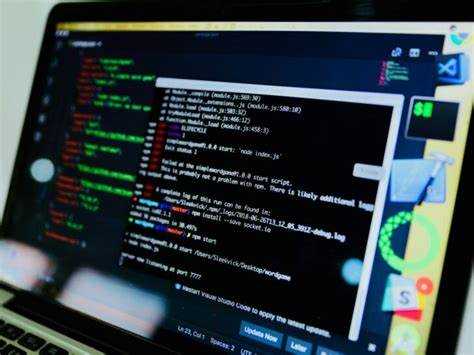
Строка поиска системы позволяет запускать терминал без навигации по меню, что удобно при большом количестве установленных приложений. Поиск работает в GNOME, KDE Plasma, Cinnamon и других окружениях с интегрированным лаунчером.
Для открытия терминала достаточно вызвать поиск клавишей Super или Alt + Space и ввести название приложения. Система отображает совпадения сразу после ввода первых символов, что сокращает время запуска.
| Окружение | Команда или запрос | Результат запуска |
|---|---|---|
| GNOME | Терминал / gnome-terminal | Открытие стандартного терминала |
| KDE Plasma | Konsole | Запуск Konsole через KRunner |
| Xfce | terminal | Открытие эмулятора терминала по умолчанию |
| Cinnamon | терминал | Запуск системного терминала |
Если в системе установлено несколько эмуляторов, строка поиска позволяет выбрать нужный вариант без изменения настроек по умолчанию. Это полезно при работе с альтернативными терминалами и тестировании конфигураций.
Поиск остаётся стабильным способом запуска терминала в ситуациях, когда панель задач скрыта, меню перегружено или горячие клавиши недоступны.
Открытие терминала из контекстного меню файлового менеджера
Файловые менеджеры Linux позволяют запускать терминал напрямую из текущего каталога, что упрощает работу с файлами и папками без ручного перехода по путям. Терминал открывается сразу с установленной рабочей директорией, соответствующей выбранному расположению.
В Nautilus пункт «Открыть в терминале» появляется при клике правой кнопкой мыши по пустой области папки или выбранному каталогу. Для его отображения требуется установленное расширение, которое активирует запуск стандартного эмулятора терминала.
В Dolphin аналогичная функция доступна по умолчанию через пункт «Открыть терминал здесь». Терминал Konsole запускается в текущей директории, включая сетевые и смонтированные каталоги, если у пользователя есть права доступа.
Thunar и Nemo используют встроенные или подключаемые действия контекстного меню. После активации соответствующего пункта терминал открывается с учётом прав пользователя и текущего пути, что удобно при работе с проектами и системными каталогами.
Запуск терминала из файлового менеджера подходит для операций с архивами, правами доступа и пакетной обработки файлов, когда важно сразу работать в нужном каталоге без дополнительных команд навигации.
Вход в текстовую консоль TTY с помощью Ctrl+Alt+F1–F6
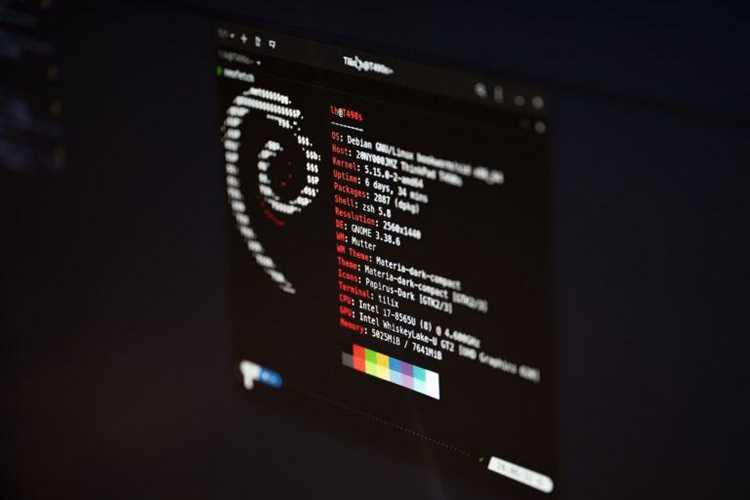
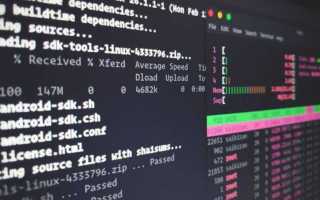
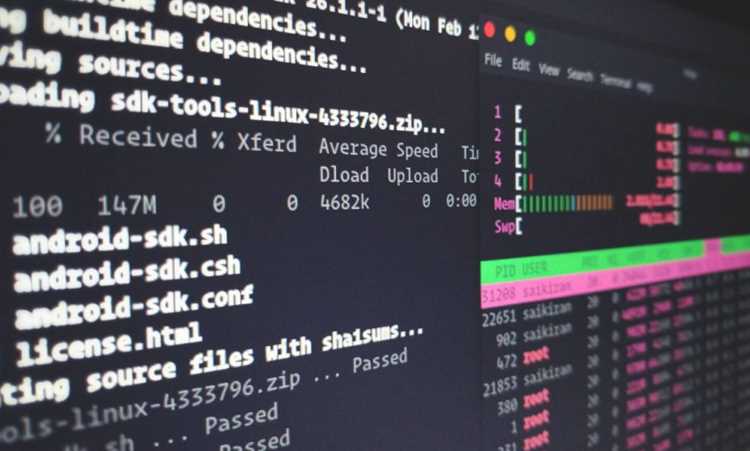
Текстовые консоли TTY предоставляют доступ к системе без графической оболочки и работают на уровне виртуальных терминалов ядра Linux. Такой способ используется при сбоях интерфейса, настройке серверов и выполнении административных задач с минимальным набором служб.
Переключение между консолями выполняется комбинациями Ctrl + Alt + F1–F6. Каждая клавиша открывает отдельный сеанс входа с собственным процессом оболочки. После переключения отображается приглашение для ввода имени пользователя и пароля.
| Комбинация | Назначение | Особенности |
|---|---|---|
| Ctrl + Alt + F1 | Первая TTY-консоль | Часто используется системой |
| Ctrl + Alt + F2 | Пользовательская консоль | Подходит для входа без GUI |
| Ctrl + Alt + F3–F6 | Дополнительные TTY | Параллельные сеансы работы |
Для возврата в графическую среду применяется сочетание Ctrl + Alt + F7 или Ctrl + Alt + F1, в зависимости от дистрибутива и версии системы. Это позволяет безопасно переключаться между режимами без перезагрузки.
TTY-консоли поддерживают запуск всех стандартных команд, управление службами и сетевыми соединениями, что делает их надёжным способом доступа к системе при ограниченных ресурсах или ошибках интерфейса.
Подключение к терминалу удалённого Linux по SSH
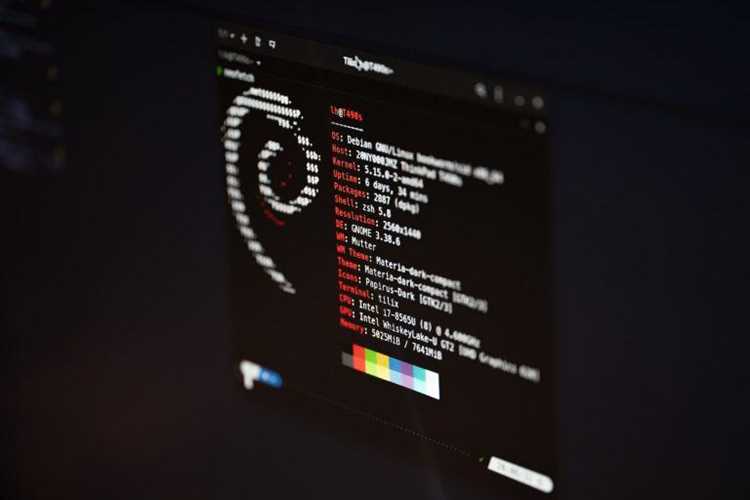
SSH используется для получения доступа к терминалу удалённой системы без физического подключения к компьютеру. Этот способ применяется при администрировании серверов, виртуальных машин и рабочих станций, работающих без графического интерфейса.
Для подключения требуется установленный SSH-сервер на удалённой системе и сетевой доступ по стандартному порту 22 или альтернативному, заданному в конфигурации. Вход выполняется под учётной записью пользователя с использованием пароля или ключевой аутентификации.
После успешного соединения пользователь получает командную оболочку с теми же возможностями, что и при локальном входе через терминал. Все команды выполняются непосредственно на удалённом хосте, включая управление службами, файлами и сетевыми настройками.
Для повышения безопасности рекомендуется отключать вход под root, использовать пары SSH-ключей и ограничивать доступ по IP-адресам. Эти меры снижают риск несанкционированного доступа при постоянной работе с удалённым терминалом.
SSH остаётся основным способом входа в терминал Linux на серверах и в облачной инфраструктуре, где графическая оболочка отсутствует или не используется.
Запуск терминала в режиме восстановления системы
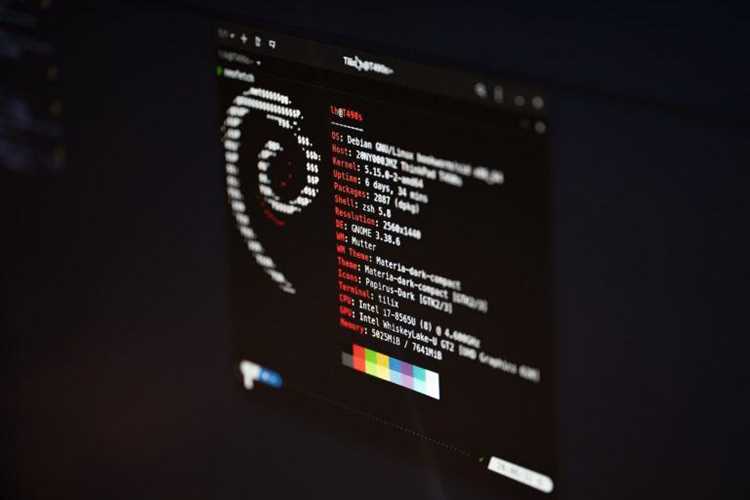
Режим восстановления Linux предоставляет доступ к терминалу при невозможности загрузки графической оболочки или корректного старта системы. Вход осуществляется через меню загрузчика, где выбирается вариант загрузки с пометкой recovery.
После загрузки открывается специальное меню, в котором доступен пункт запуска командной оболочки с правами администратора. Терминал запускается в минимальном окружении без сетевых служб и пользовательских процессов, что снижает вероятность конфликтов.
Через терминал в режиме восстановления выполняются операции по проверке файловых систем, восстановлению загрузчика, сбросу паролей и исправлению ошибок конфигурации. Файловая система может быть смонтирована в режиме только для чтения, поэтому перед изменениями требуется вручную включить доступ на запись.
Работа в этом режиме требует аккуратности, так как команды выполняются с максимальными правами. Рекомендуется вносить изменения только при понимании их последствий и завершать сеанс корректной перезагрузкой системы.
Запуск терминала в режиме восстановления остаётся критически важным способом доступа к Linux, когда стандартные методы входа недоступны.
Вопрос-ответ:
Почему сочетание Ctrl + Alt + T не открывает терминал в моей системе?
В некоторых дистрибутивах и минимальных сборках горячая клавиша может быть не назначена. Часто это встречается в чистых установках GNOME, Xfce или кастомных окружениях. Решение — проверить настройки клавиатуры и вручную привязать сочетание клавиш к запуску нужного эмулятора терминала.
Чем отличается терминал в графической среде от TTY-консоли?
Графический терминал работает внутри рабочего стола и использует эмулятор, такой как gnome-terminal или Konsole. TTY-консоль запускается без графики и предоставляет прямой доступ к оболочке системы. Она полезна при сбоях интерфейса или работе на серверах без GUI.
Можно ли открыть терминал сразу в нужной папке?
Да, это возможно через контекстное меню файлового менеджера. При выборе пункта «Открыть в терминале» консоль запускается с текущим каталогом. Такой способ удобен при работе с проектами, архивами и конфигурационными файлами.
Безопасно ли использовать SSH для входа в терминал?
SSH подходит для удалённого доступа при корректной настройке. Рекомендуется вход по ключам, отключение доступа под root и смена стандартного порта. При соблюдении этих мер соединение используется для администрирования серверов и рабочих станций.
Что делать, если система не загружается, а терминал нужен срочно?
В такой ситуации используется режим восстановления через меню загрузчика. Он позволяет открыть терминал с правами администратора и выполнить проверку диска, исправление конфигураций или восстановление загрузчика без запуска графической оболочки.

 Загрузка...