Содержание статьи

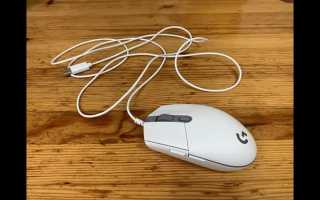
Мышь Logitech G102 оснащена RGB-подсветкой LIGHTSYNC, управление которой полностью осуществляется через программное обеспечение Logitech G Hub. Без корректной настройки подсветка работает в стандартном режиме и не учитывает сценарии использования, профили или синхронизацию с другими устройствами Logitech. Поэтому первичная конфигурация через G Hub позволяет задать точные параметры цвета, поведения и привязки к действиям пользователя.
G Hub предоставляет доступ к нескольким типам световых эффектов: фиксированный цвет, циклическая смена оттенков, реакция на нажатия кнопок и синхронизация с экосистемой Logitech. Для G102 используется однозонная подсветка логотипа, что упрощает настройку, но требует точного выбора режимов, чтобы избежать лишней нагрузки на систему и конфликтов профилей.
Практическая работа с подсветкой начинается с проверки корректного обнаружения устройства в G Hub и обновления встроенной прошивки мыши. Далее пользователь может настроить отдельные профили под игры или рабочие приложения, задать собственные цветовые значения RGB и сохранить выбранные параметры во внутреннюю память G102, чтобы подсветка сохранялась даже без запущенного ПО.
В статье разобраны конкретные шаги настройки подсветки Logitech G102: от выбора режимов LIGHTSYNC до сохранения профилей и устранения типичных проблем, возникающих при работе с G Hub.
Настройка подсветки Logitech G102 через Logitech G Hub
G102 поддерживает однозонную RGB-подсветку, поэтому настройка сводится к выбору режима, цвета и поведения эффекта. Для точного результата рекомендуется отключить автоматическую синхронизацию с системой и другими устройствами, если она не используется, чтобы избежать самопроизвольной смены цветов.
В разделе режимов пользователь может выбрать предустановленные сценарии или задать собственные значения RGB вручную. При создании игровых профилей подсветка может автоматически меняться при запуске конкретного приложения, если профиль привязан к исполняемому файлу.
| Режим подсветки | Назначение | Рекомендации по использованию |
|---|---|---|
| Фиксированный цвет | Постоянное свечение одного оттенка | Подходит для рабочего стола и минималистичных настроек |
| Цветовой цикл | Плавная смена RGB-цветов | Использовать при необходимости визуального акцента |
| Реакция на нажатия | Изменение цвета при клике | Удобно для обучения и контроля действий |
| Синхронизация LIGHTSYNC | Совмещение с другими устройствами Logitech | Актуально при наличии клавиатуры или гарнитуры Logitech |
После выбора параметров подсветки изменения применяются автоматически. Для сохранения настроек вне зависимости от запуска G Hub рекомендуется проверить активность профиля и корректность его привязки, так как Logitech G102 не хранит сложные сценарии без программного обеспечения.
Установка и обновление Logitech G Hub для распознавания мыши G102
Для корректной настройки подсветки Logitech G102 требуется актуальная версия Logitech G Hub, так как устаревшие сборки могут не определять устройство или блокировать доступ к разделу LIGHTSYNC. Установка выполняется только с официального дистрибутива, после чего программа автоматически загружает необходимые драйверы.
Перед установкой рекомендуется удалить старое программное обеспечение Logitech, включая Logitech Gaming Software, чтобы избежать конфликтов профилей и служб.
- Отключить мышь Logitech G102 от USB-порта
- Удалить предыдущие версии ПО Logitech через систему
- Перезагрузить компьютер для очистки служб
- Установить актуальную версию Logitech G Hub
- Подключить G102 после завершения установки
После первого запуска G Hub автоматически проверяет наличие обновлений. Если мышь не отображается на главном экране, необходимо вручную инициировать обновление программных компонентов.
- Открыть меню настроек Logitech G Hub
- Перейти в раздел обновлений
- Запустить проверку версии приложения
- Подтвердить загрузку и установку обновлений
- Перезапустить программу после завершения
При успешном распознавании Logitech G102 отображается как отдельное устройство с активными вкладками настройки. Если мышь определяется как стандартное HID-устройство, следует проверить USB-порт, отключить энергосбережение для контроллеров USB и временно деактивировать сторонние утилиты для управления периферией.
Проверка обнаружения Logitech G102 и переход к разделу подсветки

После запуска Logitech G Hub необходимо убедиться, что мышь Logitech G102 корректно определена системой. На главном экране программы устройство должно отображаться с точным названием модели и активной иконкой. Если отображается обобщённое обозначение или статус инициализации, доступ к настройкам подсветки будет ограничен.
При выборе Logitech G102 открывается интерфейс управления устройством с несколькими вкладками. Для работы с подсветкой требуется перейти в раздел LIGHTSYNC. Отсутствие данной вкладки указывает на проблемы с драйверами, устаревшую версию G Hub или некорректную загрузку профиля устройства.
Перед переходом к настройке рекомендуется проверить активный профиль, отображаемый в верхней части окна. Если выбран профиль, привязанный к конкретному приложению, параметры подсветки будут применяться только при его запуске. Для универсальной настройки следует активировать профиль рабочего стола.
При первом обнаружении мыши G Hub может автоматически загрузить дополнительные компоненты и перезапустить интерфейс устройства. В этот момент не следует отключать G102 от USB-порта, так как это может привести к повторной инициализации и сбросу доступных разделов.
После открытия вкладки LIGHTSYNC становятся доступны режимы подсветки, параметры цвета и сценарии синхронизации, что подтверждает корректное распознавание Logitech G102 и готовность к дальнейшей настройке.
Выбор режима подсветки LIGHTSYNC для Logitech G102
После перехода во вкладку LIGHTSYNC в интерфейсе Logitech G Hub пользователю доступны режимы подсветки, поддерживаемые Logitech G102. Модель использует одну зону RGB-подсветки, поэтому выбранный режим применяется сразу ко всему световому элементу без дополнительного зонирования.
Основным вариантом является режим статического цвета, при котором задаётся точное значение RGB или выбирается оттенок из палитры. Такой режим снижает вероятность конфликтов профилей и подходит для постоянного использования вне зависимости от запущенных приложений.
Режим цветового цикла активирует последовательную смену оттенков с настраиваемой скоростью. При его использовании рекомендуется установить среднее значение переходов, так как высокая частота смены цвета может отвлекать и увеличивать нагрузку на службу G Hub.
В режиме реакции на нажатия подсветка изменяет цвет при клике кнопок мыши. Этот вариант полезен для визуального контроля действий, однако требует активного профиля и корректной привязки устройства, иначе эффект не будет воспроизводиться.
При наличии других устройств Logitech поддерживается режим синхронизации LIGHTSYNC, позволяющий объединить подсветку G102 с клавиатурой или гарнитурой. Для стабильной работы синхронизации необходимо, чтобы все устройства использовали одинаковую версию прошивки и были добавлены в один профиль.
Настройка статического цвета подсветки и яркости
Статический режим подсветки Logitech G102 настраивается во вкладке LIGHTSYNC через выбор варианта фиксированного цвета. После активации режима пользователь может задать оттенок с помощью цветового круга или указать точные значения RGB, что удобно при необходимости совпадения подсветки с другими устройствами или элементами рабочего места.
Для точной цветопередачи рекомендуется использовать ручной ввод RGB, так как визуальный выбор может отличаться из-за яркости диода и рассеивания света в корпусе мыши. Значения применяются мгновенно и не требуют сохранения сценариев.
Регулировка яркости осуществляется отдельным ползунком и влияет только на интенсивность свечения, не изменяя выбранный цвет. Уменьшение яркости снижает нагрузку на подсветку и уменьшает отвлекающий эффект при работе в тёмном помещении.
| Параметр | Описание | Рекомендации |
|---|---|---|
| Цвет RGB | Точное задание оттенка подсветки | Использовать значения RGB для совпадения с другими устройствами |
| Яркость | Интенсивность свечения логотипа | Снижать при работе в темноте или ночью |
| Профиль | Привязка цвета к активному режиму | Настраивать отдельно для рабочего стола и игр |
После завершения настройки следует проверить, какой профиль активен в верхней панели G Hub. Если статический цвет задан для конкретного приложения, он не будет отображаться вне выбранного сценария.
Создание и изменение эффектов подсветки с анимацией

Анимированные эффекты подсветки для Logitech G102 настраиваются во вкладке LIGHTSYNC через выбор динамических режимов. Поскольку мышь оснащена одной зоной подсветки, анимация применяется ко всему логотипу без раздельных переходов, что следует учитывать при подборе сценариев.
Для создания эффекта используется выбор базового режима, после чего настраиваются параметры движения цвета. В режиме цветового цикла пользователь задаёт скорость смены оттенков, определяя плавность переходов. Медленные значения подходят для постоянного использования, тогда как быстрые переходы имеют выраженный визуальный акцент.
В режиме реакции на нажатия задаётся основной цвет и оттенок отклика. Подсветка изменяется при клике кнопок мыши и возвращается к исходному состоянию через заданный интервал. Для корректной работы требуется активный профиль без системной синхронизации.
При редактировании анимаций рекомендуется отключить привязку к другим устройствам, если они используют собственные сценарии LIGHTSYNC. Это предотвращает принудительную замену эффектов и сброс пользовательских параметров.
Все изменения применяются сразу после выбора значений. Для проверки стабильности анимации следует оставить G Hub запущенным и протестировать работу подсветки в течение нескольких минут, переключая профили и приложения.
Синхронизация подсветки G102 с другими устройствами Logitech

Синхронизация подсветки Logitech G102 выполняется через систему LIGHTSYNC в Logitech G Hub при наличии других совместимых устройств Logitech, таких как клавиатуры или гарнитуры. Все устройства должны отображаться на главном экране программы и использовать активный профиль без индивидуальных ограничений.
Для включения синхронизации необходимо открыть вкладку LIGHTSYNC у любого из устройств и активировать общий режим подсветки. После этого выбранный эффект и цвет применяются ко всем подключённым устройствам, включая G102. При этом индивидуальные настройки мыши временно игнорируются.
Так как G102 использует однозонную подсветку, при синхронизации она повторяет общий цвет или анимацию без дополнительных переходов. Это следует учитывать при выборе сложных эффектов, рассчитанных на много зон.
Для стабильной работы синхронизации рекомендуется использовать одинаковые версии прошивок устройств и не смешивать пользовательские сценарии с автоматическими режимами, такими как реакция на звук или экран.
Если требуется сохранить отдельный цвет для G102, синхронизацию следует отключить и назначить мыши собственный профиль, иначе изменения будут перезаписываться общими настройками LIGHTSYNC.
Сохранение профиля подсветки во встроенную память мыши
Logitech G102 поддерживает ограниченное сохранение параметров во встроенной памяти, поэтому для автономной работы доступен только базовый профиль подсветки без сложных анимаций. Сохранение выполняется через переключение режима работы устройства в Logitech G Hub.
Для начала необходимо активировать использование встроенной памяти мыши, иначе все настройки будут зависеть от запущенного программного обеспечения.
- Открыть интерфейс Logitech G102 в G Hub
- Перейти в настройки устройства
- Включить режим встроенной памяти
- Выбрать слот профиля
После активации режима следует задать параметры подсветки, совместимые с автономным хранением. Для G102 это фиксированный цвет с выбранным уровнем яркости.
- Перейти во вкладку LIGHTSYNC
- Выбрать статический режим подсветки
- Задать значения RGB или оттенок
- Отрегулировать яркость
- Применить изменения
После отключения G Hub или подключения мыши к другому компьютеру подсветка будет работать с сохранёнными параметрами. При возврате к программному управлению встроенный профиль может быть перезаписан, поэтому перед изменениями рекомендуется проверить активный режим хранения.
Вопрос-ответ:
Почему Logitech G102 не отображается в разделе LIGHTSYNC после установки G Hub?
Чаще всего причина связана с некорректной инициализацией устройства. Следует проверить, что мышь определяется именно как Logitech G102, а не как стандартное USB-устройство. Также проблема возникает при установке старой версии G Hub или конфликте с Logitech Gaming Software, который нужно полностью удалить. Иногда вкладка LIGHTSYNC появляется только после обновления прошивки мыши и перезапуска программы.
Можно ли задать разный цвет подсветки G102 для каждой игры?
Да, это возможно через систему профилей в Logitech G Hub. Для каждой игры создаётся отдельный профиль, который привязывается к исполняемому файлу. Внутри профиля задаётся собственный цвет или режим подсветки. При запуске игры G Hub автоматически активирует нужные параметры, а после выхода возвращает настройки рабочего стола.
Почему выбранный цвет подсветки меняется сам по себе?
Самопроизвольная смена цвета обычно связана с включённой синхронизацией LIGHTSYNC или активным профилем другого устройства Logitech. Также цвет может изменяться при переключении приложений, если для них заданы отдельные профили. Для устранения проблемы нужно отключить синхронизацию и проверить, какой профиль активен в данный момент.
Работает ли подсветка Logitech G102 без запущенного G Hub?
Без G Hub подсветка работает только в статическом режиме, если цвет сохранён во встроенной памяти мыши. Анимации, реакции на нажатия и синхронизация с другими устройствами требуют запущенного программного обеспечения. При подключении к другому компьютеру без G Hub будет использоваться последний сохранённый базовый цвет.

 Загрузка...