Содержание статьи
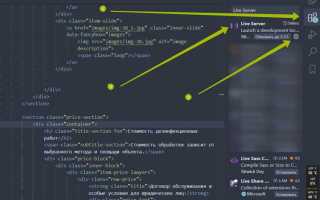
Live Server – расширение для Visual Studio Code, предназначенное для локального запуска HTML-страниц с автоматической перезагрузкой браузера при изменении файлов. Оно используется при верстке, работе с JavaScript без сборщиков и первичной проверке интерфейсов. Расширение разворачивает локальный сервер, как правило, по адресу http://127.0.0.1, и отслеживает изменения в рабочей папке проекта.
Подключение Live Server имеет смысл, если проект состоит из статических файлов или использует клиентский JavaScript без серверной логики. Расширение корректно работает с HTML, CSS, JS, изображениями и шрифтами, а также поддерживает относительные пути и структуру каталогов. Для корректного запуска требуется установленный VS Code версии не ниже актуальной стабильной сборки и наличие хотя бы одного HTML-файла в проекте.
После установки Live Server добавляет в интерфейс редактора кнопку запуска и пункты контекстного меню. Сервер можно запустить как из редактора файла, так и из панели состояния. При сохранении файлов браузер обновляется автоматически, без ручной перезагрузки страницы, что упрощает проверку изменений в разметке и стилях.
Перед началом работы рекомендуется определить корневую папку проекта, проверить отсутствие конфликтов портов и при необходимости задать собственный порт в настройках расширения. Это особенно актуально при одновременной работе с несколькими локальными серверами или при использовании других инструментов разработки.
Установка расширения Live Server через встроенный магазин VS Code
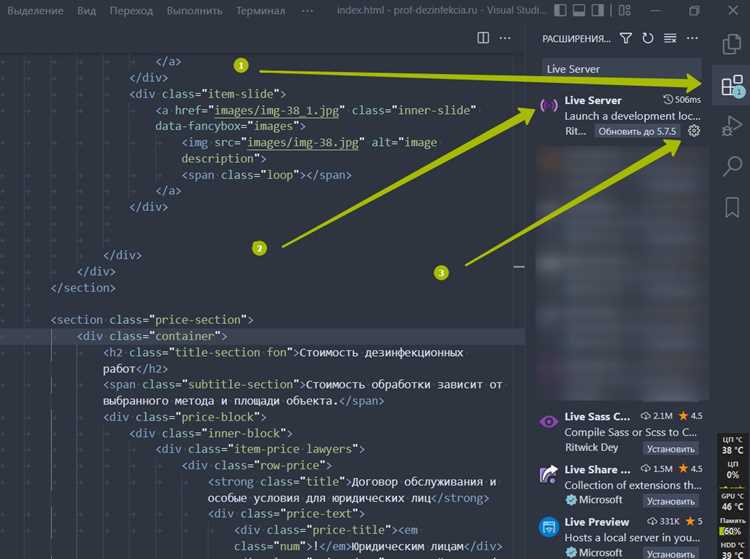
Открой Visual Studio Code и перейди в раздел расширений через боковую панель или сочетание клавиш Ctrl + Shift + X. В строке поиска введи Live Server. В списке результатов выбери расширение с автором Ritwick Dey, так как именно оно поддерживает автоматическое обновление страницы и локальный сервер без дополнительной настройки.
Перед установкой обрати внимание на количество установок и дату последнего обновления. Эти параметры позволяют определить актуальность расширения и его совместимость с текущей версией редактора. После выбора нажми кнопку Install и дождись завершения загрузки. Перезапуск VS Code не требуется – расширение активируется сразу после установки.
По завершении установки в правом нижнем углу интерфейса появится индикатор запуска сервера, а в контекстном меню HTML-файлов добавится пункт Open with Live Server. Если элементы интерфейса не отображаются, проверь, что расширение включено в списке установленных и не отключено вручную.
Для исключения конфликтов рекомендуется устанавливать только одно расширение, связанное с локальным сервером. Наличие альтернативных решений с похожим функционалом может привести к блокировке портов или некорректному запуску сервера.
Проверка требований к проекту для запуска Live Server
Для корректного запуска Live Server проект должен содержать как минимум один HTML-файл. Именно он используется как точка входа при открытии страницы в браузере. Если файл отсутствует или имеет нестандартное расширение, сервер не сможет определить, что именно нужно отобразить.
Рабочая папка должна быть открыта в VS Code целиком, а не отдельный файл. Live Server ориентируется на корневой каталог проекта для обработки относительных путей к стилям, скриптам и изображениям. Открытие одиночного файла часто приводит к ошибкам загрузки ресурсов.
Структура проекта должна учитывать относительные пути без обращения к локальной файловой системе через file://. Все ссылки на CSS и JavaScript рекомендуется указывать относительно корня проекта или текущего HTML-файла, чтобы сервер корректно раздавал ресурсы.
Перед запуском необходимо убедиться, что выбранный порт не занят другими процессами. По умолчанию Live Server использует порт 5500. Если он уже используется, расширение не запустится или будет работать нестабильно, поэтому стоит заранее проверить или изменить порт в настройках.
Live Server не обрабатывает серверные языки и шаблонизаторы. Файлы PHP, Python или Node.js-логика не будут выполняться, поэтому проект должен быть ориентирован на клиентскую часть и статический контент.
Запуск Live Server из контекстного меню HTML-файла
Запуск Live Server через контекстное меню подходит для быстрого открытия конкретного HTML-документа без дополнительных действий в интерфейсе редактора. Этот способ используется, когда в проекте несколько страниц и требуется проверить одну из них.
Для запуска необходимо выполнить последовательность действий:
- Открыть папку проекта в VS Code.
- Перейти в проводнике редактора к нужному HTML-файлу.
- Щёлкнуть по файлу правой кнопкой мыши.
- Выбрать пункт Open with Live Server.
После выбора команды расширение запускает локальный сервер и автоматически открывает страницу в браузере по адресу http://127.0.0.1:5500 или другому порту, указанному в настройках. Открытый файл становится основной точкой загрузки, а все связанные ресурсы подключаются относительно корня проекта.
Если пункт запуска отсутствует в контекстном меню, следует проверить:
- активность расширения Live Server в списке установленных;
- что файл имеет расширение .html;
- что проект открыт как папка, а не отдельный файл.
Повторный запуск сервера при уже активном экземпляре не требуется. При сохранении файла изменения отображаются в браузере автоматически, без повторного вызова команды из меню.
Настройка порта и корневой папки в параметрах Live Server
Live Server позволяет вручную задать порт, на котором будет запущен локальный сервер. Это требуется при конфликте с другими сервисами или при одновременной работе над несколькими проектами. По умолчанию используется порт 5500, но его можно изменить в настройках VS Code в разделе параметров расширения.
Для изменения порта необходимо открыть настройки редактора, найти параметры Live Server и указать значение в поле Port. После сохранения настроек сервер следует перезапустить, так как изменения применяются только при новом запуске. Использование фиксированного порта упрощает повторное открытие проекта в браузере.
Корневая папка определяет, откуда сервер раздаёт файлы. По умолчанию Live Server использует открытую в редакторе директорию проекта. Если структура содержит вложенные каталоги, корень можно переопределить через параметр Root, указав относительный путь к нужной папке.
Корректно заданная корневая папка предотвращает ошибки с подключением стилей, скриптов и изображений. Все относительные пути внутри HTML-файлов должны соответствовать выбранному корню, иначе браузер не сможет загрузить ресурсы.
После изменения параметров рекомендуется проверить адрес страницы в браузере и убедиться, что сервер использует заданный порт и корректно обрабатывает структуру проекта.
Автоматическое обновление страницы при сохранении файлов

Live Server отслеживает изменения файлов в проекте и инициирует перезагрузку страницы в браузере сразу после сохранения. Механизм работает на основе встроенного наблюдения за файловой системой и не требует ручного обновления вкладки. Обновление происходит для HTML, CSS и JavaScript-файлов, находящихся в пределах корневой папки сервера.
Для корректной работы автоматической перезагрузки необходимо сохранять файлы стандартной командой редактора, а не через внешние инструменты. При включённой функции автосохранения в VS Code обновление страницы происходит сразу после фиксации изменений на диске.
Поведение обновления можно адаптировать под задачи проекта через параметры расширения. Основные настройки, влияющие на работу автоматической перезагрузки, представлены в таблице ниже.
| Параметр | Назначение |
|---|---|
| liveServer.settings.wait | Задержка перед обновлением страницы в миллисекундах после сохранения файла |
| liveServer.settings.ignoreFiles | Список файлов и папок, изменения которых не вызывают перезагрузку |
| liveServer.settings.fullReload | Принудительная полная перезагрузка страницы вместо частичного обновления |
При работе с большими стилями или скриптами рекомендуется задать небольшую задержку обновления, чтобы браузер не перезагружался несколько раз подряд. Это снижает вероятность визуальных сбоев при активном редактировании файлов.
Остановка сервера и устранение типовых ошибок запуска
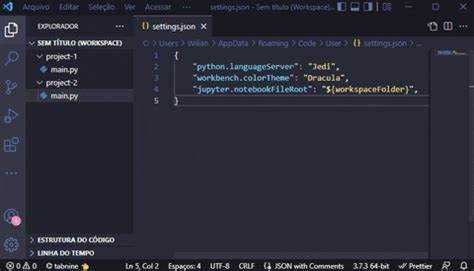
Для остановки Live Server используется команда Stop Live Server, доступная через панель состояния VS Code или контекстное меню. После остановки сервер прекращает прослушивание порта, а активная вкладка браузера теряет соединение с локальным адресом. Корректная остановка требуется перед сменой порта или корневой папки.
Наиболее частая ошибка запуска связана с занятым портом. Если порт 5500 используется другим процессом, Live Server не сможет стартовать. В этом случае необходимо изменить порт в настройках расширения или завершить конфликтующий процесс.
Отсутствие реакции при запуске обычно указывает на то, что проект открыт как отдельный файл, а не как папка. Live Server работает только с каталогами, поэтому следует открыть корень проекта через меню редактора.
Ошибки загрузки стилей и скриптов чаще всего вызваны неверными относительными путями или некорректно заданной корневой папкой. Следует проверить структуру проекта и убедиться, что пути соответствуют текущим настройкам сервера.
Если сервер не запускается после обновления VS Code, рекомендуется проверить статус расширения и при необходимости переустановить Live Server. Это устраняет проблемы, связанные с повреждёнными настройками или конфликтами после обновления редактора.
Вопрос-ответ:
Почему Live Server не запускается при клике на HTML-файл?
Чаще всего проблема возникает, если в VS Code открыт отдельный файл, а не папка проекта. Live Server использует корневой каталог для раздачи ресурсов, поэтому без открытой папки сервер не стартует. Также стоит проверить, что файл имеет расширение .html и расширение Live Server включено.
Можно ли использовать Live Server для проектов с PHP или Node.js?
Live Server работает только со статическими файлами и клиентским JavaScript. Код PHP, серверные шаблоны и Node.js-логика не выполняются. Для таких проектов нужен полноценный сервер или среда разработки, поддерживающая серверные технологии.
Как изменить адрес страницы, который открывается при запуске Live Server?
Адрес формируется на основе выбранного порта и корневой папки проекта. Порт можно изменить в настройках расширения, а корневую папку — через параметр Root. После изменения настроек сервер нужно остановить и запустить заново.
Почему браузер не обновляется после сохранения CSS или JavaScript?
Причина может быть в том, что файл находится вне корневой папки сервера или добавлен в список игнорируемых. Также обновление не происходит, если изменения не были сохранены на диск. Следует проверить структуру проекта и параметры ignoreFiles.
Можно ли одновременно запустить несколько проектов с Live Server?
Да, но для каждого проекта нужно задать свой порт. Если использовать одинаковый порт, второй сервер не запустится. Разные порты позволяют держать несколько страниц открытыми в браузере без конфликтов.
Почему Live Server открывает не тот HTML-файл, который я редактирую?
Live Server запускает страницу, выбранную в момент старта сервера. Если сервер был запущен ранее, а затем открыт другой HTML-файл, адрес в браузере не меняется автоматически. Для проверки нужной страницы следует остановить сервер и запустить его снова именно из контекстного меню требуемого файла.
Можно ли использовать Live Server при работе с несколькими браузерами?
Да, сервер можно открыть в любом браузере, установленном в системе. Адрес локального сервера одинаковый, поэтому страницу можно вручную открыть в другом браузере, скопировав URL из адресной строки. При сохранении файлов обновление будет происходить во всех открытых браузерах одновременно.

 Загрузка...