Содержание статьи
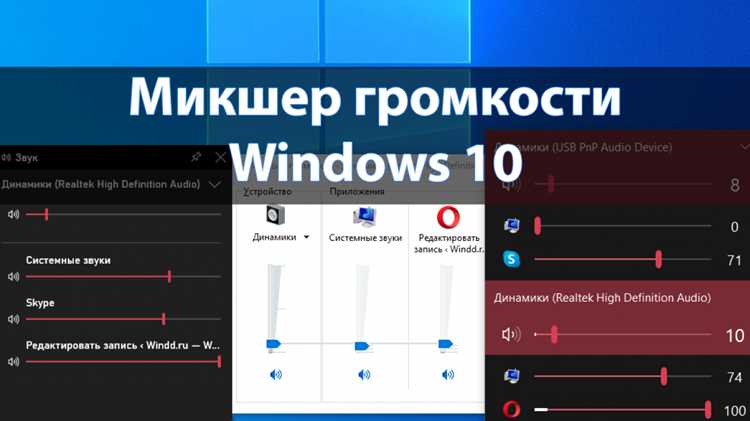
В Windows 10 звуковая система управляется сразу на нескольких уровнях: через системные параметры, панель управления драйвера и настройки отдельных приложений. Непонимание этой структуры часто приводит к типичным проблемам – звук есть, но слишком тихий, микрофон работает только в браузере, наушники не определяются или уведомления звучат громче видео. Корректная настройка начинается с выбора правильного устройства воспроизведения и записи, а не с механического увеличения громкости.
Операционная система поддерживает одновременную работу нескольких аудиоустройств: встроенных динамиков, HDMI-аудио, USB-наушников, Bluetooth-гарнитур. Windows может автоматически переключаться между ними, но делает это не всегда корректно. Поэтому важно вручную задать устройство по умолчанию и проверить его формат – частоту дискретизации и разрядность, которые напрямую влияют на качество и стабильность звука.
Отдельного внимания требуют системные улучшения: эквалайзеры, виртуальный объёмный звук, усиление низких частот. Эти функции зависят от драйвера и часто активны по умолчанию, даже если ухудшают звучание. В некоторых сценариях – например, при работе с микрофоном или внешней акустикой – такие эффекты лучше отключать полностью, чтобы избежать искажений и задержек.
Практическая настройка звука в Windows 10 сводится к трём задачам: контроль устройств, точная регулировка уровней и проверка драйверов. Игнорирование хотя бы одного из этих пунктов приводит к нестабильной работе аудиосистемы, особенно после обновлений Windows или подключения нового оборудования.
Вот детальный план информационной статьи с 7 узкими прикладными заголовками без подзаголовков:
-
Где найти основные параметры звука в Windows 10
Рассматривается доступ к настройкам через «Параметры → Система → Звук», системный трей и классическую панель управления. Указывается, какие параметры доступны в каждом разделе и в каких случаях используется каждый способ.
-
Выбор и назначение устройства воспроизведения по умолчанию
Описывается ручной выбор динамиков, наушников, HDMI- или USB-устройств, установка устройства по умолчанию и проверка активности выхода. Даются рекомендации по отключению неиспользуемых аудиовыходов.
-
Настройка громкости системных звуков и отдельных приложений
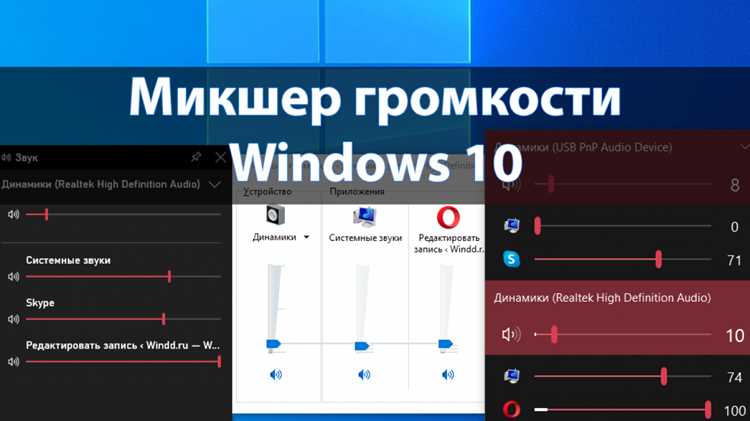
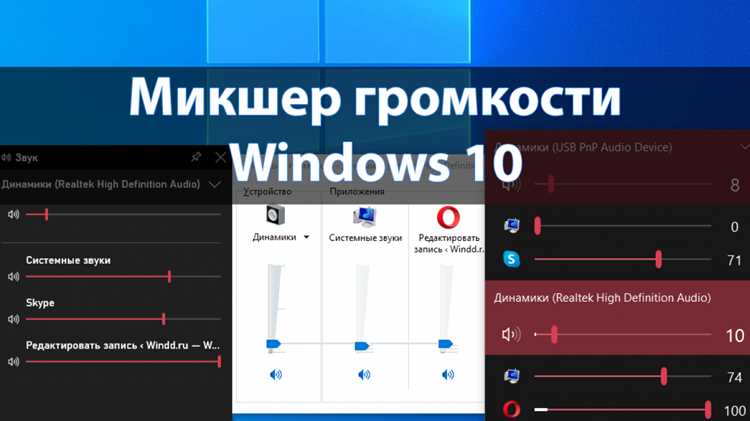
Разбирается работа микшера громкости, регулировка уровней для браузера, плееров и игр, а также отключение или снижение громкости системных уведомлений.
-
Конфигурация микрофона и проверка уровня записи
Пошагово описывается выбор микрофона, настройка усиления, формат записи и тестирование входного сигнала. Указываются типичные причины низкой чувствительности или шума.
-
Использование улучшений звука и пространственного аудио
Рассматриваются встроенные улучшения Windows 10 и драйверов: эквалайзер, усиление басов, Windows Sonic. Приводятся рекомендации по их включению или отключению в зависимости от сценария.
-
Обновление и переустановка аудиодрайверов в Windows 10
Описывается работа с «Диспетчером устройств», автоматическое и ручное обновление драйверов, удаление конфликтующих версий и установка драйверов от производителя.
-
Устранение распространённых проблем со звуком
Перечисляются типовые неисправности: отсутствие звука, прерывания, рассинхронизация, неработающий микрофон. Даются конкретные действия для диагностики и восстановления работы.
htmlГде найти основные параметры звука в Windows 10
Для управления микрофоном используется блок «Ввод», в котором выбирается устройство записи и задаётся уровень чувствительности. Кнопка «Проверка микрофона» позволяет оценить входной сигнал в реальном времени, что удобно при настройке гарнитур и внешних USB-микрофонов.
Расширенные параметры доступны по ссылке «Панель управления звуком». Этот интерфейс открывает вкладки «Воспроизведение», «Запись», «Звуки» и «Связь», где настраиваются устройства по умолчанию, системные уведомления и поведение звука при голосовых вызовах.
Альтернативный доступ осуществляется через значок динамика в системном трее. Щелчок правой кнопкой мыши позволяет быстро открыть микшер громкости, параметры звука или средство устранения неполадок, что удобно для оперативной корректировки без перехода в основное меню настроек.
Выбор и назначение устройства воспроизведения по умолчанию
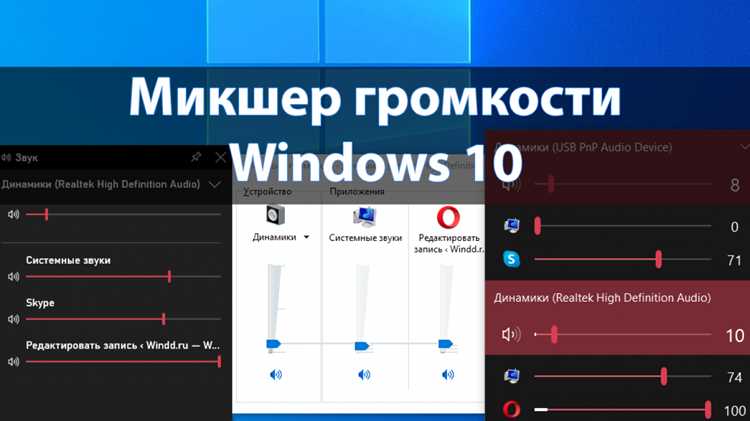
Windows 10 может одновременно распознавать несколько аудиовыходов: встроенные динамики, разъём 3,5 мм, HDMI, USB-аудиокарты и Bluetooth-устройства. Если система отправляет звук не на то устройство, требуется вручную назначить выход по умолчанию.
Основной способ выбора выполняется через «Параметры → Система → Звук»:
- выбрать фактически подключённое устройство;
- проверить появление индикатора уровня при воспроизведении звука.
Для точной настройки используется «Панель управления звуком». Во вкладке «Воспроизведение» можно:
- назначить устройство по умолчанию для всех программ;
- задать устройство по умолчанию для связи отдельно;
- отключить неиспользуемые выходы, чтобы избежать автоматического переключения.
После выбора рекомендуется открыть «Свойства» устройства и проверить формат сигнала. Для большинства систем оптимально установить 16 бит, 44100–48000 Гц. Завышенные значения могут вызывать искажения или отсутствие звука в отдельных приложениях.
Если звук периодически пропадает после подключения новых устройств, следует заранее отключить HDMI-выходы мониторов и виртуальные аудиоустройства, которые не используются. Это стабилизирует выбор канала воспроизведения при запуске системы и программ.
Настройка громкости системных звуков и отдельных приложений
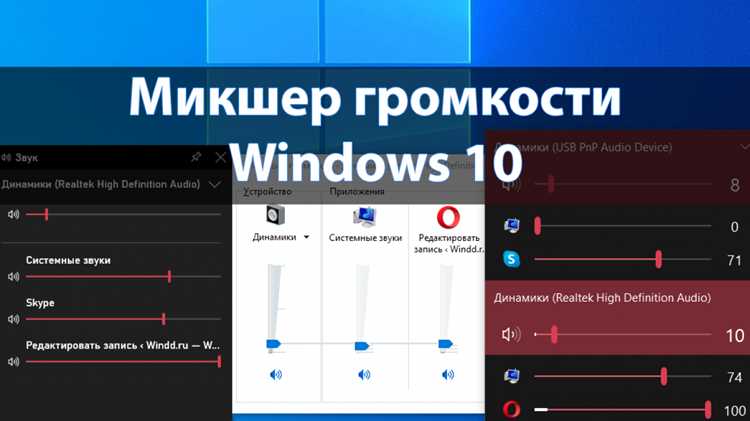
В Windows 10 общий уровень громкости регулируется независимо от громкости приложений. Изменение ползунка в системном трее влияет только на мастер-канал и не корректирует уровни программ, которые были ранее настроены вручную.
Рекомендуется снизить громкость системных звуков до 30–50%, чтобы уведомления не перекрывали речь и музыку. Это выполняется через канал «Звуки системы» в микшере, без изменения уровня других программ.
Приложения, использующие звук постоянно, настраиваются индивидуально. Браузеры и медиаплееры оптимально оставлять в диапазоне 70–80%, а игры – корректировать внутри их собственных настроек, сохраняя баланс с системной громкостью.
Если после перезапуска компьютера уровни сбрасываются, необходимо проверить настройки улучшений звука и сторонние аудиодрайверы. Некоторые панели управления драйверов переопределяют значения микшера Windows и принудительно изменяют громкость при запуске.
Конфигурация микрофона и проверка уровня записи
Настройка микрофона выполняется через «Параметры → Система → Звук» в блоке «Ввод». Здесь необходимо выбрать фактически подключённое устройство записи и убедиться, что при разговоре индикатор уровня реагирует на голос. Отсутствие сигнала указывает на неверно выбранный микрофон или отключённый доступ.
Ползунок уровня входного сигнала рекомендуется устанавливать в диапазоне 70–90%. Более низкие значения приводят к тихой записи, а максимальные уровни часто вызывают искажения и фоновый шум, особенно на встроенных микрофонах ноутбуков.
Через пункт «Свойства устройства» открываются дополнительные параметры. Во вкладке формата записи оптимально выбирать 16 бит, 44100 Гц для голосовой связи и записи речи. Более высокие значения не улучшают качество микрофона, но увеличивают нагрузку и задержку.
В классической панели управления звуком на вкладке «Запись» доступна настройка усиления микрофона. Усиление следует повышать минимально, только если уровень сигнала недостаточен, так как оно усиливает не только голос, но и фоновые шумы.
Для проверки корректности работы используется функция «Проверка микрофона» или встроенное приложение «Запись голоса». Если уровень нестабилен или прерывается, необходимо отключить улучшения звука и проверить, не используется ли микрофон одновременно несколькими программами.
Использование улучшений звука и пространственного аудио
Во вкладке «Улучшения» часто активны функции усиления басов, выравнивания громкости и виртуального объёма. Для внешней акустики и студийных наушников рекомендуется отключать эти параметры полностью, чтобы избежать компрессии и потери детализации.
Пространственное аудио настраивается отдельно через пункт «Пространственный звук». В Windows 10 базовым вариантом является Windows Sonic для наушников, который создаёт виртуальное позиционирование источников звука без дополнительного оборудования.
| Функция | Когда использовать | Когда отключать |
|---|---|---|
| Усиление басов | Недостаток низких частот у компактных динамиков | Искажения, гул, потеря чёткости |
| Выравнивание громкости | Резкие перепады уровня в видео | Музыка, игры с динамическим диапазоном |
| Windows Sonic | Игры и фильмы в наушниках | Стереомузыка и внешняя акустика |
После изменения параметров рекомендуется перезапустить воспроизведение звука или приложение. Если улучшения пропадают после перезагрузки системы, следует проверить панель управления драйвера, так как она может переопределять настройки Windows.
Обновление и переустановка аудиодрайверов в Windows 10
Аудиодрайвер управляет взаимодействием Windows 10 с звуковым чипом и внешними аудиоустройствами. Некорректная версия драйвера часто приводит к отсутствию звука, искажениям, задержке или пропаже улучшений. Проверка начинается с «Диспетчера устройств».
В разделе «Звуковые, игровые и видеоустройства» необходимо определить используемый драйвер, например Realtek, Intel или USB-аудио. Для обновления используется пункт «Обновить драйвер» с выбором автоматического поиска. Этот способ подходит для базовой совместимости, но не всегда устанавливает актуальную версию.
При нестабильной работе рекомендуется полная переустановка. Для этого драйвер удаляется через «Удалить устройство» с отметкой удаления программ драйвера, после чего выполняется перезагрузка. Windows временно установит универсальный драйвер, позволяющий проверить, исчезла ли проблема.
Для максимальной совместимости следует устанавливать драйвер с сайта производителя материнской платы или ноутбука, а не из сторонних сборок. Такие версии учитывают конкретную модель аудиочипа и корректно поддерживают улучшения звука и разъёмы.
После установки необходимо проверить параметры формата, улучшений и уровней громкости, так как переустановка сбрасывает настройки. Если звук пропал после обновления Windows, целесообразно выполнить откат драйвера к предыдущей версии через свойства устройства.
Устранение распространённых проблем со звуком
Полное отсутствие звука чаще всего связано с неверно выбранным устройством воспроизведения. В первую очередь необходимо проверить раздел «Параметры → Система → Звук» и убедиться, что активный выход соответствует фактически подключённым динамикам или наушникам.
Если звук есть, но он прерывается или искажается, следует открыть свойства устройства и снизить формат сигнала до 16 бит, 44100 Гц. Высокие значения при слабом или устаревшем драйвере вызывают треск и задержки, особенно при воспроизведении видео и в играх.
При слишком тихом звуке необходимо проверить микшер громкости и уровни приложений. Нередко системные звуки или браузер установлены на минимальное значение, тогда как мастер-громкость остаётся высокой.
Если микрофон не работает в отдельных программах, требуется проверить доступ к устройству в разделе «Параметры → Конфиденциальность → Микрофон». Отключённое разрешение блокирует запись независимо от настроек звука.
Проблемы после обновлений Windows часто устраняются переустановкой аудиодрайвера или его откатом к предыдущей версии. Дополнительно рекомендуется отключить все улучшения звука, так как они могут конфликтовать с новым драйвером.
Вопрос-ответ:
Почему звук выводится не на наушники, а на монитор или динамики?
Windows 10 автоматически выбирает новое аудиоустройство при его подключении, особенно при использовании HDMI или DisplayPort. Монитор с поддержкой аудио часто становится активным выходом без уведомления. Решение — вручную выбрать нужное устройство в «Параметры → Система → Звук» или назначить его по умолчанию в панели управления звуком, предварительно отключив неиспользуемые выходы.
Почему громкость в браузере низкая, хотя общий уровень установлен на максимум?
У каждого приложения в Windows 10 есть собственный уровень громкости. Если он был снижен ранее, мастер-громкость не повлияет на звук. Нужно открыть микшер громкости через значок динамика и проверить уровень браузера отдельно. Также стоит проверить, не занижена ли громкость на сайте или в самом плеере.
Как убрать треск и задержку звука при просмотре видео?
Чаще всего причина связана с неподходящим форматом аудиосигнала или конфликтом улучшений звука. В свойствах устройства воспроизведения рекомендуется установить 16 бит и частоту 44100 или 48000 Гц, затем отключить все эффекты во вкладке улучшений. Если проблема сохраняется, следует обновить или переустановить аудиодрайвер.
Почему микрофон работает в системе, но не определяется в программе?
Многие приложения используют собственные настройки входа и не всегда берут микрофон, выбранный в системе. Нужно проверить параметры звука внутри самой программы, а также разрешения в «Параметры → Конфиденциальность → Микрофон». При отсутствии доступа запись блокируется независимо от системных уровней.
Стоит ли включать Windows Sonic для обычных наушников?
Windows Sonic может улучшить позиционирование звука в играх и фильмах, но при прослушивании музыки часто появляется неестественная сцена и искажение баланса. Для универсального использования лучше держать эту функцию выключенной и включать её только для конкретных задач.
Почему после подключения Bluetooth-наушников звук становится глухим и появляется задержка?
Windows 10 часто переводит Bluetooth-гарнитуры в режим связи, а не воспроизведения. В этом режиме используется профиль Hands-Free, который снижает качество звука и добавляет задержку. Необходимо открыть панель управления звуком, во вкладке «Воспроизведение» выбрать профиль Stereo для наушников и назначить его устройством по умолчанию. Во вкладке «Запись» можно временно отключить микрофон гарнитуры, если он не нужен, чтобы система не переключалась обратно.

 Загрузка...