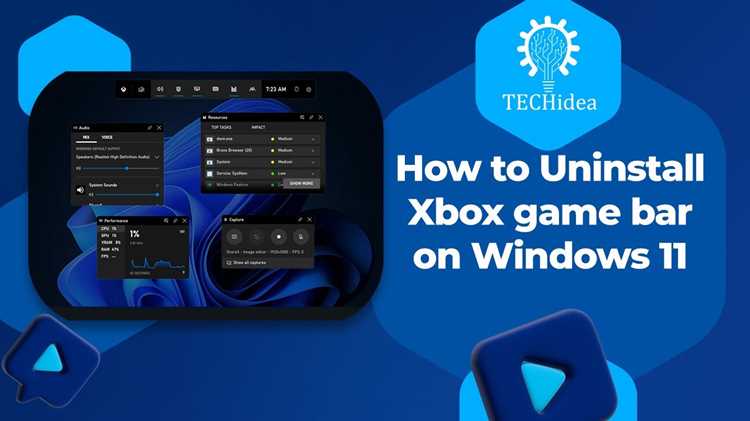
Xbox Game Bar – встроенный инструмент Windows 10 и Windows 11, предназначенный для записи экрана, управления звуком, мониторинга нагрузки на систему и взаимодействия с игровыми сервисами без выхода из приложения. Панель вызывается сочетанием клавиш Win + G и работает поверх большинства игр и программ, использующих DirectX, OpenGL и оконный режим. Корректная настройка позволяет избежать конфликтов с полноэкранными приложениями, проблем со звуком и некорректной записью видео.
По умолчанию Game Bar активен сразу после установки системы, но часть функций зависит от параметров учетной записи Microsoft, версии драйверов видеокарты и выбранного графического API. Например, запись в фоновом режиме требует включения параметра «Записывать в фоне, когда игра запущена», а отображение счетчиков FPS – установки дополнительного компонента из Microsoft Store и перезапуска системы. Без этих действий отдельные виджеты остаются недоступными.
Отдельного внимания требует настройка записи: выбор кодека, частоты кадров и источников звука напрямую влияет на размер файлов и стабильность работы игр. При использовании дискретных видеокарт NVIDIA и AMD Game Bar задействует аппаратное кодирование, но только при актуальных драйверах. Также важно заранее определить сочетания клавиш для начала и остановки записи, чтобы исключить пересечения с управлением в играх и профессиональных приложениях.
Грамотная конфигурация Xbox Game Bar полезна не только игрокам, но и тем, кто записывает обучающие ролики, тестирует программное обеспечение или транслирует рабочие процессы. Настройка оверлеев, звуковых каналов и уведомлений позволяет адаптировать панель под конкретные задачи и снизить нагрузку на систему во время записи.
Включение Xbox Game Bar и проверка поддержки версии Windows
Xbox Game Bar доступен в Windows 10 версии 1903 и новее, а также во всех актуальных сборках Windows 11. Проверка версии системы выполняется через параметры Win + I → Система → О системе, где важно обратить внимание на номер сборки. В редакциях Windows без мультимедийных компонентов (N или KN) панель не работает без предварительной установки пакета Media Feature Pack.
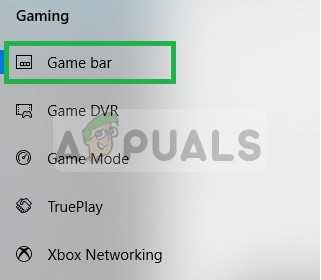
Для включения панели открой параметры Игры → Xbox Game Bar и активируй переключатель «Открывать Xbox Game Bar с помощью кнопки на контроллере» или сочетания клавиш. Если раздел отсутствует, необходимо проверить наличие приложения в Microsoft Store и при необходимости установить или обновить его вручную.
После активации следует убедиться, что системные службы не блокируют работу Game Bar. В разделе Конфиденциальность и безопасность → Фоновые приложения должно быть разрешено выполнение Xbox Game Bar в фоне. Дополнительно рекомендуется проверить параметры Графических настроек и исключить принудительное использование энергосберегающего GPU для приложения.
При использовании корпоративных сборок Windows возможна блокировка Game Bar групповыми политиками. В этом случае проверяется параметр Computer Configuration → Administrative Templates → Windows Components → Windows Game Recording and Broadcasting, где запись и трансляция должны быть разрешены. Без этого панель запускается, но функции записи остаются недоступными.
Назначение и изменение горячих клавиш Xbox Game Bar
Горячие клавиши Xbox Game Bar позволяют управлять записью, звуком и оверлеями без выхода из игры или приложения. Базовое сочетание Win + G открывает интерфейс панели, а остальные комбинации отвечают за быстрые действия, которые часто используются во время игрового процесса или записи экрана.
Просмотр и изменение сочетаний выполняется через параметры Win + I → Игры → Xbox Game Bar → Сочетания клавиш. Здесь можно переназначить клавиши с учетом особенностей конкретных игр, раскладки клавиатуры и сторонних утилит, использующих системные комбинации.
- Запуск и остановка записи – изменение стандартного Win + Alt + R полезно при конфликтах с внутриигровым управлением
- Сохранение последних секунд – сочетание для буфера записи позволяет быстро сохранить клип без ручного запуска захвата
- Включение и отключение микрофона – отдельная клавиша упрощает контроль голосового канала во время записи
- Отображение счетчика FPS – назначение удобной комбинации для диагностики производительности
При выборе новых сочетаний рекомендуется избегать комбинаций с Alt + F4, Ctrl + Esc и клавишами, задействованными в драйверах видеокарт. Все изменения применяются сразу, но для корректной работы в полноэкранных приложениях может потребоваться перезапуск игры или выход из учетной записи Windows.
Настройка записи экрана: формат, частота кадров и звук
Параметры записи экрана Xbox Game Bar находятся в разделе Win + I → Игры → Захваты. Здесь задаются ключевые характеристики видеофайлов, которые напрямую влияют на качество изображения и нагрузку на систему. Все записи сохраняются в формате MP4 с аппаратным кодированием при поддержке видеокарт NVIDIA и AMD.
Для параметра Частота кадров доступны значения 30 и 60 FPS. Режим 60 FPS рекомендуется для динамичных игр и демонстрации интерфейсов с плавной анимацией, но требует более высокой пропускной способности диска и актуальных драйверов GPU. При записи обучающих роликов и презентаций достаточно 30 FPS, что снижает размер файлов и риск пропуска кадров.
Разрешение видео соответствует текущему разрешению экрана или окна приложения. При использовании масштабирования Windows выше 100% важно учитывать, что запись выполняется в фактическом рендер-разрешении, а не логическом. Для стабильной записи в 4K рекомендуется использовать SSD и отключать фоновую запись, если она не требуется.
Настройка звука включает выбор источников и уровней громкости. Game Bar поддерживает одновременную запись системных звуков и микрофона с раздельной регулировкой. Уровень микрофона задается отдельно от общего микшера Windows, что позволяет избежать клиппинга и фоновых шумов при высокой чувствительности устройства.
Для повышения качества рекомендуется отключить параметр «Записывать звук всех приложений», если требуется захват только игры или одного окна. При использовании Bluetooth-гарнитур стоит проверить задержку и корректность выбора устройства ввода, так как переключение профилей может приводить к рассинхронизации аудиодорожки.
Управление оверлеями: виджеты производительности, звука и чата

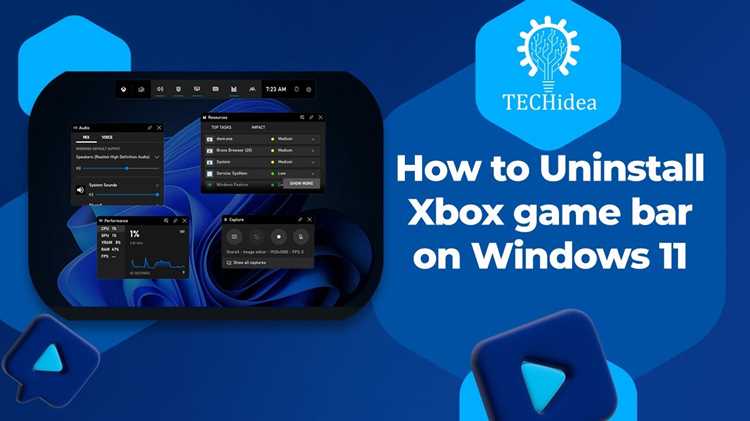
Оверлеи Xbox Game Bar представляют собой набор закрепляемых виджетов, отображаемых поверх игры или приложения после нажатия Win + G. Каждый виджет можно перемещать, изменять размер и фиксировать на экране, чтобы он оставался видимым после закрытия основной панели.
Виджет Производительность отображает загрузку CPU, GPU, видеопамяти, оперативной памяти и текущий FPS. Для активации счетчика кадров требуется дополнительное разрешение в параметрах виджета и последующий перезапуск системы. Данные считываются в реальном времени и позволяют отслеживать просадки частоты кадров без сторонних утилит.
Виджет Чат интегрирован с сервисами Xbox и поддерживает текстовое и голосовое общение. Его можно использовать параллельно с записью экрана, контролируя активность микрофона и входящий звук. При необходимости чат закрепляется поверх игры, чтобы сообщения оставались видимыми во время сессии.
Для оптимальной компоновки рекомендуется отключать неиспользуемые виджеты и избегать их размещения в зонах интерфейса игры с активными элементами управления. Все изменения сохраняются индивидуально для пользователя и применяются при следующем запуске Xbox Game Bar.
Настройка уведомлений и автозапуска Xbox Game Bar в играх
Уведомления Xbox Game Bar управляются через параметры Win + I → Игры → Xbox Game Bar и системный раздел Уведомления. Здесь можно отключить всплывающие сообщения о начале записи, входящих сообщениях и подключении контроллера, чтобы они не перекрывали интерфейс игры в критические моменты.
Для тонкой настройки рекомендуется оставить активными только уведомления, связанные с записью экрана и состоянием микрофона. Сообщения о достижениях Xbox Live и социальной активности можно полностью отключить, так как они не влияют на работу захвата и часто появляются поверх полноэкранных приложений.
Автозапуск Game Bar при старте игр контролируется параметром «Открывать Xbox Game Bar с помощью кнопки на контроллере» и настройками фоновой работы приложения. При отключенном автозапуске панель не загружается в память до нажатия горячих клавиш, что снижает потребление ресурсов в требовательных проектах.
Отдельно стоит проверить раздел Фоновые приложения, где Xbox Game Bar должен иметь разрешение на выполнение, если используется фоновая запись или сохранение последних секунд. При полном отключении фоновой активности функции автосохранения клипов становятся недоступными.
В играх с античит-системами рекомендуется отключать автозапуск и вызывать панель вручную. Это снижает риск конфликтов с защитными модулями и предотвращает блокировку оверлеев при запуске проекта.
Решение проблем запуска и записи в Xbox Game Bar
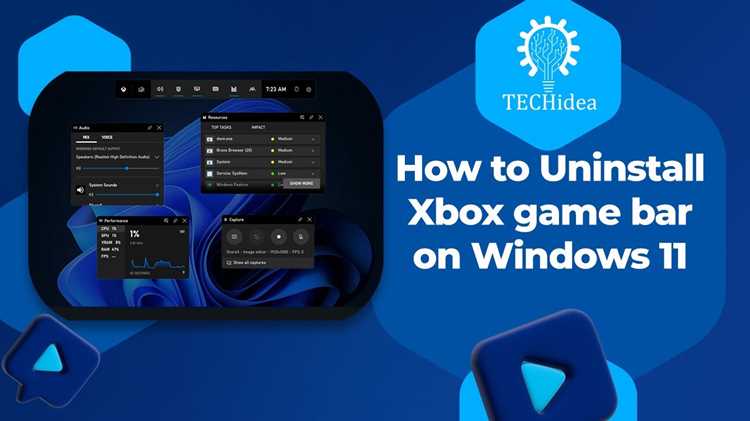
Если Xbox Game Bar не открывается по сочетанию Win + G, в первую очередь следует проверить, не отключена ли панель в разделе Win + I → Игры → Xbox Game Bar. При активном переключателе и отсутствии реакции стоит убедиться, что приложение установлено и обновлено через Microsoft Store.
Низкая частота кадров или пропуски в записи указывают на перегрузку системы. Рекомендуется снизить частоту записи до 30 FPS, отключить фоновую запись и закрыть приложения с аппаратным оверлеем, включая сторонние счетчики FPS и утилиты мониторинга.
Если Game Bar запускается, но сразу закрывается, возможна блокировка со стороны групповых политик или конфликт с антивирусным ПО. Проверка параметра Windows Game Recording and Broadcasting и временное отключение защитных модулей помогают выявить источник проблемы без переустановки системы.
Вопрос-ответ:
Почему Xbox Game Bar не открывается по сочетанию Win + G, хотя он включен в настройках?
Чаще всего проблема связана с конфликтом горячих клавиш или отсутствием самого приложения. Следует проверить наличие Xbox Game Bar в Microsoft Store и обновить его. Также стоит убедиться, что сочетание Win + G не переназначено сторонними утилитами для клавиатуры или игровыми лаунчерами. В корпоративных сборках Windows панель может быть отключена через групповые политики, из-за чего интерфейс не появляется даже при активных системных параметрах.
Почему кнопка записи недоступна при запуске некоторых программ или игр?
Xbox Game Bar работает только с приложениями, которые допускают захват изображения. Защищенный видеовывод, использование DRM или запуск от имени администратора могут блокировать запись. Также панель не записывает рабочий стол и Проводник Windows, поэтому кнопка остается неактивной вне поддерживаемых приложений.
Как изменить качество видео, если запись получается с пропусками кадров?
В параметрах «Захваты» следует снизить частоту кадров до 30 FPS и отключить фоновую запись. При высоком разрешении экрана желательно проверить, что запись ведется на SSD, а драйвер видеокарты обновлен. Дополнительную нагрузку создают сторонние оверлеи и счетчики FPS, которые лучше временно отключить.
Почему звук микрофона либо слишком тихий, либо отсутствует в записанном видео?
В Xbox Game Bar микрофон выбирается отдельно от системных настроек Windows. Необходимо открыть виджет звука и вручную указать нужное устройство, после чего отрегулировать уровень входного сигнала. При использовании Bluetooth-гарнитур стоит проверить, что активен профиль с поддержкой микрофона, иначе запись будет выполняться без голосовой дорожки.

 Загрузка...