Outlook использует встроенный механизм фильтрации, который анализирует заголовки писем, репутацию отправителя, содержимое сообщений и вложений. По умолчанию он работает в умеренном режиме, из-за чего часть рекламных или фишинговых писем продолжает попадать во «Входящие», а деловая переписка иногда ошибочно уходит в «Нежелательную почту». Без ручной настройки фильтр опирается только на базовые сигнатуры и глобальные списки.
Корректная настройка начинается с понимания, какие типы писем вы получаете регулярно: автоматические уведомления, счета, письма от CRM, рассылки от подрядчиков. Для каждого из этих источников Outlook позволяет задать собственное поведение – от добавления адресов в список надежных до создания правил, проверяющих домен, тему или наличие вложений. Это снижает риск пропуска важных писем и уменьшает ручную сортировку.
Отдельного внимания требует работа со списками доверенных и заблокированных отправителей. Outlook проверяет их раньше пользовательских правил, поэтому одна ошибка в этих списках влияет на всю фильтрацию. Грамотная настройка учитывает не только конкретные адреса, но и домены, а также формат служебных писем, которые часто выглядят подозрительно для стандартного фильтра.
В статье разобраны практические шаги настройки спам фильтра в Outlook: от выбора уровня защиты до предотвращения ложных срабатываний. Все рекомендации применимы к актуальным версиям Outlook для Windows и Microsoft 365 и ориентированы на повседневную работу с почтой, а не на абстрактные сценарии.
Где в Outlook находятся параметры фильтрации нежелательной почты
Основные параметры фильтрации спама в настольной версии Outlook для Windows находятся на вкладке «Главная» в группе «Удалить». Кнопка «Нежелательная почта» открывает выпадающее меню, через которое задается уровень фильтрации, управляются списки доверенных и заблокированных отправителей, а также выполняется ручное помечание писем как спам или не спам.
Расширенные настройки доступны через пункт «Параметры нежелательной почты». В этом окне настраиваются уровни фильтрации, блокировка писем с международными доменами и кодировками, а также обработка подозрительных вложений. Все изменения применяются сразу и не требуют перезапуска Outlook.
Дополнительные элементы управления фильтрацией расположены в разделе «Файл» → «Параметры» → «Почта». Здесь задается поведение Outlook при обработке входящих сообщений: отображение предупреждений, автоматическое удаление писем из папки «Нежелательная почта», а также взаимодействие фильтра спама с пользовательскими правилами.
В Outlook в составе Microsoft 365 и Outlook.com часть параметров дублируется в веб-интерфейсе. Через «Настройки» → «Почта» → «Нежелательная почта» можно управлять списками отправителей и синхронизировать их между устройствами. Эти изменения применяются и к настольному клиенту при использовании одной учетной записи.
Как выбрать уровень фильтра спама и что он меняет
Outlook предлагает четыре уровня фильтрации нежелательной почты: «Нет фильтрации», «Низкий», «Высокий» и «Только надежные отправители». Выбор уровня определяет, какие письма анализируются встроенным фильтром и куда они будут помещены – во «Входящие» или в папку «Нежелательная почта».
Уровень «Низкий» ориентирован на массовые рассылки и сообщения с типичными признаками рекламы. Он подходит для рабочих ящиков с большим количеством автоматических уведомлений, так как практически не затрагивает письма от новых деловых контактов. Проверка вложений и содержания выполняется выборочно.
При выборе «Высокого» уровня Outlook применяет расширенный анализ заголовков, доменов отправителей и структуры письма. Сообщения с подозрительными ссылками, вложениями или нестандартной кодировкой чаще перемещаются в спам. Этот режим требует регулярного контроля папки «Нежелательная почта», так как возможны ложные срабатывания для писем от незнакомых адресов.
Режим «Только надежные отправители» блокирует все письма, кроме тех, чьи адреса или домены добавлены в список доверенных. Он используется для изолированных ящиков, принимающих почту от ограниченного круга отправителей, например для внутренних процессов или сервисных уведомлений.
Изменение уровня фильтра не влияет на пользовательские правила и списки отправителей: письма из списка надежных всегда попадают во «Входящие», а заблокированные адреса отправляются в спам независимо от выбранного режима. Поэтому выбор уровня следует сочетать с точной настройкой этих списков.
Настройка папки «Нежелательная почта» и правил перемещения писем
Папка «Нежелательная почта» в Outlook создается автоматически и используется фильтром спама как основное хранилище подозрительных сообщений. По умолчанию письма остаются в ней до ручного удаления или автоматической очистки по настройкам учетной записи. Для контроля входящего потока рекомендуется регулярно просматривать эту папку и корректировать параметры фильтрации при обнаружении важных писем.
Поведение папки настраивается через «Файл» → «Параметры» → «Почта». Здесь можно отключить автоматическое удаление писем при выходе из Outlook и задать отображение предупреждений для потенциально опасных сообщений. Эти параметры не перемещают письма, но влияют на их доступность и контроль.
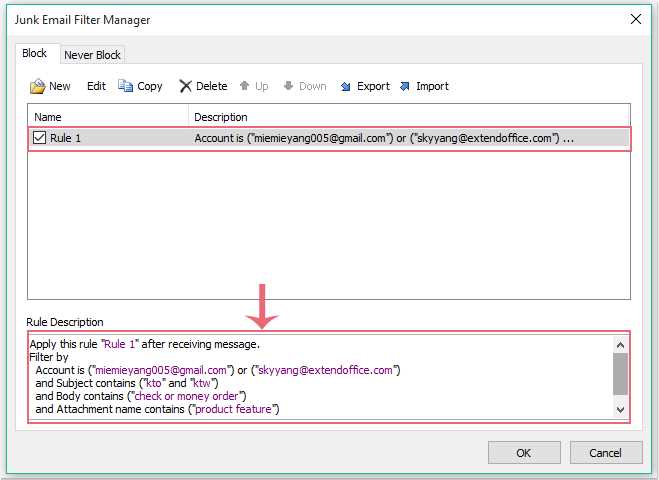
Для точного управления перемещением писем используются пользовательские правила. Они создаются через «Главная» → «Правила» → «Управление правилами и оповещениями» и применяются после обработки встроенным спам-фильтром. Правила позволяют направлять письма в нужные папки на основе отправителя, темы, ключевых слов или наличия вложений.
Рекомендуемая логика распределения писем между папками приведена в таблице ниже.
| Тип письма | Критерий правила | Целевая папка |
|---|---|---|
| Автоматические уведомления | Адрес отправителя или домен | Отдельная служебная папка |
| Рекламные рассылки | Ключевые слова в теме | Нежелательная почта |
| Письма от клиентов | Отсутствие в черном списке | Входящие |
| Системные сообщения | Наличие вложений и шаблонной темы | Отдельная папка учета |
Правила не должны дублировать списки заблокированных и надежных отправителей. Если письмо попало в «Нежелательную почту» по ошибке, его следует пометить как «Не спам», после чего Outlook скорректирует дальнейшую обработку сообщений от этого отправителя.
Добавление отправителей в список надежных адресов
Список надежных отправителей в Outlook имеет приоритет над всеми уровнями спам-фильтрации. Письма от адресов и доменов, добавленных в этот список, всегда доставляются во «Входящие», даже при включенном строгом режиме фильтра. Это ключевой инструмент для защиты деловой переписки от ошибочного перемещения в «Нежелательную почту».
Добавление отправителя выполняется напрямую из письма: достаточно выбрать сообщение, открыть меню «Нежелательная почта» и нажать «Никогда не блокировать отправителя» или «Никогда не блокировать домен отправителя». Второй вариант предпочтителен для компаний и сервисов, использующих несколько адресов в одном домене.
Ручное управление списком доступно через «Параметры нежелательной почты» на вкладке «Надежные отправители». Здесь можно добавлять адреса и домены вручную, а также импортировать список из файла. Outlook поддерживает как отдельные почтовые ящики, так и маски доменов без указания поддоменов.
Рекомендуется добавлять в список надежных только проверенные источники: корпоративные домены, адреса клиентов, автоматические уведомления учетных систем. Не следует включать публичные почтовые сервисы целиком, так как это полностью отключает проверку писем с таких доменов.
При использовании учетной записи Microsoft 365 изменения в списке надежных отправителей синхронизируются между настольной версией Outlook и веб-интерфейсом. Это позволяет поддерживать единые правила доставки почты на всех устройствах без повторной настройки.
Блокировка конкретных адресов и доменов через черный список
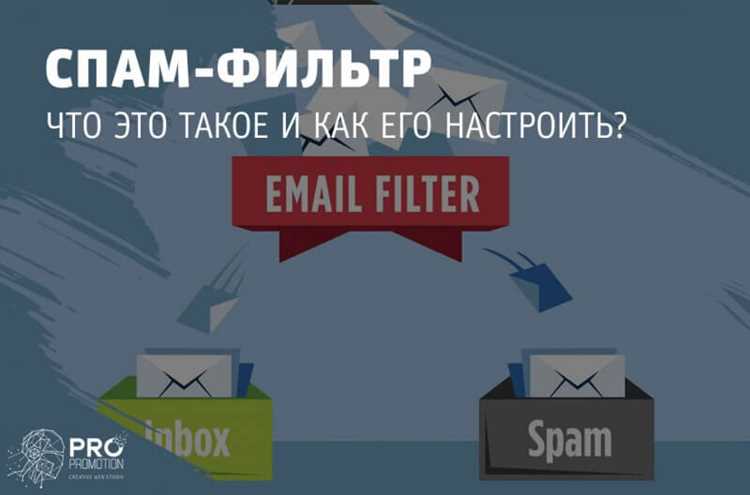
Черный список в Outlook используется для принудительного перемещения писем от нежелательных отправителей в папку «Нежелательная почта» независимо от выбранного уровня фильтра. Адреса и домены из этого списка проверяются до применения пользовательских правил, что делает блокировку предсказуемой и постоянной.
Добавить отправителя в черный список можно прямо из письма. Для этого:
- Выделите сообщение во «Входящих».
- Откройте меню «Нежелательная почта».
- Выберите пункт «Заблокировать отправителя».
После подтверждения все последующие письма с этого адреса будут автоматически перемещаться в спам без анализа содержимого.
Для блокировки группы адресов рекомендуется использовать домены. Это выполняется через окно «Параметры нежелательной почты» на вкладке «Заблокированные отправители». Такой подход подходит для рассылок, которые меняют адрес отправителя, но используют один домен.
При формировании черного списка следует учитывать:
- блокировка домена распространяется на все адреса внутри него;
- адреса из списка надежных имеют приоритет и игнорируют черный список;
- письма из внутреннего корпоративного домена обычно не обрабатываются спам-фильтром.
Регулярная проверка содержимого папки «Нежелательная почта» позволяет выявлять новые источники нежелательных писем и дополнять черный список без перегрузки пользовательских правил.
Создание пользовательских правил для автоматической фильтрации писем
Пользовательские правила в Outlook позволяют обрабатывать письма после работы встроенного спам-фильтра, поэтому они применяются только к сообщениям, попавшим во «Входящие». Это делает правила инструментом точной сортировки, а не заменой черного списка или списка надежных отправителей.
Создание правил выполняется через меню «Главная» → «Правила» → «Создать правило» или через расширенный редактор в разделе «Управление правилами и оповещениями». Для сложных сценариев рекомендуется использовать расширенный режим, так как он поддерживает комбинации условий и исключений.
На практике наибольшую пользу дают правила, основанные на структурных признаках письма: домен отправителя, ключевые слова в теме, наличие вложений, тип сообщения или адрес в поле «Кому». Эти критерии стабильнее, чем анализ текста письма, и реже приводят к ошибочным перемещениям.
Для автоматической фильтрации нежелательных писем целесообразно:
– перемещать рассылки в отдельные папки, а не удалять их;
– использовать исключения для адресов из списка надежных;
– избегать правил, основанных на одиночных словах без контекста.
Порядок правил имеет значение: Outlook выполняет их сверху вниз. Если правило перемещает письмо и останавливает дальнейшую обработку, последующие условия не применяются. Регулярная проверка списка правил позволяет исключить конфликты и дублирование логики фильтрации.
Как предотвратить попадание важных писем в спам
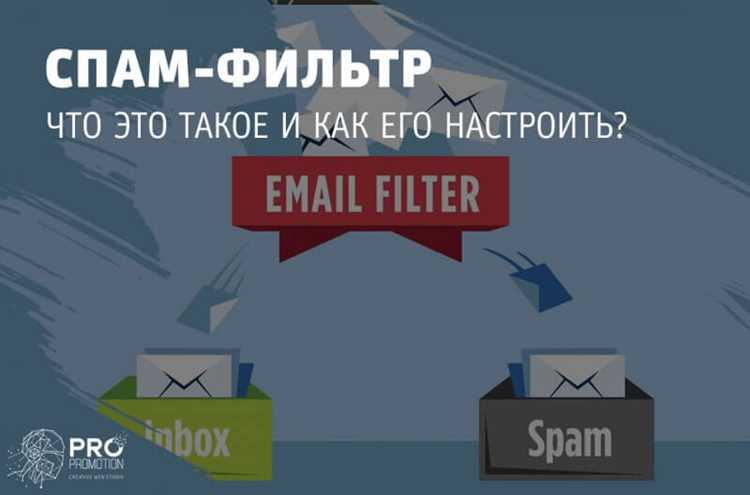
Ложные срабатывания спам-фильтра в Outlook чаще всего связаны с письмами от новых отправителей, автоматическими уведомлениями и сообщениями с вложениями или ссылками. Для их предотвращения требуется сочетание корректных списков и точечных настроек.
Основные действия, которые снижают риск блокировки нужной корреспонденции:
- добавление рабочих адресов и доменов в список надежных отправителей;
- использование блокировки по доменам вместо отдельных адресов;
- отказ от строгого уровня фильтра при активной деловой переписке;
- регулярная проверка папки «Нежелательная почта».
Если важное письмо уже оказалось в спаме, его необходимо выделить и выбрать пункт «Не спам». Это действие не только возвращает сообщение во «Входящие», но и корректирует дальнейшую обработку писем от этого отправителя.
Для системных уведомлений и сервисных писем рекомендуется создавать отдельные правила:
- определить стабильный домен или шаблон темы;
- настроить исключение из общих правил фильтрации;
- перемещать такие письма в отдельную папку вместо «Входящих».
При использовании Microsoft 365 важно учитывать веб-настройки учетной записи. Параметры фильтрации в Outlook.com могут влиять на доставку писем еще до их появления в настольном клиенте, поэтому списки надежных отправителей следует поддерживать синхронизированными.
Сброс и восстановление настроек спам фильтра в Outlook
Сброс настроек спам-фильтра в Outlook требуется при некорректной работе фильтрации, массовых ложных срабатываниях или после миграции почтового ящика. Частичный сброс выполняется через окно «Параметры нежелательной почты» путем очистки списков надежных и заблокированных отправителей и возврата стандартного уровня фильтра.
Для восстановления базовой логики обработки писем рекомендуется последовательно удалить устаревшие записи из списков отправителей и проверить активные пользовательские правила. Наличие конфликтующих правил часто влияет на доставку писем сильнее, чем сам спам-фильтр.
При использовании Microsoft 365 сброс следует выполнять одновременно в настольном клиенте и веб-интерфейсе. Настройки в Outlook.com могут автоматически восстанавливаться при синхронизации учетной записи, если они не были изменены на серверной стороне.
Для сохранения текущей конфигурации перед сбросом допускается экспорт списков отправителей через параметры фильтра. Это позволяет восстановить только проверенные адреса без повторного ручного ввода и избежать повторной блокировки деловой переписки.
После восстановления рекомендуется в течение нескольких дней контролировать папку «Нежелательная почта» и корректировать списки отправителей, так как фильтр адаптируется к новому состоянию настроек постепенно.
Вопрос-ответ:
Почему письма от клиентов иногда попадают в «Нежелательную почту», хотя это не реклама?
Outlook оценивает письмо по набору технических признаков: домен отправителя, структуру заголовков, наличие ссылок и вложений. Письма от новых клиентов часто отправляются с почтовых сервисов или с неправильно настроенных доменов, из-за чего фильтр относит их к подозрительным. Решение — добавить домен клиента в список надежных отправителей и пометить ошибочно отфильтрованные письма как «Не спам».
Какой уровень фильтра спама лучше выбрать для рабочей почты?
Для корпоративных ящиков чаще всего подходит уровень «Низкий». Он отсеивает массовые рассылки, но почти не затрагивает деловую переписку. «Высокий» уровень стоит использовать только при большом объеме нежелательных писем и готовности регулярно проверять папку «Нежелательная почта».
Можно ли полностью заблокировать письма с определенного сайта?
Да, для этого нужно добавить домен отправителя в список заблокированных. После этого все письма с адресов внутри этого домена будут автоматически перемещаться в «Нежелательную почту», независимо от темы и содержимого сообщения.
Почему пользовательские правила не срабатывают для писем, которые попали в спам?
Письма, определенные фильтром как нежелательные, обрабатываются до применения правил и сразу перемещаются в отдельную папку. Пользовательские правила действуют только на сообщения, доставленные во «Входящие». Для таких писем нужно корректировать уровень фильтра или списки отправителей.
Как восстановить настройки фильтра, если почта начала сортироваться неправильно?
Следует проверить списки надежных и заблокированных отправителей, удалить устаревшие записи и временно установить базовый уровень фильтрации. После этого полезно пересмотреть активные правила и удалить те, которые дублируют или конфликтуют между собой. В учетных записях Microsoft 365 изменения нужно внести и в веб-интерфейсе.
Почему Outlook продолжает пропускать рекламные письма, несмотря на включенный фильтр спама?
Часть рассылок не содержит типичных признаков спама и проходит базовую проверку фильтра. Такие письма часто отправляются с «чистых» доменов и корректно оформленных серверов. В этом случае помогает добавление домена отправителя в список заблокированных или создание правила, которое перемещает письма по теме или отправителю в отдельную папку.
Что делать, если после настройки фильтра перестали приходить письма с вложениями?
Outlook может считать вложения признаком риска, особенно при высоком уровне фильтрации. Нужно проверить папку «Нежелательная почта», пометить нужные сообщения как «Не спам» и добавить адрес или домен отправителя в список надежных. Также стоит проверить пользовательские правила, которые перемещают письма с вложениями без дополнительных условий.

 Загрузка...