Содержание статьи
Подпись в Outlook 2016 – это не просто блок с именем в конце письма, а инструмент, который напрямую влияет на восприятие отправителя, скорость деловой коммуникации и корректность контактных данных. Неправильно настроенная подпись может дублироваться, не отображаться при ответе или выглядеть по-разному на разных устройствах, что особенно критично при работе с корпоративной почтой.
Outlook 2016 использует отдельный редактор подписей, который не связан напрямую с окном создания письма. Это означает, что любые изменения – от форматирования текста до вставки логотипа или ссылок – выполняются в специальном меню параметров. Знание точного пути к этим настройкам и их логики позволяет избежать распространённых ошибок, таких как потеря форматирования при отправке HTML-писем или некорректное отображение подписи у получателя.
В версии 2016 доступны разные подписи для новых писем, ответов и пересылаемых сообщений, а также поддержка нескольких почтовых аккаунтов в одном профиле. Это удобно, если требуется разделять личную и рабочую переписку или использовать разные контактные данные. Однако без пошаговой настройки эти возможности остаются неиспользованными или работают некорректно.
Далее разобран практический порядок настройки подписи в Outlook 2016: от входа в нужный раздел параметров до выбора подписи по умолчанию и проверки её отображения. Учитываются особенности форматирования, совместимость с HTML-письмами и рекомендации по структуре подписи для деловой переписки.
Открытие окна параметров подписи через меню Outlook 2016
Для доступа к настройкам подписи в Outlook 2016 необходимо использовать основное меню программы, так как управление подписями недоступно напрямую из окна создания письма без предварительной навигации.
Запустите Outlook 2016 и дождитесь полной загрузки интерфейса. В верхнем левом углу нажмите пункт меню «Файл». Это действие переводит пользователя в режим управления параметрами учетной записи и глобальными настройками приложения.
В открывшемся окне выберите раздел «Параметры». Откроется диалоговое окно «Параметры Outlook», содержащее все ключевые настройки программы, сгруппированные по категориям.
В левой части окна нажмите пункт «Почта». Правая панель обновится и отобразит параметры, относящиеся к отправке, получению и оформлению электронных писем.
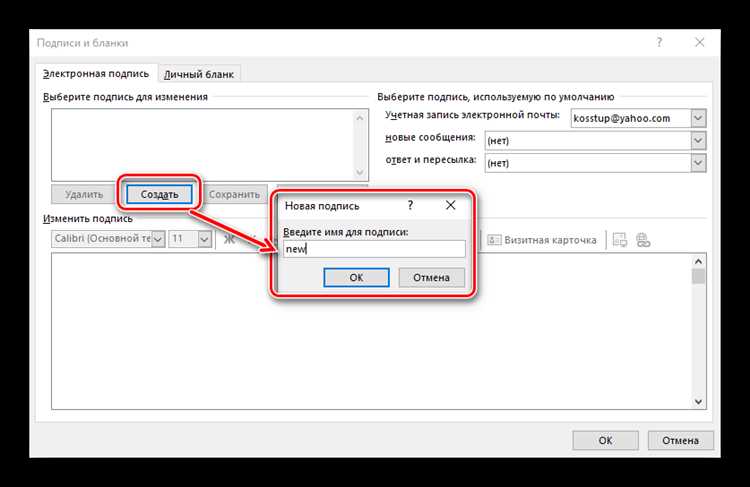
Найдите блок «Создание сообщений» и нажмите кнопку «Подписи…». После этого откроется отдельное окно «Подписи и бланки», предназначенное для создания, редактирования и назначения подписей для новых писем и ответов.
Если кнопка «Подписи…» неактивна, проверьте, что в Outlook добавлена хотя бы одна учетная запись электронной почты. Без настроенного почтового ящика доступ к управлению подписями ограничен.
Создание новой подписи и задание уникального имени
Откройте Outlook 2016 и перейдите в меню «Файл» → «Параметры» → «Почта». В правой части окна нажмите кнопку «Подписи…». Откроется диалоговое окно управления подписями.
В блоке «Выберите подпись для изменения» нажмите «Создать». Outlook предложит ввести имя подписи. Используйте осмысленное и уникальное название, отражающее назначение: например, «Рабочая_полная», «Короткая_ответ», «Английская_контакты».
Избегайте стандартных названий вроде «Подпись1». При большом количестве учетных записей и шаблонов такие имена затрудняют выбор и повышают риск ошибки при отправке письма.
Имя подписи не отображается получателю и используется только внутри Outlook, поэтому допускается применять служебные обозначения: язык, тип письма, должность, проект. Рекомендуется придерживаться единого формата именования, например: «Отдел_Тип_Язык».
После задания имени подтвердите создание подписи. Новая запись появится в списке и станет доступной для редактирования и привязки к конкретной учетной записи или типу сообщения.
Редактирование текста подписи: шрифт, размер, выравнивание
Редактирование подписи в Outlook 2016 выполняется во встроенном редакторе, который по функциональности близок к Microsoft Word. Все изменения применяются непосредственно к выделенному тексту подписи, поэтому важно заранее определить структуру: имя, должность, контакты, дополнительные элементы.
Для изменения шрифта выделите нужный фрагмент текста и откройте список шрифтов на панели форматирования. Для деловой переписки рекомендуется использовать стандартные гарнитуры: Arial, Calibri или Times New Roman. Эти шрифты корректно отображаются на большинстве устройств и почтовых клиентов. Экзотические шрифты могут быть заменены автоматически при получении письма.
Размер шрифта задаётся в тех же параметрах форматирования. Оптимальный диапазон – от 10 до 12 пунктов для основного текста. Имя или название компании допускается выделять размером 13–14 пунктов, но без чрезмерного контраста. Использование разных размеров внутри одной строки затрудняет визуальное восприятие.
Жирное начертание целесообразно применять только для ключевых элементов: имени отправителя или должности. Курсив подходит для второстепенной информации, например, слогана. Подчёркивание рекомендуется использовать исключительно для ссылок, так как в почтовых клиентах оно ассоциируется с кликабельными элементами.
Выравнивание текста настраивается кнопками на панели редактора. Наиболее универсальный вариант – выравнивание по левому краю. Центрирование оправдано только в минималистичных подписях из 1–2 строк. Выравнивание по ширине в подписях не используется, так как создаёт неравномерные пробелы.
Межстрочный интервал напрямую не настраивается, поэтому для визуального разделения блоков используйте пустые строки, добавляя их клавишей Enter. Не рекомендуется вставлять более одной пустой строки подряд – это увеличивает высоту подписи и ухудшает отображение на мобильных устройствах.
После завершения редактирования проверьте подпись, вставив её в новое письмо и переключившись между форматами HTML и обычного текста. Это позволит убедиться, что шрифт, размер и выравнивание сохраняются корректно.
Добавление изображения или логотипа в подпись письма
Outlook 2016 позволяет вставлять изображения в подпись через встроенный редактор, без сторонних надстроек. Чаще всего используется логотип компании, иконки соцсетей или скан подписи. Оптимальный формат файлов – PNG или JPG.
Перед добавлением изображения подготовьте файл:
- Рекомендуемое разрешение: от 96 до 150 dpi.
- Ширина логотипа: 300–400 пикселей, высота – до 120 пикселей.
- Размер файла: не более 100 КБ, чтобы письмо не попадало в спам-фильтры.
- Имя файла – латиницей, без пробелов и спецсимволов.
Порядок добавления изображения в подпись Outlook 2016:
- Откройте Outlook и перейдите в меню «Файл» → «Параметры».
- Выберите раздел «Почта» и нажмите кнопку «Подписи…».
- Создайте новую подпись или выберите существующую.
- Установите курсор в нужное место редактора подписи.
- Нажмите кнопку вставки изображения (иконка с рисунком).
- Выберите подготовленный файл и подтвердите вставку.
После вставки изображения рекомендуется сразу настроить его отображение:
- Измените размер через маркеры, удерживая пропорции.
- Выровняйте логотип по левому краю или по центру, в зависимости от структуры подписи.
- Разместите изображение выше или ниже текстовых данных, избегая разрывов строк.
Для логотипов и иконок социальных сетей важно учитывать поведение почтовых клиентов:
- Некоторые получатели используют почтовые сервисы, блокирующие внешние изображения.
- Не размещайте критически важную информацию только в виде изображения.
- Дублируйте контактные данные текстом под логотипом.
Если требуется кликабельный логотип, добавьте ссылку:
- Выделите вставленное изображение в редакторе подписи.
- Нажмите «Гиперссылка».
- Укажите полный URL сайта, начиная с https://.
После сохранения подписи отправьте тестовое письмо на внешний адрес (например, Gmail или Яндекс.Почта), чтобы проверить корректность отображения изображения и отсутствие искажений.
Вставка ссылок на сайт, email и телефон в подпись
Гиперссылки в подписи Outlook 2016 позволяют получателю мгновенно перейти на сайт, написать письмо или набрать номер без ручного копирования данных. Корректная настройка ссылок снижает количество ошибок и повышает отклик.
Для добавления ссылки на сайт выделите текст (например, адрес компании), нажмите сочетание клавиш Ctrl+K и в поле «Адрес» укажите полный URL, включая протокол https://. Использование абсолютного адреса исключает некорректное открытие ссылки в почтовых клиентах и браузерах.
Ссылка на электронную почту создаётся через тот же диалог. В поле «Адрес» указывается формат mailto:info@company.ru. Такой вариант автоматически открывает окно нового письма с подставленным адресом получателя.
Для телефонных номеров применяется формат tel:+74951234567. Номер указывается без пробелов, скобок и дефисов, с международным кодом страны. Это обеспечивает корректную работу ссылки на мобильных устройствах и в веб-версиях почтовых клиентов.
Рекомендуется визуально отделять кликабельный текст от остального содержимого подписи и проверять ссылки после сохранения, отправив тестовое письмо на внешний адрес.
| Тип ссылки | Формат адреса | Пример |
|---|---|---|
| Сайт | https://домен | https://company.ru |
| mailto:адрес | mailto:support@company.ru | |
| Телефон | tel:+кодномер | tel:+78001234567 |
При обновлении подписи избегайте вставки ссылок через копирование из браузера – используйте встроенный механизм Outlook, чтобы сохранить работоспособность форматирования и гиперссылок.
Назначение подписи по умолчанию для новых писем и ответов
В Outlook 2016 подпись можно автоматически подставлять в каждое новое письмо и в ответы, что экономит время и исключает ошибки при ручном добавлении. Настройка выполняется через встроенные параметры программы и занимает несколько минут.
Откройте Outlook 2016 и перейдите в меню «Файл», затем выберите пункт «Параметры». В открывшемся окне нажмите раздел «Почта» и кликните кнопку «Подписи…». Здесь отображается список уже созданных подписей и настройки их применения.
В блоке «Выберите подпись по умолчанию» укажите учетную запись электронной почты, для которой будет применяться подпись. Если используется несколько почтовых ящиков, настройка выполняется отдельно для каждого из них.
В поле «Новые сообщения» выберите подпись, которая должна автоматически вставляться при создании нового письма. Для деловой переписки рекомендуется полная версия подписи с именем, должностью, компанией и контактами.
В поле «Ответы и пересылка» задайте подпись для ответных писем. Практика показывает, что здесь эффективнее использовать сокращённый вариант – имя и должность без дублирования лишних данных, чтобы не перегружать цепочку переписки.
После выбора подписей нажмите «ОК» для сохранения изменений. Настройка вступает в силу сразу: при создании нового письма или ответа Outlook автоматически вставит выбранный вариант без дополнительных действий со стороны пользователя.
Если подпись не подставляется, проверьте, выбрана ли нужная учетная запись и не установлен ли параметр «(нет)» в выпадающих списках. Также убедитесь, что письмо создаётся в формате HTML, так как в текстовом формате элементы оформления подписи могут не отображаться.
Проверка отображения подписи и устранение типичных проблем
После создания подписи в Outlook 2016 необходимо проверить её корректное отображение в новых письмах, ответах и пересылаемых сообщениях. Для этого откройте окно создания письма и вручную выберите подпись через вкладку «Сообщение» → «Подпись». Если подпись не подставляется автоматически, проверьте привязку к учетной записи и типу письма в разделе «Файл» → «Параметры» → «Почта» → «Подписи».
Распространённая проблема – искажение форматирования. Если шрифты, отступы или выравнивание отличаются от ожидаемых, причиной обычно является копирование текста из Word или веб-страницы. Рекомендуется создавать подпись напрямую в редакторе Outlook либо вставлять текст через «Вставить как обычный текст», после чего настраивать форматирование вручную.
Отсутствие изображений в подписи чаще всего связано с блокировкой внешнего контента у получателя. Убедитесь, что изображения вставлены как встроенные объекты, а не как ссылки на внешний ресурс. В папке подписей Outlook изображения должны находиться в одном каталоге с HTML-файлом подписи.
Если подпись отображается корректно в Outlook, но нарушается при получении письма адресатом, проверьте совместимость формата. Outlook 2016 корректно работает с HTML-подписями, однако сложные элементы (таблицы, нестандартные шрифты, фоновые изображения) могут искажаться в других почтовых клиентах. Используйте стандартные шрифты (Arial, Calibri, Times New Roman) и минимальное количество вложенных элементов.
Проблемы с отсутствием подписи в ответах и пересылаемых письмах устраняются проверкой параметров по умолчанию. В настройках подписи отдельно указывается вариант для новых сообщений и для ответов/пересылок. Если выбран параметр «(нет)», подпись не будет добавляться автоматически.
При работе с несколькими учетными записями важно проверить, что подпись назначена каждой из них отдельно. Outlook 2016 не применяет одну подпись ко всем учетным записям автоматически, даже если они используют одинаковый адрес отправителя.
Вопрос-ответ:
Где в Outlook 2016 найти настройки подписи, если я не вижу их при создании письма?
Настройки подписи находятся в параметрах почты. Откройте Outlook 2016, нажмите «Файл», затем выберите «Параметры». В открывшемся окне перейдите в раздел «Почта» и нажмите кнопку «Подписи…». После этого появится окно, где можно создать новую подпись, изменить существующую и выбрать, к каким письмам она будет подставляться.
Можно ли сделать так, чтобы подпись автоматически добавлялась только к новым письмам, а не к ответам?
Да, это настраивается в том же окне «Подписи и бланки». В правой части есть два выпадающих списка: для новых сообщений и для ответов и пересылок. В списке для ответов можно выбрать вариант «(нет)». После сохранения подпись будет появляться только при создании нового письма.
Как добавить в подпись логотип компании или изображение?
В редакторе подписи установите курсор в нужное место и нажмите значок вставки рисунка. Выберите файл изображения на компьютере. После добавления картинку можно уменьшить или выровнять с помощью мыши. Лучше использовать изображения небольшого размера, чтобы письма открывались без задержек у получателей.
Почему подпись отображается некорректно у получателя, хотя у меня в Outlook всё выглядит нормально?
Чаще всего причина связана с форматированием. Разные почтовые клиенты по-разному обрабатывают шрифты, отступы и таблицы. Попробуйте упростить оформление: стандартные шрифты, минимум цветов, без сложных таблиц. Также проверьте, не вставлен ли текст из Word с сохранением скрытого форматирования.
Как создать несколько подписей и быстро переключаться между ними?
В окне управления подписями можно создать несколько вариантов, нажав «Создать» для каждого из них. При написании письма переключение выполняется через вкладку «Сообщение» — кнопка «Подпись». В выпадающем списке выберите нужный вариант, и он сразу подставится в текст письма.

 Загрузка...