Содержание статьи
Во многих офисах и домашних рабочих средах принтер по умолчанию настроен на двустороннюю печать, что приводит к сбоям в документообороте, перерасходу времени и ошибкам при подготовке договоров, заявлений и бухгалтерских форм. Односторонняя печать требуется для документов с подписями, штрих-кодами, анкетами и формами, где оборотная сторона должна оставаться пустой. Если параметр не задан на системном уровне, его приходится менять вручную при каждой отправке на печать.
Настройка односторонней печати по умолчанию зависит не только от операционной системы, но и от драйвера конкретной модели принтера. Даже при одинаковых устройствах параметры могут отличаться в зависимости от версии ПО, типа подключения (USB или сеть) и прав пользователя. Ошибки часто возникают из-за того, что изменения выполняются в диалоге печати приложения, а не в глобальных настройках принтера.
Для корректной фиксации одностороннего режима необходимо изменить параметры в системных свойствах принтера, а в некоторых случаях – дополнительно проверить настройки в популярных программах печати. Такой подход позволяет избежать автоматического возврата к двустороннему режиму после перезагрузки, обновления драйвера или смены пользователя.
В материале рассматриваются практические способы задания односторонней печати как стандартного режима в Windows и macOS, а также типовые причины, по которым принтер игнорирует сохранённые параметры. Акцент сделан на действиях, которые действительно влияют на поведение устройства при любой печати.
Где изменить режим печати по умолчанию в Windows 10 и 11
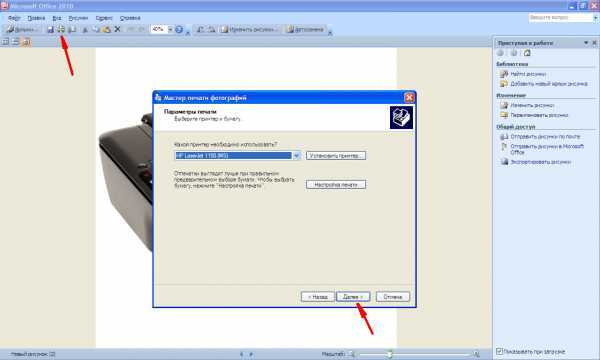
В Windows 10 и 11 режим печати по умолчанию задаётся в системных свойствах конкретного принтера, а не в диалоге печати программ. Для доступа к нужным параметрам откройте раздел Параметры → Устройства → Принтеры и сканеры, выберите используемый принтер и перейдите в пункт Управление. Здесь находится ссылка Настройки печати, где фиксируются базовые параметры, применяемые ко всем заданиям.
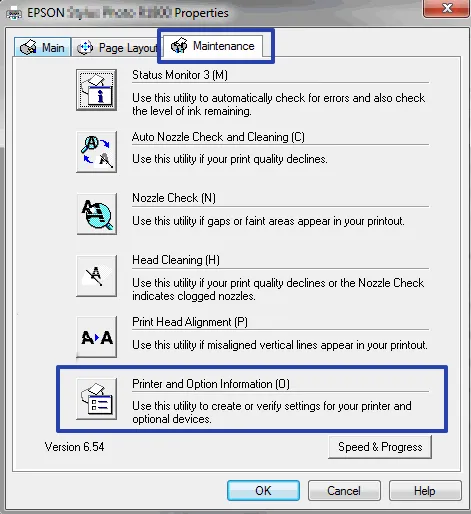
Ключевое окно для изменения режима – Свойства принтера. В нём необходимо открыть вкладку, связанную с макетом или компоновкой страниц, и установить значение Односторонняя печать или отключить параметр дуплекса. Изменения, внесённые именно в этом разделе, сохраняются на уровне системы и не сбрасываются при закрытии приложений.
Важно проверить пункт Разрешить Windows управлять принтером по умолчанию. Если он активен, система может автоматически менять основной принтер и применять к нему стандартные параметры драйвера, игнорируя заданные пользователем настройки. Для стабильной работы этот параметр рекомендуется отключить.
После сохранения настроек следует повторно открыть Настройки печати и убедиться, что выбранный режим отображается как стандартный. Для сетевых и офисных принтеров изменения вступают в силу только для текущей учётной записи, поэтому при работе в домене настройку нужно выполнять под каждым пользователем или через политики администрирования.
Как задать одностороннюю печать в настройках драйвера принтера
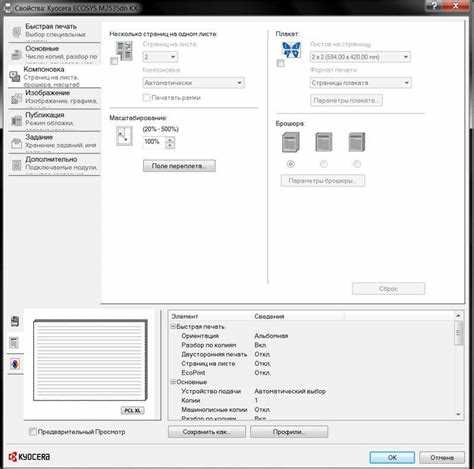
Драйвер принтера определяет доступные режимы печати и имеет приоритет над параметрами приложений. Чтобы зафиксировать одностороннюю печать, необходимо открыть Свойства принтера через системные настройки и перейти в раздел, отвечающий за макет страниц или параметры устройства. Названия вкладок зависят от производителя, но логика настройки одинакова.
В большинстве драйверов параметр двусторонней печати находится в одном из следующих разделов:
- Layout, Макет или Композиция – выбор способа печати страниц
- Finishing или Обработка – отключение автоматического дуплекса
- Device Settings – управление установленными модулями принтера
Для задания одностороннего режима требуется выполнить конкретные действия:
- Установить значение Односторонняя печать вместо Двусторонняя
- Выбрать вариант Выкл для параметра дуплекса, если он задан отдельным переключателем
- Сохранить изменения кнопкой Применить, не закрывая окно свойств до фиксации параметров
Отдельное внимание следует уделить вкладке Device Settings. Если модуль двусторонней печати отмечен как установленный, драйвер может автоматически подставлять дуплексный режим. В таких случаях его временное отключение позволяет принудительно задать одностороннюю печать как стандарт.
После изменения настроек рекомендуется выполнить тестовую печать из любого приложения без ручной корректировки параметров. Если режим сохраняется, значит драйвер корректно применяет заданные значения для всех последующих заданий.
Настройка односторонней печати через панель управления принтера
Встроенная панель управления принтера позволяет задать режим печати, который используется самим устройством независимо от настроек компьютера. Такой подход особенно актуален для сетевых принтеров, обслуживающих несколько рабочих станций с разными драйверами и версиями операционных систем.
Для изменения параметров откройте меню принтера и перейдите в раздел Системные настройки, Настройки по умолчанию или Параметры печати. В подразделе, связанном с обработкой страниц, необходимо найти параметр дуплекса, который может отображаться как Duplex, 2-Sided или Двусторонний режим.
Установите значение Односторонняя либо отключите дуплекс с помощью переключателя Off. На некоторых моделях требуется подтвердить изменения отдельной командой сохранения, иначе выбранный режим не будет записан в постоянную память устройства.
После фиксации параметров рекомендуется выключить и включить принтер, чтобы убедиться в применении настроек. Проверку следует выполнять печатью тестовой страницы без изменения параметров на компьютере.
Если принтер оснащён функцией удалённого администрирования, аналогичные настройки могут дублироваться в веб-интерфейсе устройства. В этом случае параметры панели управления и веб-доступа должны совпадать, иначе приоритет может быть отдан последнему изменению.
Как отключить двустороннюю печать в macOS для выбранного принтера
В macOS режим двусторонней печати задаётся отдельно для каждого принтера и сохраняется в его параметрах, а не на уровне всей системы. Для изменения стандартного поведения откройте Системные настройки, перейдите в раздел Принтеры и сканеры и выберите нужное устройство в списке слева.
После выбора принтера нажмите кнопку Параметры и расходные материалы, затем откройте вкладку Параметры или Драйвер, если она доступна. Здесь необходимо убедиться, что модуль двусторонней печати активен только при ручном выборе и не задан как обязательный режим.
Ключевая настройка выполняется через пункт Настройки печати по умолчанию или Printing Preferences, который открывается из окна управления принтером. В этом разделе параметр Двусторонняя печать следует установить в значение Выкл или выбрать вариант Односторонняя, если он доступен.
После сохранения изменений рекомендуется выполнить пробную печать из любого приложения без изменения параметров в диалоге печати. Если macOS продолжает автоматически предлагать двусторонний режим, следует удалить принтер из списка и добавить его повторно с использованием актуального драйвера производителя, а не универсального AirPrint.
Изменение параметров печати по умолчанию в офисных приложениях
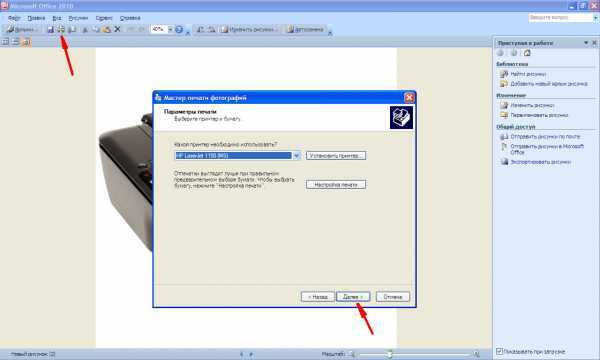
Офисные приложения могут сохранять собственные параметры печати, которые переопределяют системные настройки принтера. Это характерно для программ с расширенными возможностями работы с документами, где режим печати фиксируется на уровне последнего задания.
Аналогичное поведение наблюдается в LibreOffice и OpenOffice, где параметры печати сохраняются в профиле пользователя. В этих программах важно не только изменить режим, но и закрыть приложение корректно, чтобы настройки были записаны.
| Приложение | Где сохраняется режим печати | Особенность |
|---|---|---|
| Microsoft Word | Последний диалог печати | Отдельно от системных настроек |
| Microsoft Excel | Параметры активного листа | Может отличаться между книгами |
| LibreOffice Writer | Профиль пользователя | Требует перезапуска для фиксации |
Если офисное приложение продолжает печатать с двух сторон, несмотря на системные изменения, необходимо сбросить его параметры печати. Для этого достаточно один раз напечатать документ с явно выбранным односторонним режимом и закрыть программу без ошибок завершения.
Что делать, если принтер продолжает печатать с двух сторон
Если после изменения настроек принтер всё равно использует двусторонний режим, значит параметр переопределяется другим уровнем управления. В таких ситуациях важно последовательно проверить все источники, которые могут задавать дуплекс.
В первую очередь следует убедиться, что изменения внесены именно в Свойства принтера, а не в окно печати отдельного приложения. Затем рекомендуется выполнить следующие действия:
- Открыть параметры драйвера и проверить, что дуплекс отключён на всех вкладках, включая Layout и Finishing
- Проверить вкладку Device Settings и убедиться, что модуль двусторонней печати не принудительно активирован
- Отключить автоматическое управление принтером по умолчанию в настройках операционной системы
Если принтер сетевой, необходимо учитывать влияние сервера печати. В таких случаях порядок действий меняется:
- Проверить параметры печати на сервере или компьютере, к которому подключён принтер
- Сбросить пользовательские настройки печати и задать односторонний режим заново
- Переподключить принтер, чтобы обновить профиль устройства
Отдельное внимание стоит уделить офисным приложениям. Некоторые из них сохраняют собственные параметры печати и игнорируют системные изменения. Для устранения проблемы достаточно один раз напечатать документ с явно выбранным односторонним режимом и закрыть программу.
Если перечисленные действия не дают результата, рекомендуется переустановить драйвер с официального сайта производителя. Универсальные драйверы и автоматическая установка через систему часто активируют дуплекс по умолчанию.
Как задать одностороннюю печать для сетевого принтера

Сетевой принтер получает задания от нескольких компьютеров, поэтому его режим печати определяется не только локальными настройками пользователей, но и параметрами сервера или узла, через который выполняется печать. Для стабильного результата односторонний режим необходимо задать в точке распределения заданий.
Если принтер подключён через компьютер или сервер печати, откройте его Свойства принтера именно на этом устройстве. В разделе Настройки печати или Printing Defaults отключите двусторонний режим и сохраните изменения. Эти параметры применяются ко всем пользователям, получающим доступ к принтеру по сети.
При прямом сетевом подключении по IP-адресу настройка выполняется на каждом рабочем месте. В этом случае важно изменить параметры не в окне печати приложения, а в системных свойствах принтера, иначе режим будет применяться только к одному заданию.
Для офисных сред с доменной инфраструктурой настройки могут задаваться через политики администрирования. Если односторонняя печать требуется всем пользователям, параметр следует задать в шаблоне драйвера, используемом сервером печати, и распространить его централизованно.
После изменения настроек рекомендуется удалить старые задания из очереди печати и выполнить пробную печать от имени обычного пользователя. Это позволяет убедиться, что принтер больше не применяет двусторонний режим автоматически.
Проверка сохранения настроек перед массовой печатью
Перед отправкой большого объёма документов на печать необходимо убедиться, что односторонний режим зафиксирован на всех уровнях управления. Даже корректно заданные параметры могут быть переопределены драйвером, приложением или сервером печати при смене задания.
Проверку следует начинать с тестовой печати одного документа без ручного изменения параметров. Если первая страница выходит пустой с оборотной стороны, можно переходить к дополнительным контрольным шагам.
| Уровень проверки | Что проверить | Признак корректной настройки |
|---|---|---|
| Свойства принтера | Режим печати по умолчанию | Дуплекс отключён |
| Драйвер устройства | Активные модули и макет | Односторонний режим выбран |
| Приложение | Последние параметры печати | Нет принудительного дуплекса |
| Очередь печати | Старые задания | Очередь очищена |
Особое внимание стоит уделить документам, созданным на основе шаблонов. Некоторые из них могут содержать сохранённые параметры печати, которые активируются автоматически при отправке задания.
Вопрос-ответ:
Почему принтер печатает с двух сторон, хотя в настройках выбрана односторонняя печать?
Чаще всего параметр меняется только в окне печати конкретной программы, а не в свойствах принтера. В таком случае настройка действует один раз и не сохраняется. Также двусторонний режим может быть задан в драйвере устройства или на сервере печати, если принтер используется по сети.
Нужно ли менять настройки односторонней печати для каждого пользователя отдельно?
Да, при локальной установке принтера параметры печати сохраняются в профиле пользователя. Если одним и тем же устройством пользуются несколько учётных записей, режим односторонней печати нужно задать для каждой из них или настроить его на сервере печати.
Почему после обновления драйвера принтер снова печатает с двух сторон?
Обновление драйвера часто сбрасывает параметры к значениям производителя. При этом дуплекс может автоматически активироваться, если модуль двусторонней печати обнаружен как установленный. После обновления следует повторно проверить свойства принтера и параметры драйвера.
Можно ли задать одностороннюю печать сразу для всех программ?
Да, если изменить режим печати в системных свойствах принтера и в настройках драйвера. Однако некоторые офисные приложения сохраняют собственные параметры, поэтому после системной настройки желательно выполнить пробную печать из используемых программ.
Как проверить, что односторонняя печать действительно задана по умолчанию?
Самый надёжный способ — отправить на печать документ без изменения параметров в диалоге программы. Если каждая страница выходит на отдельном листе и оборот остаётся пустым, значит режим сохранён корректно и применяется автоматически.

 Загрузка...