В Windows 10 уровень громкости микрофона задаётся не одним параметром, а сочетанием системного коэффициента усиления, цифрового уровня и выбранного устройства записи. Даже при одинаковом микрофоне разница между значениями 70% и 100% может составлять до 12–15 дБ, что напрямую влияет на разборчивость речи в Zoom, Discord или при записи через OBS. Поэтому точная настройка нужна не для «улучшения», а для получения предсказуемого и стабильного сигнала.
Система по умолчанию устанавливает уровень микрофона в диапазоне 80–100%, что часто приводит к клиппингу – цифровым искажениям, когда пики голоса обрезаются. Это особенно заметно на встроенных микрофонах ноутбуков и недорогих USB-гарнитурах. Оптимальная рабочая зона для речи находится в пределах 65–85%, при этом индикатор уровня в окне «Звук» должен доходить до 70–80% шкалы, но не упираться в максимум.
Отдельную роль играет параметр Microphone Boost, который добавляет аппаратное или программное усиление от +10 до +30 дБ. Его включение полезно только для тихих микрофонов с низкой чувствительностью; при активном усилении шумовой фон растёт быстрее, чем полезный сигнал. Поэтому повышение Boost допустимо лишь после того, как основной уровень выставлен ниже 80% и всё равно не даёт достаточной громкости.
Неправильно выбранное устройство записи – ещё одна частая причина «тихого» микрофона. Windows может автоматически переключаться между встроенным микрофоном, веб-камерой и внешней гарнитурой, сохраняя для каждого свои значения громкости. Проверка активного устройства и его параметров в разделе Параметры → Система → Звук → Ввод позволяет избежать ситуации, когда настраивается не тот источник.
Точная калибровка громкости в Windows 10 позволяет добиться уровня сигнала около −6 дБ при обычной речи – это стандарт, который используют программы записи и видеоконференций для чистого звука без перегрузок. Достичь его можно только при корректной настройке системных ползунков, а не средствами отдельных приложений, которые работают уже с искажённым или слишком слабым сигналом.
Открытие настроек записи звука в Windows 10
Для доступа к параметрам микрофона откройте окно настроек звука сочетанием клавиш Win + I и перейдите в раздел Система → Звук. В блоке «Ввод» отображается текущее устройство записи и шкала уровня сигнала, реагирующая на голос. Если шкала не двигается, Windows не получает аудиоданные от выбранного микрофона.
Нажмите ссылку Управление звуковыми устройствами, затем выберите нужный микрофон в списке устройств ввода и откройте его свойства. Здесь указывается статус (включено или отключено), а также можно сразу убедиться, что устройство не заблокировано системой или драйвером.
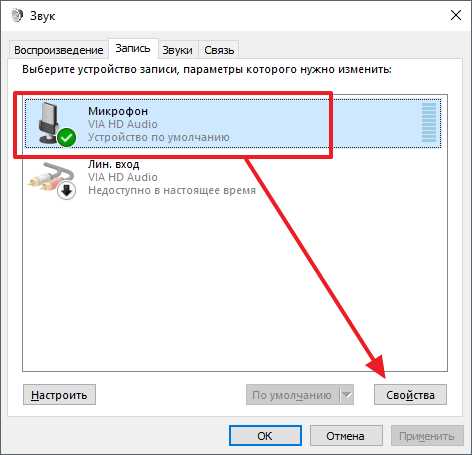
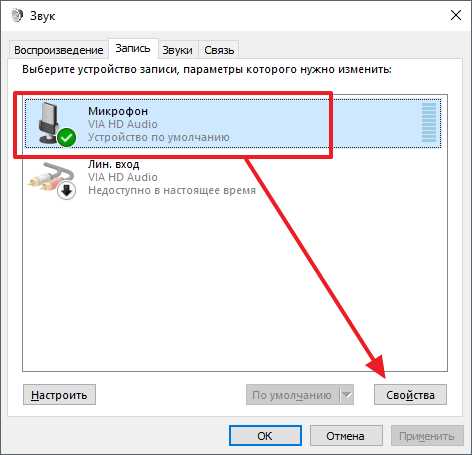
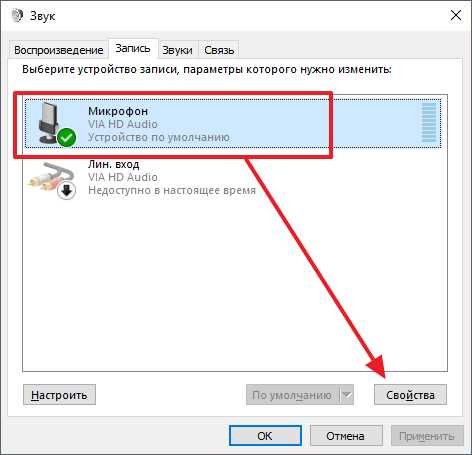
Для точной регулировки нажмите Дополнительные свойства устройства, после чего откроется классическое окно «Звук» с вкладкой «Запись». В этом списке отображаются все активные и отключённые микрофоны, включая встроенные и подключённые через USB или аудиоразъём. Серой иконкой помечаются устройства, не участвующие в записи.
Дважды кликните по нужному микрофону, чтобы открыть его свойства и получить доступ к вкладке «Уровни», где регулируется цифровая громкость и усиление. Переход через это окно обязателен, так как новые параметры Windows 10 не позволяют изменять чувствительность микрофона напрямую без открытия классического интерфейса.
Если в списке отсутствует нужное устройство, нажмите правой кнопкой мыши в области вкладки «Запись» и включите опции Показать отключённые устройства и Показать отсоединённые устройства. Это позволяет восстановить доступ к микрофону, который был скрыт системой после обновления драйвера или смены аудиоинтерфейса.
Выбор активного микрофона для системы
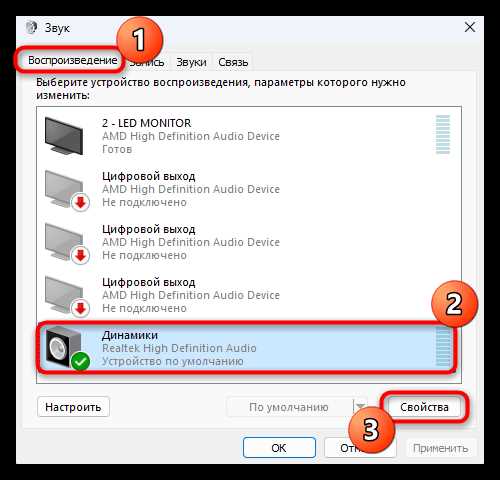
Windows 10 использует только одно устройство ввода как системный источник звука, даже если подключено несколько микрофонов. Чтобы задать нужный, откройте Параметры → Система → Звук и в блоке «Ввод» выберите его в списке «Выберите устройство ввода». После переключения шкала уровня должна реагировать именно на тот микрофон, который физически используется.
Для точной идентификации говорите в микрофон и наблюдайте за индикатором: активное устройство показывает изменение уровня в реальном времени. Если шкала не двигается, выбран другой источник, например встроенный микрофон ноутбука или камера с собственным аудиомодулем.
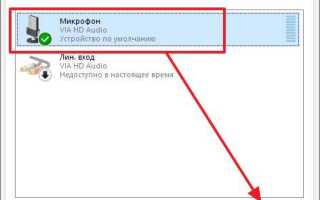
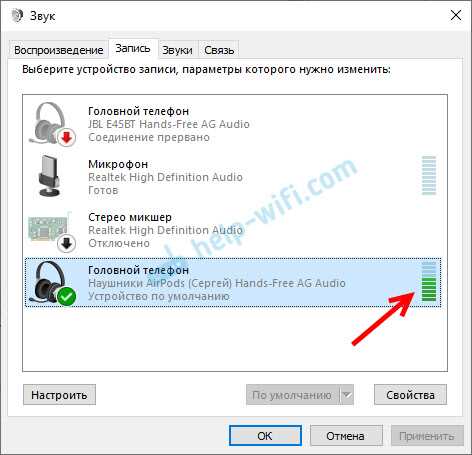
Через окно Звук → Запись можно назначить основной микрофон для всей системы. Выделите нужное устройство, нажмите По умолчанию и убедитесь, что рядом с ним появилась зелёная галочка. Это гарантирует, что программы без собственных настроек ввода будут использовать именно этот микрофон.
Если одно приложение требует отдельного источника, откройте Параметры → Система → Звук → Параметры громкости приложений и устройств. В этом разделе можно привязать конкретный микрофон к каждой программе, например выбрать USB-гарнитуру для Discord и студийный интерфейс для OBS.
Отключение неиспользуемых устройств снижает риск автоматического переключения Windows после обновлений драйверов. В окне «Запись» кликните правой кнопкой по лишнему микрофону и выберите Отключить, оставив активным только тот источник, который реально применяется для записи или общения.
Изменение уровня громкости микрофона
Основной уровень микрофона в Windows 10 задаётся через вкладку «Уровни» в свойствах устройства записи и определяет, насколько цифровой сигнал усиливается до обработки программами. Значение отображается в процентах, где 100% соответствует максимальному коэффициенту, заложенному драйвером.
- Откройте Параметры → Система → Звук → Дополнительные свойства устройства.
- Перейдите на вкладку Запись и дважды кликните по активному микрофону.
- Откройте вкладку Уровни.
- Отрегулируйте ползунок Микрофон.
Практические значения для голосовой речи зависят от чувствительности устройства и расстояния до рта:
- встроенные микрофоны ноутбуков – 60–75%;
- USB-гарнитуры – 70–85%;
- студийные микрофоны с аудиоинтерфейсом – 50–70%.
При правильной настройке индикатор уровня во вкладке «Запись» должен достигать примерно 70–80% шкалы во время обычной речи, не доходя до максимума. Если шкала постоянно упирается в правый край, происходит клиппинг, который вызывает цифровые искажения.
После изменения громкости нажмите ОК и сразу проверьте результат в приложении, где используется микрофон. Windows применяет новый коэффициент мгновенно, поэтому любые отклонения слышны без перезапуска системы или программ.
Настройка усиления микрофона (Microphone Boost)
Параметр Microphone Boost добавляет к сигналу микрофона дополнительное усиление в децибелах после основного уровня громкости. Он используется только тогда, когда ползунок «Микрофон» уже установлен в оптимальном диапазоне, но голос остаётся слишком тихим для уверенной регистрации.
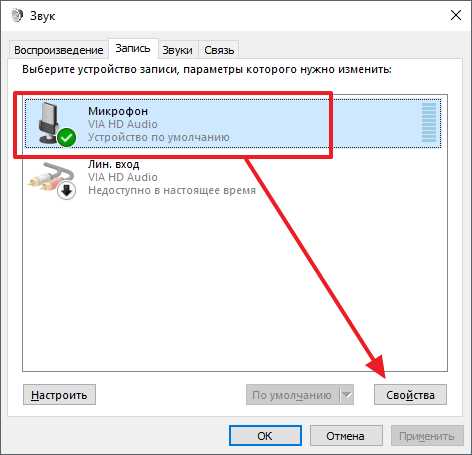
Откройте свойства активного микрофона через Звук → Запись → Уровни. Под основным ползунком находится шкала усиления, обычно с шагами +10 дБ. Каждые 10 дБ увеличивают амплитуду сигнала примерно в три раза, но одновременно усиливают фоновый шум и электрические наводки.
| Значение Boost | Типичный результат | Рекомендация |
|---|---|---|
| 0 дБ | Чистый сигнал без дополнительного шума | Использовать для USB-микрофонов и аудиоинтерфейсов |
| +10 дБ | Умеренное увеличение громкости | Подходит для встроенных микрофонов ноутбуков |
| +20 дБ | Заметный рост громкости и шума | Допустимо только при очень тихом источнике |
| +30 дБ | Сильный фон и искажения | Избегать при записи речи |
Корректная настройка выполняется в два этапа: сначала установить «Микрофон» в пределах 60–80%, затем повышать Boost до тех пор, пока индикатор уровня не начнёт стабильно доходить до 70–80% шкалы при обычной речи. Если при этом появляется постоянный шипящий фон, усиление следует уменьшить на один шаг.
Некоторые драйверы Realtek и аудиоинтерфейсы могут скрывать Boost или заменять его собственными алгоритмами усиления. В этом случае изменение параметра выполняется через фирменную панель управления, но принцип остаётся тем же: минимально возможное усиление при достаточной громкости сигнала.
Проверка громкости микрофона в Windows
Откройте Параметры → Система → Звук и в блоке «Ввод» используйте индикатор уровня для первичной оценки сигнала. При нормальной громкости речи зелёная полоса должна стабильно подниматься до 70–80% шкалы, не достигая максимума даже на ударных согласных.
Для более точного контроля нажмите Свойства устройства и активируйте пункт Прослушивать с этого устройства. Подключённые наушники позволят услышать сигнал напрямую с микрофона, минуя приложения, что сразу выявляет перегрузки, фоновый шум или недостаточное усиление.
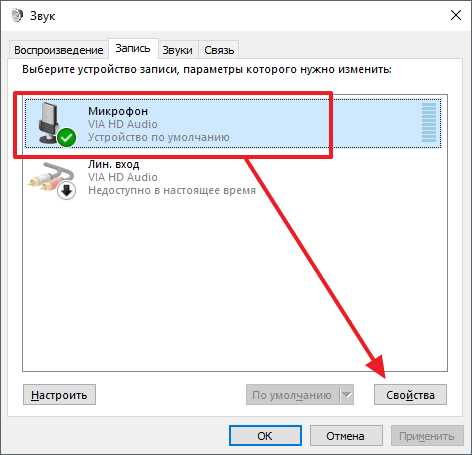
В классическом окне Звук → Запись используйте динамический индикатор рядом с выбранным микрофоном. Если при разговоре он постоянно загорается красным в конце шкалы, уровень превышает допустимый и приводит к клиппингу, который не устраняется программной обработкой.
Для объективной проверки запустите стандартное приложение Диктофон Windows и запишите 10–15 секунд обычной речи. При воспроизведении пики должны быть громкими, но без треска и «хрипов», а паузы – без заметного шипения, что указывает на правильно подобранный баланс громкости и усиления.
Если разные программы показывают разный уровень, убедитесь, что в разделе Параметры громкости приложений и устройств для них выбран один и тот же микрофон. Несоответствие источников делает любые тесты некорректными.
Сохранение настроек и устранение проблем с громкостью
После изменения уровней нажмите ОК в окне свойств микрофона, затем закройте все диалоги «Звук». Windows применяет параметры сразу, но они сохраняются в профиле устройства, поэтому при смене USB-порта или переустановке драйвера значения могут сбрасываться.
Если громкость возвращается к 100% после перезагрузки, откройте Звук → Запись → Свойства → Дополнительно и отключите пункт Разрешить приложениям использовать устройство в монопольном режиме. Некоторые программы видеосвязи и стриминга изменяют уровни, если имеют эксклюзивный доступ к микрофону.
Автоматическая регулировка в приложениях также искажает системные параметры. В Skype, Zoom и Discord отключите опции типа Auto Gain Control или Автоматическая настройка микрофона, чтобы Windows не получала обратные команды на изменение громкости.
При постоянном «тихом» звуке проверьте, что выбранный микрофон использует актуальный драйвер. В Диспетчере устройств → Аудиовходы и аудиовыходы обновление драйвера Realtek или USB-интерфейса часто возвращает доступ к ползункам «Микрофон» и Microphone Boost, которые могли исчезнуть.
Если система фиксирует слишком низкий уровень даже при правильных настройках, выполните сброс параметров звука через Параметры → Система → Звук → Устранение неполадок. Это очищает конфликтующие профили устройств и восстанавливает корректную калибровку без переустановки Windows.
Вопрос-ответ:
Почему индикатор микрофона в Windows реагирует, а запись в OBS получается очень тихой?
OBS может брать сигнал не с системного устройства по умолчанию, а с выбранного вручную источника. Откройте в OBS «Настройки → Аудио» и проверьте поле «Микрофон/Aux». Если там указан другой вход, выберите тот же микрофон, что стоит в «Параметры → Система → Звук». После этого уровень в программе будет соответствовать тому, что показывает Windows.
Какой уровень микрофона поставить для общения в Discord без искажений?
Для большинства USB-гарнитур подходит диапазон 70–80% в свойствах микрофона и Boost на 0 или +10 дБ. При такой комбинации пики речи доходят до 70–80% шкалы в Windows и не упираются в максимум. В самом Discord отключите автоматическую регулировку громкости, иначе он будет менять системные значения.
После обновления Windows пропал ползунок Microphone Boost. Это нормально?
Обновления часто заменяют аудиодрайвер универсальной версией Microsoft, которая не показывает усиление. Установите фирменный драйвер Realtek или драйвер от производителя USB-интерфейса. После перезагрузки вкладка «Уровни» снова отобразит Boost, и его можно будет настраивать.
Почему мой голос звучит с эхом при включённой проверке микрофона?
Так работает функция «Прослушивать с этого устройства». Она выводит сигнал микрофона в наушники с небольшой задержкой. Используйте её только для теста, а затем отключайте, иначе эхо будет мешать разговору и записи.
Можно ли задать разную громкость микрофона для разных программ?
Да. В «Параметры → Система → Звук → Параметры громкости приложений и устройств» выберите нужный микрофон для каждой программы. Так, для видеосвязи можно указать гарнитуру, а для записи — студийный интерфейс, при этом уровни Windows останутся разными для каждого источника.

 Загрузка...