Содержание статьи
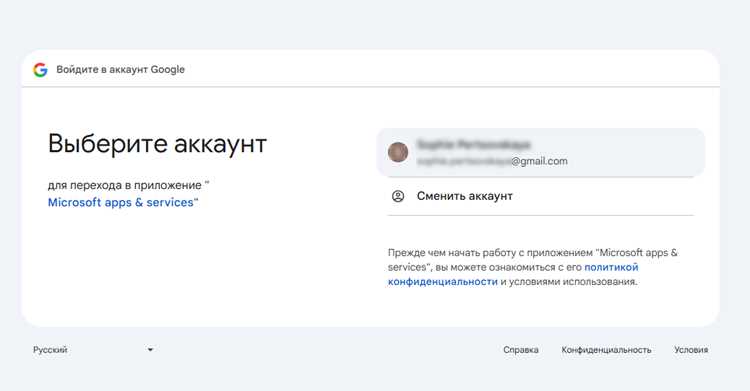
Подключение Gmail к Outlook позволяет работать с почтой Google в привычном интерфейсе Microsoft, сохраняя доступ к папкам, фильтрам и истории переписки. Для корректной синхронизации требуется использовать протокол IMAP, так как он обеспечивает двустороннее обновление писем между сервером Gmail и почтовым клиентом.
Перед добавлением учетной записи важно проверить настройки безопасности Google. При включенной двухэтапной проверке вход выполняется не через основной пароль, а с помощью пароля приложения, который создается отдельно в аккаунте Google. Без этого Outlook не сможет авторизоваться на сервере Gmail, даже если логин и пароль указаны верно.
Outlook не всегда автоматически подставляет корректные параметры серверов, поэтому в ряде случаев требуется ручная настройка. Для входящей почты используется сервер imap.gmail.com с портом 993 и шифрованием SSL, для исходящей – smtp.gmail.com с портом 465 или 587. Ошибка в одном из этих параметров приводит к сбоям отправки или загрузки писем.
После подключения учетной записи необходимо убедиться, что Outlook корректно синхронизирует все папки Gmail, включая «Отправленные», «Черновики» и пользовательские ярлыки. Это позволяет избежать дублирования писем и потери данных при работе с почтой на нескольких устройствах.
Настройка Gmail в Outlook: пошаговая инструкция
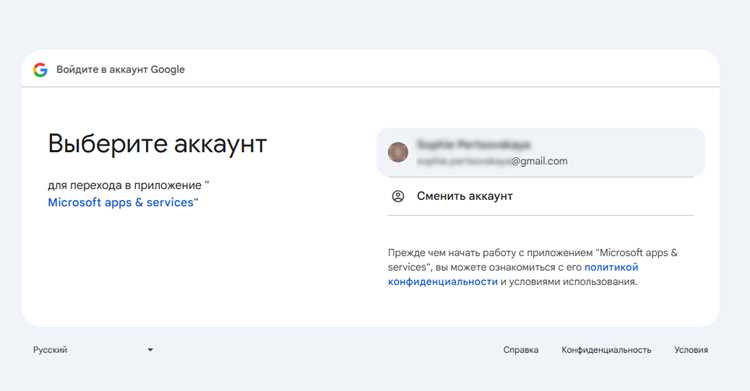
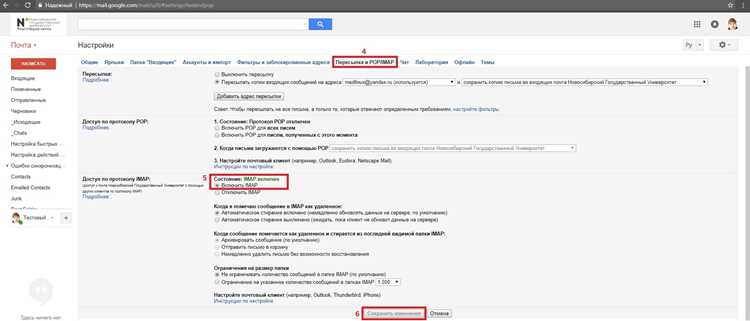
В аккаунте Gmail заранее активируйте работу по IMAP: откройте настройки почты Google, перейдите во вкладку «Пересылка и POP/IMAP» и установите значение «Включить IMAP». Без этого Outlook не сможет получить доступ к сообщениям, даже при корректных серверных параметрах.
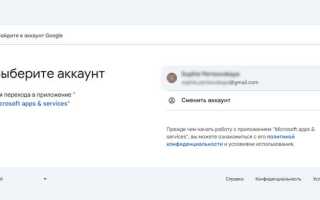
В Outlook выберите добавление новой учетной записи с ручной конфигурацией. В параметрах входящей почты укажите сервер imap.gmail.com, порт 993, шифрование SSL. Адрес электронной почты используется как имя пользователя. Для входа применяется отдельный пароль приложения, созданный в разделе безопасности аккаунта Google.
Для исходящей почты задайте сервер smtp.gmail.com. Рекомендуемый порт – 587 с шифрованием TLS. Обязательно включите аутентификацию SMTP и использование тех же учетных данных, что и для IMAP, иначе отправка писем будет блокироваться сервером Google.
После добавления учетной записи откройте дополнительные настройки Outlook и проверьте сопоставление папок. Для корректного отображения писем папка «Отправленные» должна быть связана с ярлыком Gmail «[Gmail]/Sent Mail», а «Удаленные» – с «[Gmail]/Trash». Это предотвращает расхождения между веб-интерфейсом Gmail и Outlook.
По завершении синхронизации отправьте тестовое письмо и убедитесь, что оно отображается в веб-версии Gmail без задержки, а входящие сообщения появляются в Outlook в течение нескольких секунд после получения.
Подготовка аккаунта Gmail: включение доступа по IMAP

Перед подключением Gmail к Outlook необходимо проверить состояние протокола IMAP в настройках почтового ящика. Без его активации Outlook не сможет загружать письма и синхронизировать папки с серверами Google.
Для включения IMAP выполните последовательные действия в веб-интерфейсе Gmail:
- Откройте Gmail через браузер и перейдите в настройки, нажав на значок шестерёнки.
- Выберите пункт «Показать все настройки».
- Перейдите во вкладку «Пересылка и POP/IMAP».
- В разделе IMAP установите параметр «Включить IMAP».
- Сохраните изменения в нижней части страницы.
Дополнительно проверьте параметры обработки писем при доступе по IMAP, так как они влияют на поведение сообщений в Outlook:
- Для архивирования рекомендуется оставить действие «Сохранять копию письма в папке “Входящие”».
- Удаление писем лучше настроить как «Перемещать письмо в корзину», чтобы изменения синхронизировались между Gmail и Outlook.
- Автоочистку и ограничения по количеству IMAP-подключений следует отключить при использовании нескольких устройств.
После сохранения настроек изменения вступают в силу сразу, однако при первом подключении Outlook может потребоваться несколько минут для загрузки структуры папок и истории переписки.
Создание пароля приложения Gmail для подключения Outlook

При включенной двухэтапной проверке Google блокирует вход в почтовый ящик через сторонние клиенты с использованием основного пароля. Для подключения Outlook требуется отдельный пароль приложения, который ограничен доступом только к почте и не открывает полный доступ к аккаунту.
Пароль приложения создается в настройках безопасности учетной записи Google и используется вместо обычного пароля при добавлении Gmail в Outlook.
Последовательность действий для генерации пароля приложения:
| Шаг | Действие |
|---|---|
| 1 | Откройте страницу управления аккаунтом Google и перейдите в раздел «Безопасность». |
| 2 | Убедитесь, что двухэтапная проверка включена и активна. |
| 3 | В разделе «Пароли приложений» выберите приложение «Почта». |
| 4 | Укажите устройство «Windows» или «Другое» и подтвердите создание. |
| 5 | Скопируйте сгенерированный 16-значный пароль без пробелов. |
Полученный пароль вводится в Outlook в поле пароля учетной записи Gmail. Сохранять его в браузере или передавать третьим лицам не рекомендуется, так как он дает прямой доступ к почтовому ящику через IMAP и SMTP.
При смене устройства, переустановке Outlook или подозрении на компрометацию доступ можно отозвать в том же разделе «Пароли приложений», после чего потребуется создать новый пароль для повторного подключения.
Добавление учетной записи Gmail в Outlook через ручные параметры
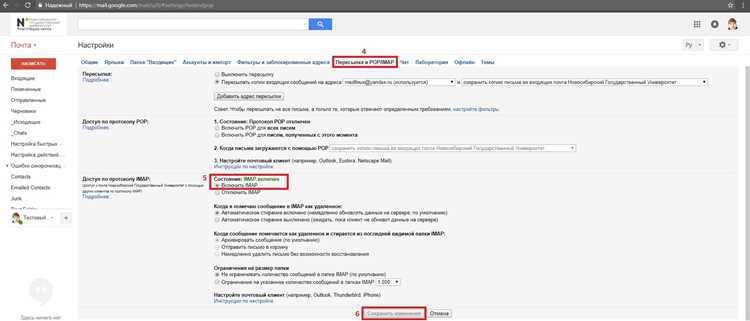
Для точного подключения Gmail в Outlook используется ручная настройка учетной записи, так как автоматический режим может задать неподдерживаемые параметры. В Outlook откройте меню «Файл», перейдите в раздел добавления учетных записей и выберите вариант ручной конфигурации.
На этапе выбора службы укажите тип учетной записи IMAP. Введите имя отправителя, которое будет отображаться в письмах, и полный адрес Gmail. Эти данные не влияют на соединение с сервером, но используются в заголовках сообщений.
В блоке параметров входящей почты укажите сервер imap.gmail.com и порт 993 с включенным шифрованием SSL. В качестве имени пользователя используется полный адрес электронной почты. В поле пароля вводится ранее созданный пароль приложения Google.
Для исходящей почты задайте сервер smtp.gmail.com. Включите обязательную аутентификацию и использование тех же учетных данных, что и для сервера входящей почты. Это условие является обязательным для серверов Google и влияет на возможность отправки писем.
После сохранения параметров Outlook выполнит проверку подключения. При успешном результате учетная запись будет добавлена, а синхронизация писем и папок Gmail начнется автоматически без дополнительных действий.
Настройка серверов входящей и исходящей почты Gmail в Outlook
Корректная работа Gmail в Outlook зависит от точного указания серверов и параметров шифрования. Даже незначительное отклонение в порте или типе соединения приводит к ошибкам авторизации и сбоям отправки писем.
Для входящей почты используется протокол IMAP. В настройках учетной записи Outlook укажите сервер imap.gmail.com, порт 993 и тип шифрования SSL/TLS. Имя пользователя должно полностью совпадать с адресом Gmail, без сокращений и псевдонимов.
Для исходящей почты применяется сервер smtp.gmail.com. Рекомендуется использовать порт 587 с шифрованием TLS, так как он поддерживается всеми актуальными версиями Outlook. Альтернативный вариант – порт 465 с SSL, если соединение по 587 недоступно.
В разделе дополнительных параметров обязательно включите аутентификацию для SMTP-сервера и установите использование тех же учетных данных, что и для IMAP. Без этого сервер Gmail отклоняет попытки отправки писем, даже при успешном приеме входящих сообщений.
После сохранения настроек выполните тест отправки и получения почты через Outlook. Успешный результат подтверждает, что соединение с серверами Gmail установлено и параметры заданы корректно.
Проверка отправки и получения писем после подключения Gmail
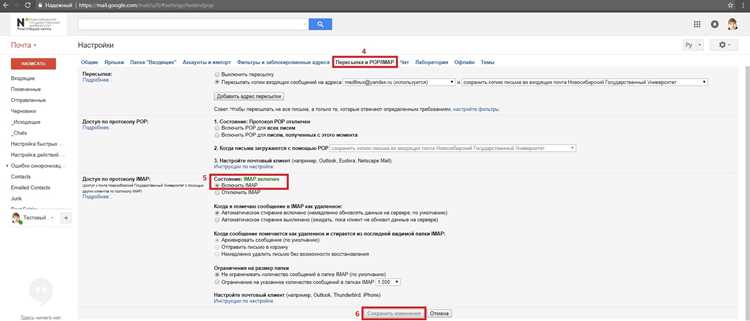
После завершения настройки учетной записи необходимо убедиться, что Outlook корректно взаимодействует с серверами Gmail. Первым шагом отправьте тестовое письмо на внешний адрес, не связанный с текущим аккаунтом. Сообщение должно покинуть папку «Исходящие» без задержки и отобразиться в папке «Отправленные» Gmail.
Проверьте наличие отправленного письма в веб-интерфейсе Gmail. Его появление в разделе Sent Mail подтверждает, что SMTP-аутентификация и параметры сервера исходящей почты заданы верно.
Для проверки приема писем отправьте сообщение с внешнего адреса на Gmail и проконтролируйте время доставки в Outlook. При активном IMAP-соединении письмо должно появиться во «Входящих» в течение нескольких секунд без ручного обновления папки.
Дополнительно проверьте синхронизацию действий: удалите тестовое письмо в Outlook и убедитесь, что оно перемещено в корзину Gmail, затем восстановите его через веб-интерфейс и проверьте появление в Outlook. Это подтверждает корректную двустороннюю синхронизацию.
При отсутствии писем или задержках откройте параметры учетной записи и перепроверьте порт, тип шифрования и использование пароля приложения, так как именно эти параметры чаще всего вызывают ошибки после подключения.
Устранение ошибок синхронизации Gmail и Outlook
Сбои синхронизации чаще всего связаны с параметрами безопасности Gmail, ограничениями IMAP или некорректным сопоставлением папок в Outlook. Для точного выявления причины необходимо проверять настройки последовательно.
Наиболее распространенные проблемы и действия для их устранения:
- Отсутствие новых писем – проверьте, что IMAP включен в настройках Gmail и не ограничен по количеству подключений.
- Ошибка отправки сообщений – убедитесь, что включена SMTP-аутентификация и используется сервер smtp.gmail.com с портом 587 или 465.
- Постоянный запрос пароля – замените сохраненный пароль на актуальный пароль приложения Google.
- Дублирование писем – проверьте, что Outlook не подключает одну учетную запись Gmail несколько раз.
Для устранения проблем с папками рекомендуется проверить их привязку в настройках учетной записи Outlook:
- Откройте дополнительные параметры IMAP.
- Убедитесь, что «Отправленные» связаны с [Gmail]/Sent Mail.
- Проверьте, что «Удаленные» соответствуют [Gmail]/Trash.
- Сохраните изменения и перезапустите Outlook.
При сохранении ошибок удалите учетную запись из Outlook, перезапустите приложение и добавьте ее заново с ручной настройкой серверов. Это устраняет конфликты кэша и устаревшие параметры синхронизации.
Вопрос-ответ:
Почему Outlook не принимает пароль от Gmail при подключении?
Если в аккаунте Google включена двухэтапная проверка, Outlook не сможет войти с основным паролем. Для подключения требуется отдельный пароль приложения, созданный в разделе безопасности аккаунта Google. Такой пароль вводится один раз и используется Outlook для доступа к почте по IMAP и SMTP.
Какие порты и типы шифрования нужно указывать для Gmail в Outlook?
Для входящей почты используется сервер imap.gmail.com с портом 993 и шифрованием SSL/TLS. Для отправки писем применяется smtp.gmail.com с портом 587 и TLS либо портом 465 с SSL. Несовпадение порта и типа шифрования часто приводит к ошибкам подключения.
Почему письма из Gmail приходят в Outlook, но не отправляются?
Такая ситуация возникает, если для SMTP отключена аутентификация или используются другие учетные данные, чем для IMAP. В настройках Outlook необходимо включить проверку подлинности сервера исходящей почты и указать тот же логин и пароль приложения Gmail.
Как сделать так, чтобы отправленные письма отображались в папке Gmail «Отправленные»?
В параметрах учетной записи Outlook нужно проверить сопоставление папок IMAP. Папка «Отправленные» должна быть связана с ярлыком [Gmail]/Sent Mail. После сохранения настроек новые письма будут корректно отображаться и в Outlook, и в веб-интерфейсе Gmail.
Что делать, если Outlook долго синхронизирует письма Gmail при первом подключении?
При первом подключении Outlook загружает всю историю писем и структуру папок, что может занять значительное время при большом объеме почты. Рекомендуется дождаться завершения синхронизации и не прерывать процесс. При необходимости можно ограничить период загрузки писем в настройках учетной записи.
Почему в Outlook отображаются не все папки и ярлыки Gmail после подключения?
Gmail использует систему ярлыков, а Outlook работает с папками, из-за чего часть элементов может быть скрыта. В веб-интерфейсе Gmail нужно открыть настройки, перейти в раздел «Ярлыки» и включить показ нужных ярлыков для IMAP. После этого в Outlook следует обновить список папок или перезапустить приложение, чтобы структура почты отобразилась полностью.

 Загрузка...