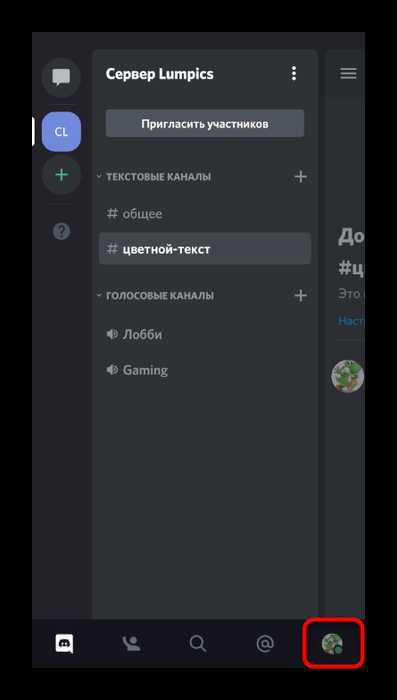
Discord давно вышел за рамки обычного мессенджера и стал полноценным инструментом для командного взаимодействия в играх. От корректной настройки клиента зависят разборчивость речи, стабильность соединения и удобство общения во время матчей. Ошибки в параметрах микрофона, кодека или оверлея приводят к задержкам звука, фоновым шумам и лишней нагрузке на систему.
Для комфортного голосового чата важно учитывать технические детали: выбор аудиоустройства, настройку чувствительности микрофона, работу встроенного шумоподавления и режим передачи голоса. Например, неправильная автоматическая чувствительность часто обрезает фразы, а включённое аппаратное ускорение может вызывать просадки FPS в некоторых играх.
Отдельного внимания требуют игровые функции Discord. Оверлей позволяет видеть, кто говорит, не сворачивая игру, но при неверных настройках конфликтует с античит-системами. Серверные параметры, такие как регион голосового канала и битрейт, напрямую влияют на качество связи, особенно при международных командах.
Грамотная настройка Discord – это не абстрактный «комфорт», а конкретные действия: выбор подходящих параметров звука, оптимизация клиента под игровую нагрузку и адаптация серверов под задачи команды. В статье разобраны практические шаги, которые позволяют получить стабильный голосовой чат и удобное взаимодействие во время игры.
Установка и первичная настройка Discord на ПК для игрового использования
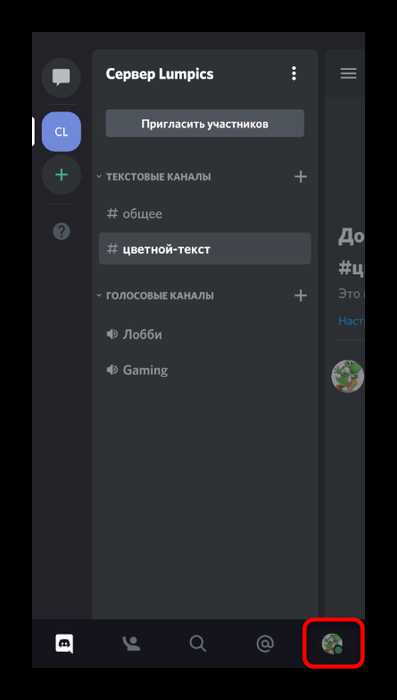
Для стабильной работы в играх рекомендуется использовать настольную версию Discord для Windows, а не браузерный клиент. Установочный файл следует загружать только с официального сайта, чтобы получить актуальную версию с поддержкой оверлея и аппаратного ускорения. После установки необходимо войти в учётную запись или создать новую, указав рабочий адрес электронной почты для доступа к настройкам безопасности.
Сразу после первого запуска стоит перейти в раздел пользовательских параметров и выполнить базовую конфигурацию клиента. Это снижает риск конфликтов с играми и избавляет от типовых проблем со звуком.
- В разделе «Внешний вид» отключить анимацию интерфейса при слабых видеокартах.
- В разделе «Дополнительно» проверить состояние аппаратного ускорения и при необходимости отключить его для старых систем.
- В разделе «Игровая активность» убедиться, что Discord корректно распознаёт запущенные игры.
На этапе первичной настройки важно задать корректные параметры запуска клиента. Discord автоматически добавляется в автозагрузку, что удобно для многопользовательских игр, но может увеличивать время старта системы. При необходимости этот параметр отключается в настройках Windows без влияния на функциональность.
- Открыть «Настройки пользователя» → «Windows».
- Отключить автозапуск, если Discord не требуется постоянно.
- Оставить включённым сворачивание в трей для быстрого доступа во время игры.
Завершающий шаг – проверка обновлений. Клиент обновляется автоматически, но после первой установки рекомендуется перезапустить Discord, чтобы применились все патчи. Это особенно важно перед запуском сетевых игр, так как устаревшая версия может вызывать проблемы с подключением к голосовым серверам.
Настройка микрофона и наушников для чистого голосового общения
Качество голосового чата в Discord напрямую зависит от корректного выбора аудиоустройств. В разделе «Голос и видео» необходимо вручную указать используемый микрофон и наушники, а не оставлять параметры в режиме «По умолчанию». Это предотвращает самопроизвольное переключение устройств при подключении Bluetooth-гарнитур, веб-камер или геймпадов с аудиовыходом.
После выбора устройств следует проверить уровень входного сигнала. Индикатор микрофона должен стабильно реагировать на речь без постоянного упора в максимальное значение. Если шкала постоянно красная, уровень усиления микрофона следует снизить в настройках Discord или в параметрах звука Windows, чтобы избежать искажений и перегруза.
Автоматическая регулировка входной чувствительности подходит не для всех микрофонов. При использовании настольных или конденсаторных моделей лучше отключить этот параметр и задать уровень вручную, ориентируясь на тест записи. Речь должна фиксироваться полностью, без обрезки начальных слов и окончаний фраз.
Завершающий этап – проверка задержки и стабильности передачи голоса. Во время теста стоит говорить обычным игровым тоном, не повышая громкость. Если голос звучит глухо или с цифровыми артефактами, следует изменить входное устройство или временно отключить сторонние аудиодрайверы и виртуальные микшеры.
Оптимизация параметров голоса: шумоподавление, чувствительность, режимы ввода
Discord предлагает несколько инструментов для фильтрации звука, и их правильное сочетание влияет на разборчивость речи. Встроенное шумоподавление Krisp снижает фон от клавиатуры, вентиляторов и уличного шума, но при слабых процессорах может вызывать микрозадержки. Для игровых ПК среднего уровня его имеет смысл включать только при наличии постоянного фонового шума.
Параметр «Подавление эха» следует оставлять активным при использовании открытых наушников или если микрофон расположен близко к источникам звука. При закрытых гарнитурах с направленным микрофоном эту функцию лучше отключить, чтобы сохранить естественное звучание голоса.
Настройка чувствительности напрямую определяет, какие звуки будут передаваться в голосовой канал. При включённой автоматической регулировке Discord анализирует уровень сигнала в реальном времени, что удобно для переменных условий. При стабильной обстановке рекомендуется отключить автоматический режим и вручную установить порог так, чтобы обычная речь уверенно открывала канал, а дыхание и щелчки мыши игнорировались.
Режимы ввода влияют на контроль передачи голоса в игре. Голосовая активация подходит для динамичных матчей, но требует точной настройки чувствительности. Нажатие клавиши снижает количество лишних звуков и полезно в соревновательных играх, где важна тишина в эфире. Клавишу активации стоит назначать на кнопку, не задействованную в игровых действиях, чтобы избежать случайных отключений микрофона.
После изменения параметров необходимо провести тест записи прямо в Discord. Речь должна передаваться без провалов громкости и без заметной компрессии. Если голос звучит обрывисто, следует уменьшить уровень подавления шума или скорректировать порог чувствительности.
Настройка оверлея Discord для отображения участников в игре
Игровой оверлей Discord позволяет видеть активных участников голосового канала прямо поверх окна игры. Для его работы необходимо включить параметр «Включить оверлей» в разделе «Оверлей» пользовательских настроек. После активации Discord автоматически связывает оверлей с распознанными играми, запущенными в полноэкранном или оконном режиме без рамки.
Ключевой момент – назначение горячей клавиши вызова оверлея. Кнопка должна быть свободна от игровых действий и не конфликтовать с управлением. При некорректной работе оверлея в конкретной игре следует вручную проверить её статус в разделе «Игровая активность» и при необходимости добавить приложение вручную.
Параметры отображения влияют на читаемость информации. В настройках можно изменить размер аватаров, расположение списка участников и отображение имени говорящего. Для динамичных шутеров удобнее минимальный размер элементов, чтобы они не перекрывали прицел и интерфейс игры.
Отдельное внимание стоит уделить совместимости. Некоторые античит-системы блокируют сторонние оверлеи. В таких случаях рекомендуется отключить оверлей только для конкретной игры, а не полностью. Это настраивается через индивидуальные параметры приложения в списке игр Discord.
Если во время игры наблюдаются просадки кадров или нестабильность, следует проверить нагрузку на видеокарту и процессор. Оверлей использует ресурсы системы, и на слабых конфигурациях его лучше ограничить только отображением активного говорящего без дополнительных элементов.
Создание и настройка игровых серверов и голосовых каналов
Для командных игр удобнее использовать отдельный сервер Discord, а не временные групповые звонки. При создании сервера следует выбрать регион, максимально близкий к большинству участников, чтобы снизить задержку передачи голоса. Если сервер создаётся для постоянной команды, имеет смысл сразу задать понятную структуру каналов.
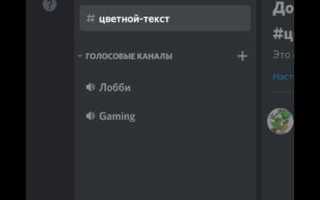
Голосовые каналы рекомендуется разделять по игровым задачам: основной канал для матча, отдельные каналы для ожидания, обсуждения тактики и приватного общения. Для каждого канала можно задать собственный битрейт. Значения 64–96 кбит/с подходят для стандартного общения, а более высокие параметры оправданы только при хорошем интернет-соединении у всех участников.
Роли и права доступа помогают избежать хаоса во время игры. Для игроков стоит ограничить возможность перемещения между каналами и отключить право изменения настроек. Модераторам и капитанам команды можно разрешить управление голосовыми каналами и принудительное перемещение участников.
Для соревновательных игр полезно использовать временные голосовые каналы. Они создаются под конкретный матч и удаляются после его завершения, что упрощает навигацию и снижает нагрузку на сервер. Названия каналов лучше делать короткими и однозначными, чтобы их было удобно выбирать во время игры.
Перед началом игровой сессии стоит проверить серверные настройки: регион голосового канала, уровень задержки и стабильность соединения. При появлении искажений или обрывов связи смена региона часто решает проблему без изменения других параметров.
Параметры производительности Discord для снижения нагрузки во время игр
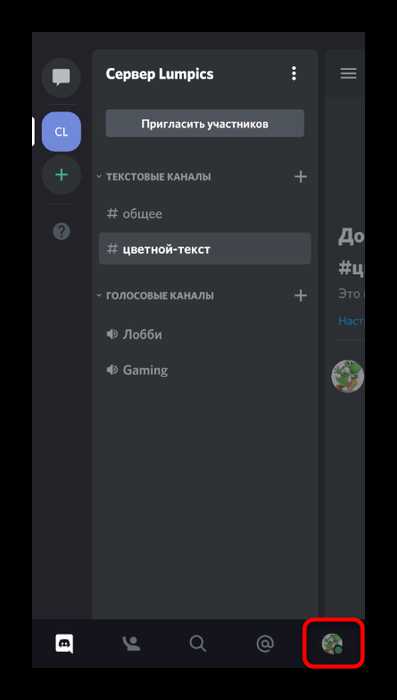
Discord потребляет ресурсы системы даже в фоновом режиме, поэтому перед запуском игр стоит проверить настройки, влияющие на нагрузку процессора и видеокарты. В разделе «Дополнительно» рекомендуется поочерёдно протестировать работу клиента с включённым и отключённым аппаратным ускорением, так как на некоторых конфигурациях оно вызывает рост потребления видеопамяти и нестабильность кадров.
Анимации интерфейса и визуальные эффекты не влияют на голосовой чат, но увеличивают количество обращений к графической подсистеме. Их отключение снижает фоновую нагрузку, особенно при одновременном использовании оверлея и стриминга экрана.
Отдельного внимания требует функция отображения статуса игр и активных приложений. Если Discord неправильно распознаёт процессы, он может постоянно обновлять список активности, создавая лишние обращения к системе. В таком случае стоит оставить включённым только ручное добавление нужных игр.
Во время игровых сессий полезно отключать функции, не связанные с голосовым общением: автоматическое воспроизведение GIF, встроенные превью ссылок и фоновое сканирование медиафайлов. Эти параметры уменьшают количество сетевых запросов и загрузку оперативной памяти.
Завершающий шаг – контроль автозапуска сторонних расширений и ботов на сервере. Большое количество активных интеграций может влиять на задержку реакции интерфейса. Для игровых серверов лучше оставлять только те функции, которые реально используются во время матча.
Вопрос-ответ:
Почему в Discord собеседники слышат мой голос с задержкой или искажениями во время игры?
Чаще всего причина связана с выбранным регионом голосового канала или нестабильной работой кодека. Если участники находятся в разных странах, автоматический регион может давать повышенную задержку. Решение — вручную сменить регион сервера на ближайший к большинству игроков. Также стоит проверить битрейт канала: слишком высокий параметр при слабом соединении приводит к обрывам и роботизированному звучанию.
Как избежать обрезания первых слов при разговоре через микрофон?
Проблема возникает из-за неправильно настроенной чувствительности при голосовой активации. Автоматический режим иногда реагирует с задержкой, особенно на тихую речь. Рекомендуется отключить автоматическую регулировку и вручную установить порог так, чтобы индикатор уверенно срабатывал при обычном тоне голоса. Альтернативный вариант — переход на режим «нажатие клавиши».
Почему игровой оверлей Discord не отображается в некоторых играх?
Оверлей работает только с приложениями, которые корректно распознаны клиентом. Если игра запущена с нестандартного лаунчера или в эксклюзивном полноэкранном режиме, Discord может её не определить. В этом случае игру нужно добавить вручную в разделе игровой активности. Также стоит учитывать, что отдельные античит-системы блокируют сторонние оверлеи.
Можно ли снизить нагрузку Discord на систему без потери голосового чата?
Да, для этого отключаются функции, не влияющие на передачу голоса. К ним относятся анимации интерфейса, автоматическое воспроизведение медиа и расширенные визуальные эффекты. Дополнительно стоит проверить аппаратное ускорение: на некоторых видеокартах его отключение снижает потребление ресурсов во время игр, сохраняя стабильную связь в голосовых каналах.

 Загрузка...