Содержание статьи

Подключение ноутбука к беспроводной сети требует понимания нескольких технических шагов: от проверки наличия Wi-Fi адаптера до корректного ввода параметров доступа. Даже при исправном роутере отсутствие драйвера или отключённый модуль связи полностью блокируют выход в интернет. Поэтому настройка всегда начинается с диагностики оборудования и системных параметров.
На ноутбуках с Windows и macOS управление Wi-Fi реализовано по-разному, но логика действий схожа: система должна распознать адаптер, активировать его и получить настройки сети по защищённому протоколу. Ошибки на любом из этапов приводят к типовым проблемам – сеть не отображается, подключение обрывается или интернет не работает после соединения.
В статье разобраны практические действия, которые позволяют подключиться к Wi-Fi без обращения в сервис: где проверить состояние адаптера, как установить драйвер, что означают параметры безопасности сети и какие системные настройки влияют на стабильность соединения. Все рекомендации ориентированы на реальные сценарии, с которыми сталкиваются пользователи дома, в офисе и в общественных сетях.
Проверка наличия и состояния Wi-Fi адаптера в ноутбуке
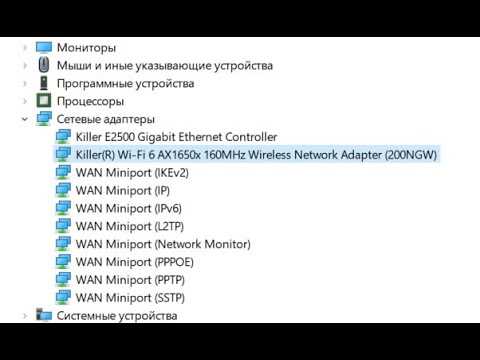
Перед подключением к беспроводной сети необходимо убедиться, что в ноутбуке установлен и корректно работает Wi-Fi адаптер. Отсутствие адаптера в системе или его отключённое состояние делает дальнейшие шаги бессмысленными.
На ноутбуках с Windows наличие адаптера проверяется через системные инструменты:
- Откройте «Диспетчер устройств» и разверните раздел «Сетевые адаптеры».
- Найдите устройство с обозначением Wireless, Wi-Fi, WLAN или 802.11.
- Проверьте значок рядом с устройством: стрелка вниз указывает на отключение, жёлтый треугольник – на проблему с драйвером.
Если беспроводной адаптер отсутствует в списке, возможны следующие причины:
- Драйвер не установлен или удалён.
- Модуль отключён в BIOS/UEFI.
- Используется модель ноутбука без встроенного Wi-Fi (редко, но встречается).
В macOS информация о состоянии адаптера доступна в системных отчётах:
- Откройте «Об этом Mac» → «Отчёт о системе».
- Перейдите в раздел «Сеть» → «Wi-Fi».
- Проверьте параметры: статус интерфейса, версия прошивки, поддерживаемые стандарты.
Дополнительно следует убедиться, что Wi-Fi не отключён аппаратно:
- Проверьте функциональные клавиши (Fn + F2, F5, F7 – зависит от модели).
- Убедитесь в отсутствии активированного режима «В самолёте» в системе.
Если адаптер отображается и включён, но сети не обнаруживаются, это указывает не на отсутствие модуля, а на проблему конфигурации или программного обеспечения, которую необходимо устранять на следующих этапах настройки.
Включение Wi-Fi с помощью клавиатуры и системных настроек
На большинстве ноутбуков модуль Wi-Fi может быть отключён аппаратно или программно. Перед поиском сети необходимо активировать беспроводное соединение обоими способами, так как система не всегда меняет состояние адаптера автоматически.
Аппаратное включение выполняется с помощью сочетаний клавиш. Обычно используется клавиша Fn в паре с функциональной клавишей, на которой изображён значок антенны или радиоволн:
Fn + F2, Fn + F5, Fn + F7, Fn + F12 – конкретная комбинация зависит от производителя ноутбука. После нажатия на экране должно появиться уведомление об изменении состояния беспроводной сети.
В Windows состояние Wi-Fi дополнительно проверяется и изменяется через системные параметры:
Откройте «Параметры» → «Сеть и Интернет» → «Wi-Fi» и переведите переключатель в положение «Вкл». Если раздел отсутствует, адаптер отключён или не распознан системой.
Также необходимо убедиться, что не активирован режим ограничения беспроводных соединений:
В панели быстрого доступа проверьте, что режим «В самолёте» отключён. При его включении система принудительно блокирует Wi-Fi независимо от состояния адаптера.
В macOS управление выполняется через строку меню:
Нажмите на значок Wi-Fi в верхней панели и выберите пункт «Включить Wi-Fi». Если значок отсутствует, перейдите в «Системные настройки» → «Сеть» и добавьте интерфейс Wi-Fi вручную.
После включения модуль должен начать сканирование доступных сетей. Отсутствие реакции указывает на драйверную или аппаратную проблему, а не на ошибку в настройках системы.
Установка и обновление драйверов беспроводного адаптера
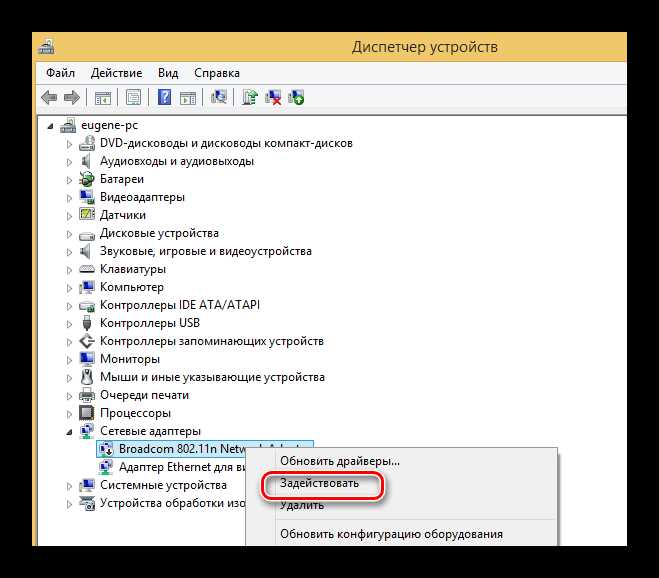
Корректная работа Wi-Fi напрямую зависит от установленного драйвера беспроводного адаптера. При его отсутствии или несовместимости система не может управлять модулем связи, даже если он физически исправен.
В Windows необходимость установки или обновления драйвера определяется через «Диспетчер устройств»:
- Откройте раздел «Сетевые адаптеры» и найдите устройство Wi-Fi.
- Наличие жёлтого значка или неизвестного устройства указывает на проблему с драйвером.
- Откройте свойства адаптера и проверьте вкладку «Состояние устройства».
Для установки актуального драйвера рекомендуется использовать официальные источники:
- Сайт производителя ноутбука с выбором модели и версии операционной системы.
- Сайт производителя чипсета адаптера (Intel, Realtek, Qualcomm).
- Центр обновления Windows для базовой совместимой версии.
Процедура установки выполняется в следующем порядке:
- Скачайте драйвер, соответствующий разрядности системы.
- Запустите установочный файл или укажите путь к драйверу вручную через «Обновить драйвер».
- Перезагрузите ноутбук для применения изменений.
В macOS драйверы встроены в систему и обновляются вместе с ней:
- Проверьте наличие обновлений в разделе «Обновление ПО».
- Убедитесь, что используется актуальная версия macOS для модели ноутбука.
После обновления драйвера адаптер должен корректно отображаться в системе и поддерживать сканирование сетей. Если проблема сохраняется, следует проверить совместимость драйвера с версией операционной системы или наличие аппаратных ограничений.
Поиск доступных Wi-Fi сетей в операционной системе

После включения беспроводного адаптера система автоматически запускает сканирование радиоканалов и формирует список доступных Wi-Fi сетей. Корректность этого списка зависит от уровня сигнала, диапазона частот и настроек безопасности точки доступа.
В Windows список сетей открывается через значок сети в области уведомлений панели задач. Каждая сеть отображается с указанием имени, уровня сигнала и типа защиты. Отсутствие сетей в списке при активном адаптере указывает на ограничение диапазона или программный сбой.
В macOS доступные сети отображаются при нажатии на значок Wi-Fi в строке меню. Система сортирует их по уровню сигнала и скрывает сети с отключённым широковещанием имени, если не задан ручной поиск.
При выборе сети следует учитывать её основные параметры:
| Параметр | Назначение |
|---|---|
| SSID | Имя беспроводной сети, идентифицирующее точку доступа |
| Уровень сигнала | Показывает стабильность соединения и возможную скорость передачи данных |
| Тип защиты | Определяет необходимость ввода пароля и уровень шифрования |
| Диапазон частот | Влияет на дальность и устойчивость связи |
Если нужная сеть не отображается, рекомендуется приблизиться к роутеру, обновить список сетей и проверить, не скрыто ли имя точки доступа. Для подключения к скрытой сети требуется ручной ввод SSID и параметров безопасности через настройки системы.
Подключение к выбранной Wi-Fi сети и ввод пароля
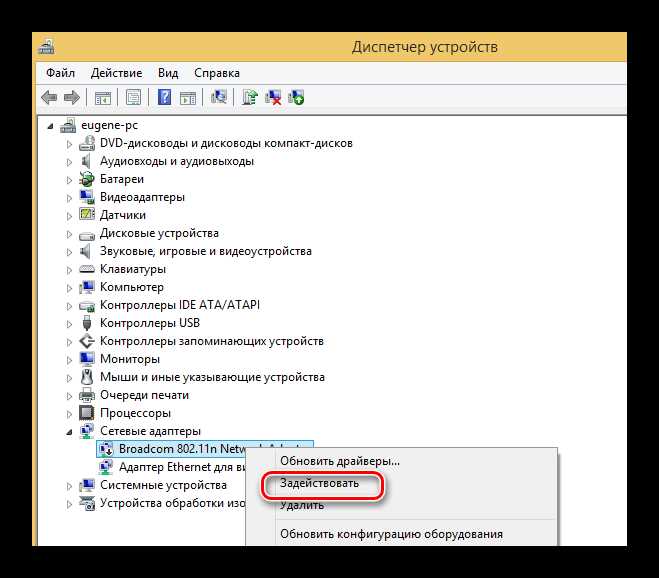
Для подключения выберите нужную Wi-Fi сеть из списка доступных и инициируйте соединение через системный интерфейс. После выбора система запросит параметры безопасности, без которых соединение с защищённой точкой доступа невозможно.
При вводе пароля необходимо учитывать тип шифрования сети. В большинстве случаев используется WPA2-PSK или WPA3-PSK, где пароль чувствителен к регистру и должен быть введён без лишних пробелов. Ошибка даже в одном символе приводит к отказу в подключении.
В Windows рекомендуется активировать параметр автоматического подключения, если сеть используется регулярно. Это позволяет системе сохранять ключ безопасности и подключаться к точке доступа без повторного ввода данных при каждом запуске ноутбука.
В macOS пароль сохраняется в системной связке ключей. При успешном подключении система использует сохранённые данные автоматически, а повторный запрос пароля появляется только при изменении параметров безопасности сети.
Если подключение не завершается успешно, следует проверить корректность введённого пароля, перезапустить Wi-Fi адаптер и убедиться, что на роутере не включено ограничение по MAC-адресам или количеству подключённых устройств.
После установления соединения значок сети меняет состояние, а система получает сетевые параметры от точки доступа. Это означает, что ноутбук готов к передаче данных через выбранную Wi-Fi сеть.
Настройка параметров сети: автоматическое подключение и тип сети
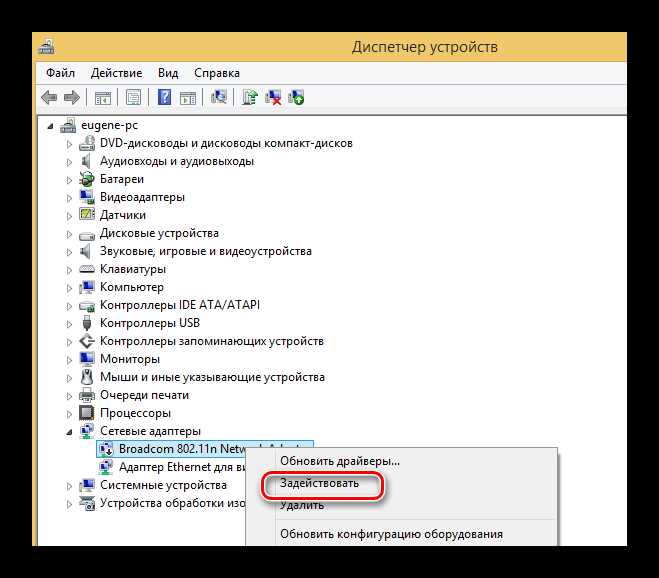
После первого подключения к Wi-Fi системе доступны параметры, влияющие на порядок соединения и уровень сетевых ограничений. Их настройка позволяет избежать лишних запросов пароля и контролировать доступ приложений к локальным ресурсам.
Функция автоматического подключения активируется для каждой сети отдельно. В Windows она включается через свойства сети, где система сохраняет профиль и использует его при обнаружении точки доступа с тем же SSID. В macOS аналогичный механизм работает через запоминание сети в списке предпочтительных.
Тип сети определяет правила обмена данными внутри сегмента:
| Тип сети | Назначение |
|---|---|
| Частная | Разрешает обнаружение устройств и доступ к общим папкам в домашней или офисной сети |
| Публичная | Блокирует сетевое обнаружение и ограничивает входящие соединения |
При подключении к домашнему роутеру рекомендуется выбирать частный тип сети. Это обеспечивает работу сетевых принтеров, медиасерверов и локального обмена файлами. Для общественных точек доступа следует использовать публичный профиль, чтобы снизить риск несанкционированного доступа.
Если тип сети выбран неверно, его можно изменить в настройках сети без повторного подключения. После изменения параметров система применяет новые правила безопасности к текущему соединению.
Решение проблем, если ноутбук не видит Wi-Fi сети

Отсутствие доступных сетей при включённом Wi-Fi указывает на сбой в работе адаптера, системных службах или настройках точки доступа. Диагностику следует проводить последовательно, исключая каждый возможный источник проблемы.
Сначала необходимо проверить параметры самого роутера. Убедитесь, что беспроводная сеть активна, SSID не скрыт и выбран поддерживаемый стандарт связи. Некоторые старые адаптеры не работают с диапазоном 5 ГГц или новыми режимами безопасности.
На стороне ноутбука следует перезапустить сетевые компоненты. В Windows это выполняется через отключение и повторное включение Wi-Fi адаптера в настройках сети, а также проверку запущенной службы автонастройки WLAN. В macOS помогает выключение и повторная активация интерфейса Wi-Fi.
Причиной отсутствия сетей может быть региональное ограничение каналов. Если роутер настроен на канал, запрещённый в текущем регионе, ноутбук не отобразит сеть. Решение – изменить канал в настройках роутера на автоматический или стандартный диапазон.
Дополнительно следует учитывать влияние стороннего программного обеспечения. Антивирусы и сетевые фильтры могут блокировать сканирование беспроводных сетей. Для проверки временно отключите такие компоненты и повторите поиск.
Если сети не появляются даже после обновления драйвера и изменения настроек роутера, вероятна аппаратная неисправность адаптера. В этом случае используется внешний USB Wi-Fi модуль или выполняется диагностика в сервисном центре.
Проверка интернет-соединения после подключения к Wi-Fi

После успешного подключения к Wi-Fi необходимо убедиться, что ноутбук получил доступ к интернету, а не только установил локальное соединение с роутером. Наличие значка сети без передачи данных часто указывает на ошибку маршрутизации или настройки провайдера.
Первичный тест выполняется через браузер. Откройте несколько сайтов с разными доменами, чтобы исключить проблему с кэшированием или DNS. Длительная загрузка или сообщение об отсутствии доступа подтверждают неисправность соединения.
В Windows дополнительная проверка доступна в разделе «Состояние сети», где отображается информация о подключении к интернету. Статус «Без доступа к интернету» при активном Wi-Fi означает, что ноутбук не получает корректные сетевые параметры.
В macOS диагностика выполняется через «Сеть» в системных настройках. При отсутствии соединения система отображает предупреждение и предлагает автоматическую проверку конфигурации, включая DNS и шлюз.
Если интернет не работает, следует перезапустить роутер и проверить подключение других устройств. При сохранении проблемы только на одном ноутбуке рекомендуется удалить профиль сети и подключиться к ней заново.
Корректное соединение подтверждается стабильной загрузкой веб-ресурсов и отсутствием системных уведомлений об ошибках сети.
Вопрос-ответ:
Почему ноутбук подключается к Wi-Fi, но интернет не работает?
Такое поведение означает, что соединение с роутером установлено, но доступ к внешней сети отсутствует. Чаще всего причина связана с настройками роутера, отсутствием связи с провайдером или некорректными DNS-параметрами. Для проверки стоит подключить другое устройство к той же сети и перезагрузить роутер. Если проблема сохраняется только на одном ноутбуке, помогает удаление сети из списка сохранённых и повторное подключение.
Почему Wi-Fi сеть видна на телефоне, но не отображается на ноутбуке?
Обычно это связано с диапазоном частот или каналом вещания. Многие ноутбуки старых моделей не поддерживают 5 ГГц, тогда как смартфоны работают с ним без ограничений. Решение — изменить настройки роутера и включить диапазон 2,4 ГГц либо выбрать автоматический режим. Также стоит проверить, не скрыто ли имя сети.
Нужно ли устанавливать драйвер Wi-Fi вручную после переустановки Windows?
Да, в ряде случаев система устанавливает только базовые сетевые компоненты без поддержки беспроводного адаптера. Если раздел Wi-Fi отсутствует в настройках, требуется скачать драйвер с сайта производителя ноутбука или чипсета. После установки и перезагрузки модуль появляется в системе и становится доступным для подключения.
Можно ли подключиться к Wi-Fi без ввода пароля?
Подключение без пароля возможно только к открытым сетям, где отсутствует шифрование. В домашних и офисных сетях всегда используется защита, поэтому ввод ключа безопасности обязателен. Альтернативный вариант — использование кнопки WPS на роутере, если она поддерживается и разрешена в настройках.
Почему Wi-Fi постоянно отключается на ноутбуке?
Причиной может быть нестабильный сигнал, энергосберегающие параметры или устаревший драйвер. В Windows стоит проверить настройки питания адаптера и отключить автоматическое отключение для экономии энергии. Также помогает обновление драйвера и выбор более свободного канала на роутере.
Почему ноутбук видит Wi-Fi сеть, но не подключается к ней?
Чаще всего причина связана с ошибкой аутентификации. Это происходит при неверно введённом пароле, изменении типа шифрования на роутере или сохранённых старых параметрах сети. Решение — удалить сеть из списка сохранённых, перезапустить Wi-Fi на ноутбуке и подключиться заново. Также стоит проверить, не ограничен ли доступ по MAC-адресу в настройках роутера.
Как понять, что проблема в ноутбуке, а не в роутере?
Для проверки достаточно подключить к той же Wi-Fi сети другое устройство. Если интернет работает стабильно, причина находится на стороне ноутбука — драйвер, системные настройки или параметры энергосбережения. Если же другие устройства тоже не выходят в сеть, требуется проверка роутера или линии провайдера.

 Загрузка...