Содержание статьи
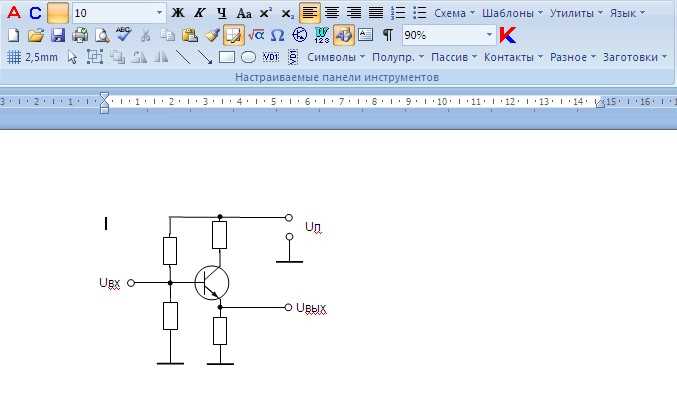
Microsoft Word часто используют для подготовки пояснительных записок, учебных работ и технической документации, где требуется вставить простую электрическую схему без перехода в специализированные САПР. Встроенные инструменты рисования позволяют создавать наглядные схемы из линий, фигур и надписей, соблюдая базовые правила отображения цепей, соединений и элементов.
Для работы подойдут версии Word, начиная с 2013 года, где доступна панель Вставка → Фигуры и расширенные функции выравнивания. С их помощью можно вручную сформировать провода, узлы, источники питания, резисторы и переключатели, а также задать точное расположение элементов относительно друг друга. Ключевая задача – правильно настроить рабочее поле и использовать привязку объектов к сетке.
При создании схемы в Word важно заранее определить масштаб, ориентацию страницы и требования к оформлению: наличие подписей, нумерации элементов, обозначений напряжения и тока. Это позволяет избежать переработки схемы на финальном этапе и сразу подготовить документ для печати, отправки преподавателю или включения в отчет.
В статье рассматриваются практические приемы, которые позволяют использовать Word как инструмент для рисования электрических схем без сторонних программ, с акцентом на точность, аккуратность и читаемость схемы.
Выбор версии Microsoft Word и проверка наличия инструментов рисования
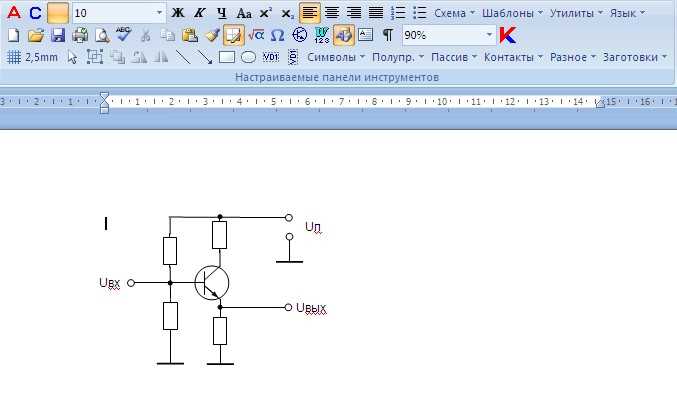
Для рисования электрических схем подходят версии Microsoft Word, начиная с 2013, поскольку в них реализован полный набор графических инструментов и стабильная работа с векторными объектами. В Word 2016, 2019 и Microsoft 365 доступна единая логика интерфейса, упрощающая доступ к фигурам, линиям и параметрам форматирования, что важно при создании схем с большим числом соединений.
После запуска программы необходимо открыть вкладку «Вставка» и убедиться в наличии раздела «Фигуры». В списке должны присутствовать линии, прямоугольники, эллипсы и произвольные фигуры – именно они используются для построения проводов, контактов и условных обозначений элементов. Отсутствие этого пункта указывает либо на устаревшую версию Word, либо на ограниченный режим работы документа.
Для удобства работы рекомендуется проверить доступность параметров выравнивания и группировки. Они открываются при выделении любой фигуры на вкладке «Формат фигуры». Наличие функций «Выровнять», «Привязать к сетке» и «Группировать» позволяет точно размещать элементы схемы и сохранять их взаимное расположение при редактировании.
Если используется Word Online или мобильная версия, часть инструментов рисования может быть недоступна или работать с ограничениями. Для создания электрических схем рекомендуется использовать настольную версию Word под Windows или macOS, где поддерживается полный набор графических возможностей.
Настройка рабочей области документа для размещения электрической схемы
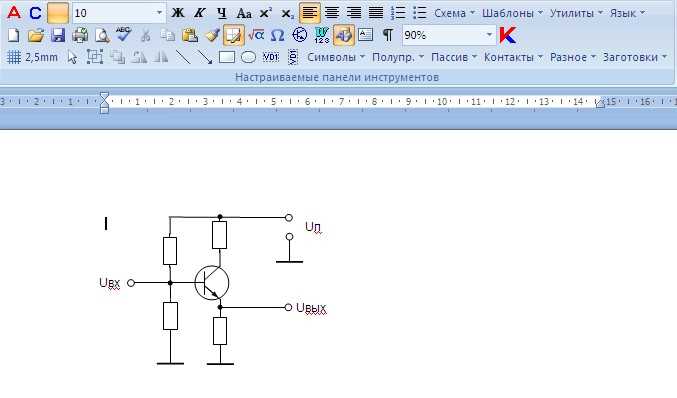
Перед началом рисования электрической схемы необходимо адаптировать параметры страницы под графическое содержимое. Во вкладке «Макет» следует задать ориентацию «Альбомная», если схема содержит несколько ветвей или вытянута по горизонтали. Поля рекомендуется уменьшить до 1–1,5 см, чтобы увеличить полезную область без риска обрезки при печати.
Для точного позиционирования элементов важно включить визуальные ориентиры. Во вкладке «Вид» активируется пункт «Сетка», после чего линии фигур будут легче выравниваться по горизонтали и вертикали. Дополнительно в параметрах сетки можно задать шаг, подходящий под масштаб схемы, чтобы расстояния между элементами оставались одинаковыми.
Чтобы фигуры не смещались при добавлении текста или переносе схемы, целесообразно сразу изменить режим обтекания. Для любой вставленной фигуры устанавливается вариант «Перед текстом». Это исключает влияние абзацев и позволяет свободно перемещать элементы схемы внутри страницы.
При сложных схемах удобнее работать внутри текстового поля или рамки, растянутой на всю рабочую область. Такой подход упрощает масштабирование всей схемы и снижает риск случайного сдвига отдельных элементов при редактировании документа.
Использование фигур Word для отображения проводов и соединений
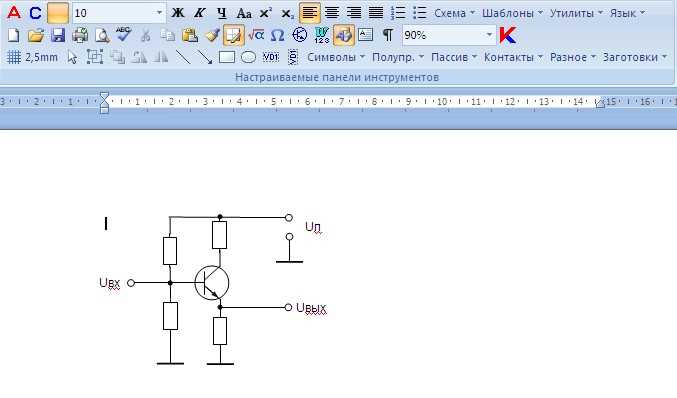
Провода в электрической схеме удобно формировать с помощью инструментов из меню «Вставка → Фигуры → Линии». Для прямых участков подходят стандартные линии, а для изменения направления – ломаные и соединительные линии с углами. Последние позволяют автоматически «прилипать» к узлам и фигурам, что упрощает построение разветвленных цепей.
Толщину и тип линии следует задавать вручную через параметры «Контур фигуры». Для наглядности электрических соединений рекомендуется использовать толщину от 1 до 1,5 пт и сплошной тип линии. Пунктир допустим только для условного обозначения вспомогательных или управляющих связей.
Точки соединения проводов обозначаются небольшими кругами, созданными из эллипсов с фиксированным диаметром 2–3 мм. Для таких элементов важно отключить заливку и оставить черный контур либо, при необходимости, применить сплошную заливку без обводки. Это позволяет визуально отличать узлы соединения от пересечения линий без электрического контакта.
Чтобы линии не смещались при редактировании схемы, их следует соединять с элементами через соединители, а не обычные отрезки. Такой подход сохраняет логическую структуру цепи при перемещении компонентов и облегчает корректировку схемы на поздних этапах работы.
Создание условных обозначений элементов схемы с помощью стандартных фигур
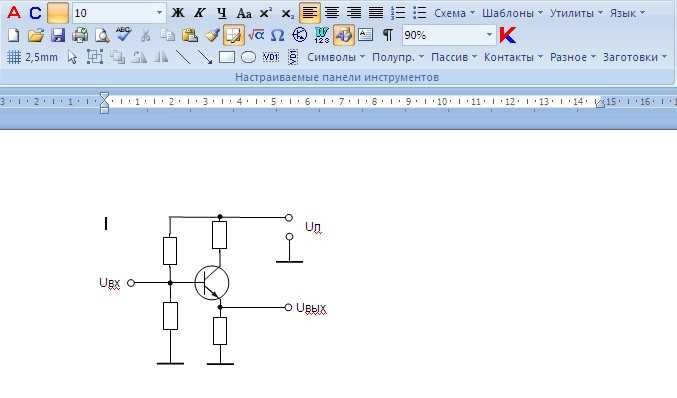
Условные обозначения электрических элементов в Word формируются из базовых геометрических фигур, доступных в меню «Вставка → Фигуры». Для сохранения читаемости схемы важно придерживаться единого масштаба и использовать одинаковые параметры линий для всех элементов одного типа.
Наиболее распространённые элементы схемы можно собрать из стандартных фигур следующим образом:
- резисторы – прямоугольники с фиксированной длиной и тонким контуром;
- источники питания – параллельные линии разной длины, выровненные по вертикали;
- переключатели – комбинация линии и наклонного отрезка с разрывом цепи;
- лампы – круг с крестом внутри, выполненным из двух пересекающихся линий;
- соединительные клеммы – небольшие окружности без заливки.
Для создания сложных обозначений целесообразно использовать группировку. После объединения нескольких фигур в один объект элемент схемы можно копировать без риска смещения внутренних частей, что упрощает повторное использование одинаковых компонентов.
Подписи элементов добавляются с помощью текстовых полей без заливки и рамки. Их размещают рядом с обозначением, соблюдая одинаковое расстояние по всей схеме. Обозначения типа R1, S2 или Vcc рекомендуется выравнивать по одной линии для удобства восприятия.
После создания набора условных обозначений имеет смысл сохранить их в отдельном документе или на свободном участке страницы. Это позволяет быстро собирать новые схемы, используя готовые элементы без повторной настройки фигур.
Выравнивание, группировка и масштабирование элементов электрической схемы
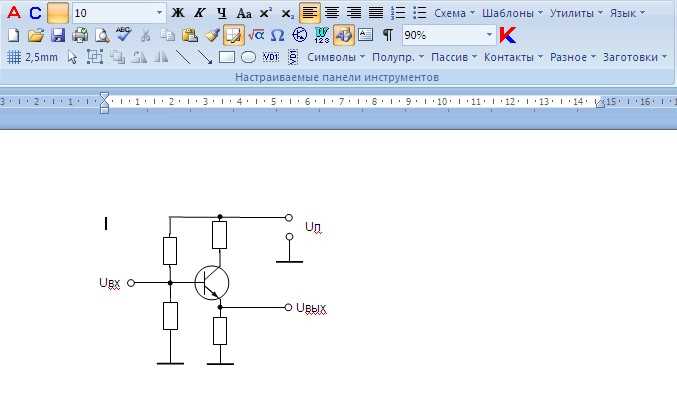
Аккуратность электрической схемы в Word напрямую зависит от точного выравнивания объектов. Для этого необходимо выделить несколько элементов и воспользоваться инструментом «Формат фигуры → Выровнять». Выравнивание по горизонтали и вертикали позволяет располагать элементы цепи строго на одной оси, что упрощает чтение схемы и поиск связей.
Для сохранения логических блоков схемы используется группировка. После объединения элементов в одну группу их можно перемещать, копировать и редактировать как единый объект. Это особенно важно для сложных обозначений, состоящих из нескольких линий и фигур, а также для повторяющихся участков цепи.
Масштабирование схемы выполняется после завершения компоновки. Изменять размеры рекомендуется только для сгруппированных элементов, удерживая пропорции. Такой подход исключает искажение условных обозначений и сохраняет одинаковую толщину линий.
| Задача | Инструмент Word | Практическое назначение |
|---|---|---|
| Выравнивание элементов | Формат фигуры → Выровнять | Расположение компонентов на одной линии |
| Объединение объектов | Формат фигуры → Группировать | Сохранение структуры элемента схемы |
| Изменение размеров | Маркер масштабирования | Подгонка схемы под формат страницы |
Перед финальным сохранением схемы рекомендуется проверить равномерность расстояний между элементами и отсутствие перекрытий. Это снижает риск ошибок при чтении схемы и делает документ пригодным для печати и передачи.
Сохранение, экспорт и подготовка схемы для печати или передачи
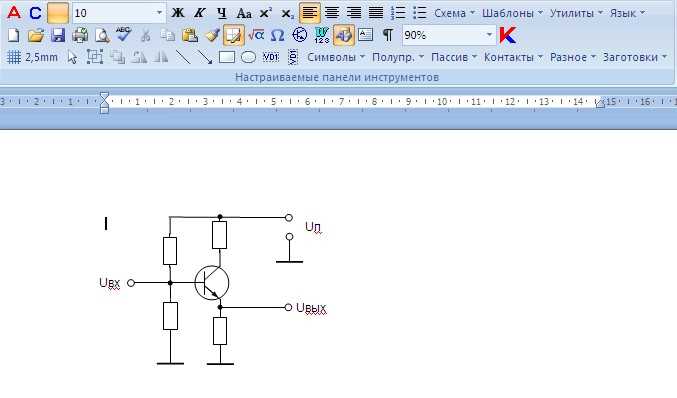
После завершения работы электрическую схему необходимо зафиксировать в виде, исключающем случайные изменения. Для этого все элементы схемы рекомендуется предварительно сгруппировать, после чего сохранить документ в формате DOCX. Это обеспечивает корректное открытие файла на других устройствах с настольной версией Microsoft Word.
Для передачи схемы без риска смещения элементов оптимально использовать экспорт в PDF. Во вкладке «Файл → Сохранить как» выбирается тип файла PDF, при этом в параметрах следует включить сохранение высокого качества печати. Такой формат сохраняет масштаб, толщину линий и расположение условных обозначений.
Перед печатью необходимо открыть предварительный просмотр и проверить границы страницы. Схема должна полностью помещаться в область печати без автоматического уменьшения. При необходимости масштаб документа корректируется через параметры печати, а не изменением размеров самих элементов схемы.
Если схема передается для редактирования, целесообразно дополнительно сохранить копию с разблокированной группировкой элементов. Для просмотра или согласования, наоборот, предпочтительнее файл, где схема объединена в единый объект, что предотвращает случайное нарушение структуры электрической цепи.
Вопрос-ответ:
Можно ли нарисовать полноценную электрическую схему в Word без сторонних программ?
Word позволяет создавать схемы с базовой логикой электрических соединений: линии, узлы, условные обозначения и подписи. Для учебных работ, отчетов и пояснительных записок этого набора хватает. Ограничения появляются при работе со сложными многоуровневыми схемами, где требуется автоматическая нумерация цепей или проверка соединений.
Какие фигуры лучше использовать для проводов, чтобы они не смещались?
Для проводов рекомендуется применять соединительные линии с углами из раздела «Линии». Они фиксируются к фигурам и сохраняют привязку при перемещении элементов. Обычные линии подходят только для статичных фрагментов, которые не планируется редактировать.
Как избежать перекрытия текста и элементов схемы?
Все фигуры схемы следует перевести в режим обтекания «Перед текстом». Подписи лучше размещать в отдельных текстовых полях без рамки и заливки. Такой подход предотвращает сдвиги при редактировании документа и добавлении абзацев.
Подходит ли Word Online для рисования электрических схем?
Word Online поддерживает базовые фигуры, но часть функций форматирования, выравнивания и группировки работает с ограничениями. Для стабильной работы со схемами предпочтительнее настольная версия Word, где доступен полный набор инструментов.
Как передать схему так, чтобы у получателя ничего не «поехало»?
Перед отправкой схему лучше сгруппировать и сохранить документ в формате PDF. Это сохраняет масштаб, толщину линий и расположение элементов. Если требуется возможность правок, стоит приложить отдельный файл DOCX с разгруппированными объектами.

 Загрузка...