Содержание статьи
Microsoft Word часто используют для оформления лабораторных работ, отчётов, курсовых и методических материалов по химии. При этом стандартный набор текста не подходит для записи формул: индексы, степени окисления, заряды и сложные ионные конструкции требуют точного форматирования. Неправильное оформление может исказить смысл формулы и привести к ошибкам при проверке или публикации документа.
Word предоставляет несколько встроенных инструментов для набора химических формул: надстрочные и подстрочные индексы, редактор уравнений, горячие клавиши и параметры шрифтов. Каждый из этих способов подходит для определённых задач – от простых формул вроде H2SO4 до сложных записей с ионами, зарядами и коэффициентами. Знание различий между методами помогает выбрать правильный подход и избежать ручной правки на поздних этапах.
Отдельное внимание требует сохранение форматирования при копировании формул между документами, версиями Word и другими программами. Часто индексы «съезжают», размеры символов меняются, а заряды теряют положение. В статье разобраны практические приёмы, позволяющие писать химические формулы в Word аккуратно и предсказуемо, без использования сторонних редакторов и специализированных программ.
Ввод индексов и надстрочных символов для химических формул
Подстрочные и надстрочные индексы в Word применяются для записи количества атомов, зарядов и степеней окисления. Для большинства химических формул достаточно стандартного текстового режима без использования редактора уравнений. Это позволяет сохранять единый шрифт документа и корректную нумерацию строк.
Для ввода подстрочного индекса сначала набирают символ, затем выделяют цифру и применяют формат Подстрочный. То же правило действует для надстрочных обозначений зарядов и степеней. Такой подход обеспечивает точное позиционирование символов относительно основной строки и соответствует требованиям к учебным и научным работам.
Горячие клавиши значительно ускоряют набор формул. Они работают во всех актуальных версиях Word и не зависят от языка интерфейса. После применения индекса режим автоматически отключается, что снижает риск ошибок при дальнейшем наборе текста.
| Действие | Комбинация клавиш | Пример применения |
|---|---|---|
| Подстрочный индекс | Ctrl + = | H2O, CO2 |
| Надстрочный индекс | Ctrl + Shift + = | Na+, SO42− |
Для сложных формул рекомендуется сначала набирать всю строку без форматирования, затем поочерёдно применять индексы. Это уменьшает вероятность смещения курсора и появления лишних пробелов. При копировании формул внутри документа индексы сохраняются корректно, если используется вставка без изменения форматирования.
Использование встроенного редактора уравнений для химической записи
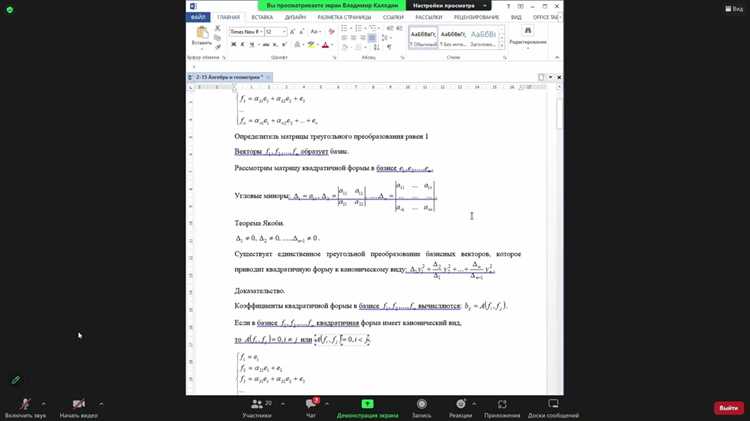
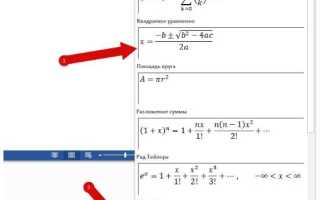
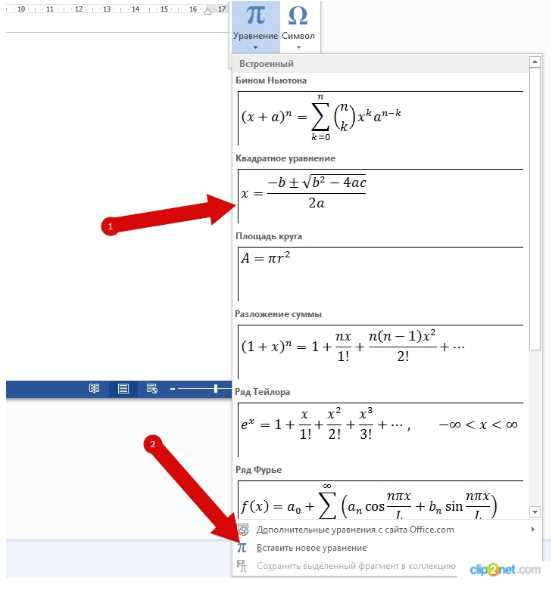
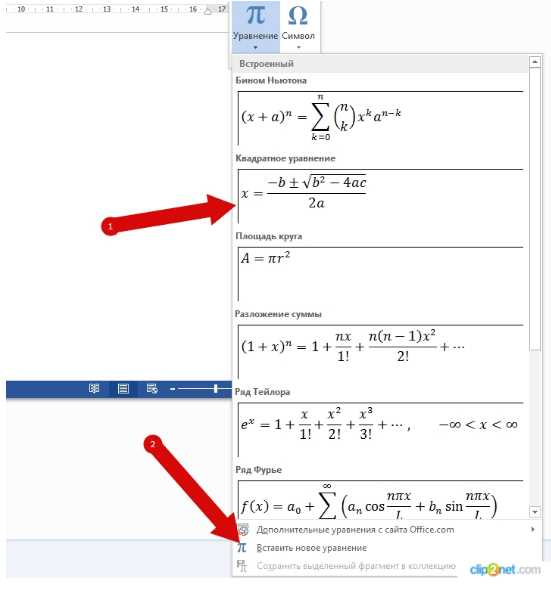
Встроенный редактор уравнений Word подходит для набора химических формул с дробями, коэффициентами, стрелками реакций и сложными ионными группами. Он вызывается через сочетание клавиш Alt + = или пункт «Уравнение» на вкладке «Вставка». Формулы, созданные этим способом, рассматриваются Word как отдельные объекты, что упрощает их выравнивание и перенос.
Редактор поддерживает линейный ввод, при котором формула набирается с клавиатуры с использованием специальных команд. Например, запись H_2SO_4 автоматически преобразуется в корректную формулу с подстрочными индексами, а SO_4^{2-} – в ион с надстрочным зарядом. Для стрелок реакций используются команды \rightarrow, \leftrightarrow и их варианты.
Для многоэтапных реакций удобно применять шаблоны из панели конструктора: скобки, индексы, верхние подписи над стрелками и коэффициенты перед веществами. Это позволяет оформить, например, условия реакции или катализатор без ручного выравнивания текста. Размер формулы автоматически подстраивается под основной шрифт документа, но при необходимости его можно изменить через параметры уравнения.
Редактор уравнений рекомендуется использовать в случаях, когда формула содержит вложенные индексы, несколько зарядов или комбинированные обозначения. В простых формулах его применение избыточно, но для сложной химической записи он обеспечивает стабильное отображение при печати, экспорте в PDF и открытии файла на других устройствах.
Настройка шрифтов и интервалов для корректного отображения формул
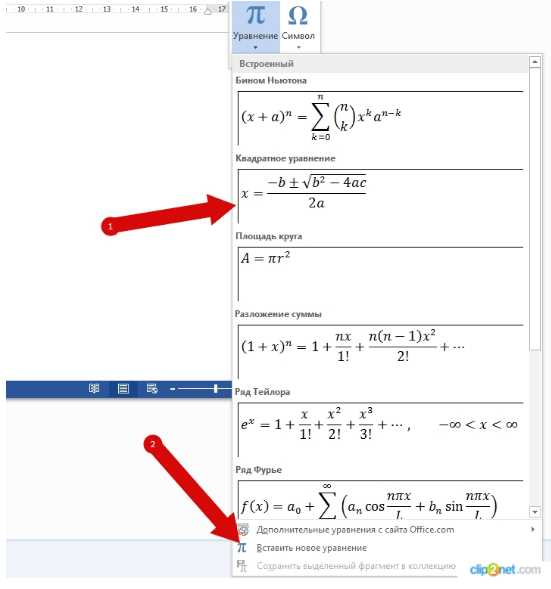
Корректное отображение химических формул в Word зависит от выбора шрифта и параметров межсимвольных интервалов. Для текстового ввода с подстрочными индексами рекомендуется использовать стандартные гарнитуры Times New Roman или Calibri, так как они сохраняют читаемость индексов при размере шрифта 12–14 pt и не искажают пропорции символов.
При применении подстрочных и надстрочных индексов Word автоматически уменьшает размер символов до 65–70 % от основного текста. Если формула выглядит сжатой, допустимо вручную задать размер индекса на 1–2 пункта больше через параметры шрифта. Это особенно актуально для формул с несколькими индексами подряд, например в комплексных соединениях.
Межстрочный интервал влияет на вертикальное выравнивание формул в абзаце. При значении «Одинарный» надстрочные заряды могут выходить за границы строки. Оптимальным считается интервал 1,15 или фиксированное значение 14–16 pt для текста с большим количеством формул. Эти настройки предотвращают наложение строк при печати.
Для формул, созданных в редакторе уравнений, шрифт настраивается отдельно. По умолчанию используется Cambria Math, который обеспечивает точное позиционирование индексов и скобок. Изменение этого шрифта не рекомендуется, так как сторонние гарнитуры могут нарушить структуру формулы при экспорте документа или открытии в другой версии Word.
Быстрый ввод зарядов и ионных обозначений в Word
Заряды ионов в Word чаще всего оформляются как надстрочные символы, расположенные справа от формулы. Для текстового ввода достаточно набрать формулу, затем выделить знак заряда и применить формат Надстрочный с помощью сочетания клавиш Ctrl + Shift + =. Такой способ подходит для обозначений Na+, Cl−, Ca2+ и аналогичных ионов.
При записи многозарядных ионов порядок символов имеет значение: сначала указывается число, затем знак «+» или «−». Например, корректная запись сульфат-иона – SO42−. Для сохранения компактного вида рекомендуется выделять число и знак вместе, а не форматировать их по отдельности.
Для сложных ионных обозначений удобнее использовать редактор уравнений. В линейном режиме запись Fe^{3+} или [Cu(NH_3)_4]^{2+} автоматически преобразуется в стандартный химический формат. Квадратные и круглые скобки корректно масштабируются, что исключает ручную подгонку размеров.
Если документ содержит большое количество ионов, целесообразно настроить автозамену. Например, комбинацию «++» можно заменить на надстрочный «2+», а «—» – на «2−». Это сокращает время набора и снижает риск пропуска форматирования при работе с объёмными текстами.
Копирование и вставка химических формул без потери форматирования
При копировании химических формул в Word важно учитывать способ их создания. Формулы, набранные с использованием подстрочных и надстрочных индексов в обычном тексте, корректно переносятся только при вставке с сохранением исходного форматирования. Для этого после вставки следует выбрать вариант «Сохранить исходное форматирование», иначе индексы могут преобразоваться в обычные символы.
Формулы, созданные в редакторе уравнений, копируются как единый объект. При вставке в другой документ Word они сохраняют структуру, размеры индексов и расположение зарядов. Проблемы возникают при вставке в текстовые редакторы или почтовые клиенты, не поддерживающие объекты уравнений – в таких случаях формула может быть заменена изображением или набором символов.
При переносе формул между документами с разными шрифтами рекомендуется заранее унифицировать стиль абзацев. Несоответствие размеров шрифта приводит к визуальному смещению индексов относительно строки. Проверка параметров шрифта после вставки занимает меньше времени, чем ручная правка каждой формулы.
Для вставки формул из внешних источников, таких как PDF или веб-страницы, предпочтительнее использовать промежуточную вставку в пустой документ Word. Это позволяет очистить лишние стили и сохранить подстрочные и надстрочные элементы в редактируемом виде, а не как статичное изображение.
Типичные ошибки при наборе химических формул и способы их исправления
Ошибки при наборе химических формул в Word чаще всего связаны не с отсутствием инструментов, а с их неправильным применением. Ниже перечислены распространённые проблемы и конкретные действия для их устранения.
- Использование обычных цифр вместо подстрочных индексов (H2O вместо H2O). Исправляется выделением цифры и применением подстрочного форматирования.
- Раздельное форматирование числа и знака заряда (2 и + по отдельности). Необходимо выделять оба символа и делать их надстрочными одновременно.
- Набор сложных формул в текстовом режиме вместо редактора уравнений. При наличии скобок, коэффициентов и зарядов следует использовать встроенный редактор для сохранения структуры.
- Смешивание разных шрифтов в пределах одной формулы. Требуется унифицировать шрифт всего фрагмента, включая индексы и заряды.
Отдельная группа ошибок связана с копированием и последующим редактированием формул.
- Потеря индексов после вставки – возникает при выборе варианта вставки без форматирования.
- Смещение зарядов вверх или вниз из-за изменения межстрочного интервала.
- Преобразование формулы в изображение при вставке из PDF.
Для проверки корректности рекомендуется после завершения набора увеличить масштаб документа до 150–200 %. Это позволяет быстро заметить неправильное положение индексов, лишние пробелы и несоответствие размеров символов до печати или отправки файла.
Вопрос-ответ:
Как правильно написать формулу с несколькими индексами, например Al2(SO4)3, в обычном тексте Word?
Формула набирается полностью в одну строку, после чего индексы форматируются вручную. Сначала вводится Al2(SO4)3 без оформления. Затем выделяются цифры 2, 4 и 3 по очереди и к ним применяется подстрочный индекс. Скобки и буквы остаются в обычном режиме. Такой способ сохраняет единый шрифт и корректное выравнивание формулы в абзаце.
Почему после копирования формулы индексы становятся обычными цифрами?
Это происходит при вставке текста без сохранения форматирования или при переносе формулы между программами. Чтобы избежать проблемы, при вставке в Word нужно выбирать вариант с исходным форматированием. Если формула была скопирована из PDF или браузера, индексы часто теряются и требуют повторного оформления.
Когда лучше использовать редактор уравнений, а не подстрочные символы?
Редактор уравнений подходит для формул со скобками, ионами, зарядами и стрелками реакций. Примеры — комплексные соединения, уравнения реакций и записи с условиями над стрелками. Для простых веществ и молекул подстрочных индексов достаточно.
Как набрать заряд иона так, чтобы он не смещался при печати?
Число и знак заряда нужно выделять вместе и делать надстрочными одним действием. Межстрочный интервал абзаца лучше установить не меньше 1,15. При использовании редактора уравнений смещение не возникает, так как заряд фиксируется в структуре формулы.
Можно ли использовать автозамену для ускорения набора химических формул?
Да, в параметрах автозамены Word можно задать собственные комбинации. Например, заменить текст «so4—» на SO4 с надстрочным зарядом 2−. Такой подход полезен при частом наборе однотипных ионов и повторяющихся формул.
Почему формулы, набранные в редакторе уравнений Word, выглядят иначе, чем текст вокруг них?
Редактор уравнений использует отдельный математический шрифт Cambria Math и собственные правила выравнивания. Поэтому формула может казаться выше строки или отличаться по начертанию. Это нормальное поведение: Word рассматривает такую запись как объект, а не как обычный текст. Если требуется визуальное совпадение с основным текстом, для простых формул лучше применять подстрочные и надстрочные индексы без редактора уравнений.

 Загрузка...