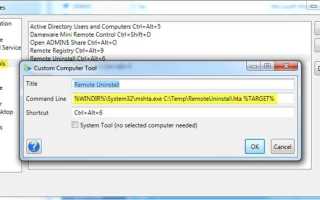
Команда searcherbar run в сочетании с HTA (HTML Application) позволяет быстро запускать HTML-приложения через строку поиска в операционной системе. Это средство используется для интеграции пользовательских интерфейсов, созданных с использованием HTML и JavaScript, с операционной системой Windows. HTA-файлы обладают всеми преимуществами веб-приложений, но с доступом к внутренним функциям системы, что открывает возможности для автоматизации задач и создания уникальных решений для пользователя.
Основная цель использования searcherbar run – это запуск HTA-файлов с минимальными усилиями. При этом команда позволяет не только открывать файлы, но и передавать в них параметры для выполнения конкретных действий. Например, вы можете настроить запуск HTA с определённым набором аргументов, что позволяет существенно ускорить работу с приложениями, не тратя время на ручную настройку.
Особенность HTA-файлов в том, что они могут взаимодействовать с локальной операционной системой, что делает их особенно полезными для решения задач, которые требуют доступа к системным ресурсам или файлам. Например, HTA может быть использован для создания инсталляторов, автоматических обновлений или утилит для администрирования системы, которые выполняются в фоновом режиме.
Использование searcherbar run для запуска HTA открывает новые возможности для автоматизации и упрощает взаимодействие с программами. Однако, несмотря на удобство, важно учитывать аспекты безопасности, так как не все HTA-файлы безопасны. Следовательно, важно соблюдать осторожность и запускать только те файлы, источники которых вам доверены.
C searcherbar run hta: функции и применение
Команда searcherbar run предоставляет быстрый и удобный способ запуска HTA-файлов непосредственно из строк поиска операционной системы. HTA (HTML Application) представляет собой интеграцию HTML и JavaScript, позволяющую создавать приложения с графическим интерфейсом и возможностью взаимодействия с операционной системой. Использование этой команды открывает новые горизонты для автоматизации различных задач.
Основные функции команды searcherbar run при работе с HTA включают:
- Запуск HTA файлов: Команда позволяет мгновенно открыть HTML-приложение без необходимости вручную искать его в проводнике или запускать через другие программы.
- Передача параметров: При запуске HTA можно передавать параметры командной строки, что даёт возможность настраивать поведение приложения, например, запуск определённой функции или передачи данных в приложение.
- Интеграция с другими приложениями: HTA можно настроить таким образом, чтобы оно взаимодействовало с другими установленными программами, что удобно для решения специфичных задач, таких как автоматизация рутинных процессов.
- Использование системных ресурсов: В отличие от обычных веб-приложений, HTA имеет доступ к локальным ресурсам, таким как файловая система, реестр, сетевые соединения. Это расширяет спектр возможных применений для администраторов и разработчиков.
Применение searcherbar run для HTA позволяет значительно ускорить выполнение повседневных задач. Рассмотрим несколько примеров, где данная команда может быть полезной:
- Автоматизация администрирования: HTA может служить для создания панелей управления для системных администраторов, где через команду searcherbar run можно мгновенно запускать утилиты для мониторинга или настройки системы.
- Создание инсталляторов: С помощью HTA можно разработать простые приложения для установки или обновления программного обеспечения, которые будут работать напрямую через интерфейс, созданный на HTML и JavaScript, с возможностью подключения к базе данных или файловой системе.
- Мониторинг и отчетность: HTA позволяет создать приложение для сбора данных с различных систем и устройств, а через команду searcherbar run можно запускать его для получения актуальной информации в любой момент.
При применении HTA через searcherbar run важно соблюдать осторожность, так как неправильно настроенные HTA-программы могут представлять угрозу для безопасности системы. Рекомендуется запускать только проверенные приложения и регулярно обновлять их для защиты от уязвимостей.
Как использовать команду searcherbar run для открытия HTA файлов
Команда searcherbar run в Windows позволяет быстро открыть HTA-файлы без необходимости вручную искать их в проводнике. Для использования команды нужно всего лишь ввести название файла или путь в строку поиска и добавить команду для его выполнения. Этот процесс упрощает работу с HTA-программами и значительно ускоряет выполнение задач.
Для того чтобы открыть HTA-файл через searcherbar run, выполните следующие шаги:
- Откройте строку поиска: Нажмите клавишу Windows и начните вводить команду в строку поиска. Можно также использовать сочетание клавиш Win + S для быстрого доступа к поисковому окну.
- Введите команду: Введите команду для открытия HTA. Например, если ваш файл называется example.hta, просто введите example.hta в строку поиска.
- Использование пути: Если файл находится в нестандартном каталоге, укажите полный путь к файлу. Например: C:\Program Files\MyApp\example.hta.
- Нажмите Enter: После ввода команды и пути нажмите клавишу Enter для запуска HTA-файла.
Кроме того, команда searcherbar run позволяет использовать дополнительные параметры, такие как передача аргументов в HTA. Например, можно добавить параметры командной строки, чтобы передать данные в файл и изменить его поведение. Это полезно при создании динамичных приложений или автоматических процессов, которые требуют настройки перед запуском.
- Пример с параметрами: Если ваш HTA-файл требует передачи параметров, можно написать команду типа: example.hta /param1=value1 /param2=value2. В таком случае HTA будет получать и обрабатывать эти параметры при запуске.
- Автоматизация запуска: Для упрощения часто повторяющихся процессов, вы можете настроить ярлыки или сценарии, которые будут запускать HTA с нужными параметрами через searcherbar run.
Для успешной работы с HTA через searcherbar run убедитесь, что ваш файл настроен на выполнение в соответствующей среде. HTA использует возможности Internet Explorer, поэтому важно учитывать, что наличие старых версий этого браузера может повлиять на работу приложения.
Настройка параметров для запуска HTA с помощью searcherbar run
Для эффективного запуска HTA файлов с помощью команды searcherbar run необходимо настроить параметры командной строки, которые позволят задать поведение приложения при старте. HTA-файлы могут принимать различные аргументы, которые влияют на их функциональность, например, загрузка определённых данных, изменение интерфейса или выполнение определённых действий.
Настройка параметров для HTA начинается с понимания того, какие именно параметры можно передать в файл. Чтобы использовать эти возможности, достаточно в командной строке добавить нужные аргументы.
Типичные параметры командной строки для HTA включают:
- Передача значений переменных: Для передачи данных в HTA файл через командную строку используйте параметры в формате /параметр=значение. Например, если в вашем приложении есть настройка для загрузки определённых данных, можно использовать команду myapp.hta /loadData=true, чтобы при запуске приложения автоматически загрузить необходимые данные.
- Указание режима работы: В некоторых случаях HTA приложения могут поддерживать различные режимы работы (например, «отладка», «производственный»). Для этого можно использовать параметры, например: myapp.hta /mode=debug.
- Настройка конфигурационных файлов: Если HTA приложение требует конфигурации перед запуском, можно передавать путь к конфигурационному файлу, например: myapp.hta /config=»C:\path\to\config.xml».
- Задание пути к данным: Для передачи пути к данным или файловой системе можно использовать параметр, например: myapp.hta /dataPath=»C:\Documents\files». Это удобно для ситуаций, когда приложение должно работать с файлами в определённой директории.
Для корректной работы с параметрами в HTA необходимо в самом файле предусмотреть обработку полученных аргументов. Это можно сделать с помощью JavaScript, используя объект WScript.Arguments для получения переданных значений. Пример кода для получения параметра из командной строки:
var param = WScript.Arguments.Item(0); // Получение первого параметра
if (param == "/loadData=true") {
// Логика для загрузки данных
}
Кроме того, при передаче параметров важно учитывать, что они могут изменять работу приложения в зависимости от контекста. Чтобы избежать ошибок, используйте проверку наличия параметров и их корректность в самом HTA файле.
Также стоит учитывать, что параметры могут быть полезны не только для одноразового запуска, но и для автоматизации процессов. Например, вы можете настроить сценарии, которые автоматически запускаются с нужными параметрами через командную строку Windows или даже через планировщик задач для регулярного выполнения определённых функций HTA-приложения.
Типичные ошибки при запуске HTA через searcherbar run и способы их исправления
При запуске HTA-файлов через команду searcherbar run могут возникать различные ошибки, которые затрудняют нормальную работу приложения. Большинство из них связаны с неверно указанными путями, отсутствием прав доступа или неправильной настройкой самого HTA. Рассмотрим самые распространённые ошибки и способы их устранения.
1. Ошибка «Не удаётся найти файл»
Причина: Это происходит, если путь к HTA файлу указан некорректно или файл перемещён/удалён. Также ошибка может возникнуть, если в пути используются специальные символы или пробелы, не обёрнутые в кавычки.
Решение: Убедитесь, что путь к файлу указан правильно. Если путь содержит пробелы или специальные символы, оберните его в кавычки, например: «C:\Program Files\MyApp\myapp.hta».
2. Ошибка «Доступ запрещён»
Причина: Отсутствие прав администратора или недостаточные привилегии для запуска HTA-файлов. Это особенно часто случается, если файл пытается изменить системные настройки или доступ к защищённым папкам.
Решение: Запустите команду от имени администратора. Для этого в строке поиска правой кнопкой мыши выберите пункт «Запуск от имени администратора». В случае, если HTA обращается к защищённым системным папкам, предоставьте приложению необходимые разрешения или переместите файл в менее защищённую директорию.
3. Ошибка «HTA не может взаимодействовать с системой»
Причина: HTA использует возможности Internet Explorer для работы с системой, и если в системе установлена устаревшая версия браузера или отключены необходимые компоненты, HTA может не работать должным образом.
Решение: Обновите Internet Explorer до последней версии или убедитесь, что компоненты, необходимые для работы HTA (например, Windows Script Host), включены в настройках системы. Если использование старой версии IE невозможно, можно рассмотреть замену HTA на более современные технологии, такие как Windows Presentation Foundation (WPF) или Universal Windows Platform (UWP).
4. Ошибка «Параметры командной строки не распознаны»
Причина: Неверно указанные параметры командной строки или отсутствие обработки этих параметров в самом HTA-файле.
Решение: Убедитесь, что HTA корректно обрабатывает передаваемые параметры. Используйте JavaScript для правильного получения значений через WScript.Arguments. Например, проверьте, что все ожидаемые параметры передаются в командной строке, и они правильно обрабатываются внутри приложения.
5. Ошибка «HTA не запускается в фоновом режиме»
Причина: HTA приложение может не работать в фоновом режиме из-за ограничений, связанных с его настройками или политиками безопасности Windows.
Решение: Проверьте настройки безопасности и политику выполнения скриптов. Для этого откройте gpedit.msc и убедитесь, что соответствующие параметры разрешают запуск HTA приложений. Также проверьте параметры конфигурации в реестре, чтобы удостовериться, что работа с HTA не ограничена системными настройками.
6. Ошибка «HTA не отображается на экране»
Причина: Иногда HTA может запускаться в фоновом режиме, но не отображать окно. Это может быть связано с ошибками в коде или неверными настройками визуального интерфейса.
Решение: Убедитесь, что код HTA корректно создает окно. Для этого в коде нужно указать нужные параметры отображения окна, например, использовать window.showModalDialog или window.open в JavaScript, чтобы отобразить интерфейс.
Устранение этих типичных ошибок поможет улучшить работу с HTA через команду searcherbar run и повысить стабильность запуска приложений. Для предотвращения подобных проблем важно тщательно тестировать HTA перед его использованием на разных системах и следить за актуальностью компонентов.
Как интегрировать HTA приложения с другими программами через searcherbar run
Интеграция HTA приложений с другими программами через команду searcherbar run позволяет создавать комплексные решения, которые могут обмениваться данными и взаимодействовать с внешними приложениями. Для этого необходимо использовать возможности передачи данных через параметры командной строки и вызов внешних программ из самого HTA.
1. Запуск внешних программ из HTA
HTA может быть настроен для запуска других программ, например, утилит или скриптов, через команду searcherbar run. Для этого используется объект WScript.Shell, который позволяет выполнить внешнюю команду или программу. Пример кода для запуска внешней программы:
var shell = new ActiveXObject("WScript.Shell");
shell.Run("notepad.exe"); // Запуск Блокнота
Чтобы интегрировать HTA с другим приложением, нужно указать полный путь к исполнимому файлу или команде. Вы можете также передавать параметры, что позволит управлять запуском программ, например, открывать файлы или выполнять команды с особыми настройками.
2. Обмен данными между HTA и другими программами
Для передачи данных между HTA и другими программами можно использовать файлы, реестр или сетевые запросы. Один из способов – записывать и читать данные в файл, который затем может быть обработан внешним приложением. Пример записи данных в текстовый файл:
var fso = new ActiveXObject("Scripting.FileSystemObject");
var file = fso.OpenTextFile("C:\\data.txt", 2, true);
file.WriteLine("Данные для передачи");
file.Close();
Внешняя программа, в свою очередь, может читать этот файл и использовать данные. Такой способ интеграции удобен для приложений, которые обмениваются информацией между собой без необходимости прямого взаимодействия в реальном времени.
3. Взаимодействие с базами данных
Если HTA-приложение должно работать с базами данных, можно настроить передачу данных в базы через SQL-запросы. Для этого в HTA можно использовать объект ADODB.Connection, который позволяет подключаться к базе данных, отправлять запросы и получать результаты. Пример подключения к базе данных:
var conn = new ActiveXObject("ADODB.Connection");
conn.Open("Provider=SQLOLEDB;Data Source=server;Initial Catalog=database;User ID=user;Password=password");
conn.Execute("INSERT INTO table (column) VALUES ('value')");
conn.Close();
Этот метод позволяет интегрировать HTA с другими программами, которые используют базу данных, и автоматизировать процессы ввода и обработки данных.
4. Запуск HTA с внешними параметрами через searcherbar run
Вы можете использовать команду searcherbar run для передачи параметров в HTA-файл, которые затем могут быть использованы для взаимодействия с другими приложениями. Например, HTA может быть запущен с параметром, который определяет, какие данные должны быть загружены или какая внешняя программа должна быть вызвана:
myapp.hta /loadData=true /openFile="C:\\example.txt"
Эти параметры могут быть обработаны внутри HTA с помощью JavaScript и использованы для дальнейшего взаимодействия с другими программами или системами.
5. Использование командной строки для запуска нескольких программ
Команду searcherbar run можно настроить так, чтобы одновременно запускались несколько программ. Для этого достаточно ввести несколько команд в одну строку через операторы, такие как & (для Windows), которые позволяют запускать несколько приложений одновременно. Пример:
cmd.exe /c "program1.exe & program2.exe & myapp.hta"
Этот подход позволяет интегрировать HTA в процесс выполнения нескольких программ, что может быть полезно для автоматизации сложных рабочих процессов.
Интеграция HTA с другими программами через команду searcherbar run открывает широкие возможности для автоматизации, обмена данными и создания мощных пользовательских решений. Использование правильных методов взаимодействия и передачи данных между приложениями позволяет значительно расширить функциональность HTA и улучшить взаимодействие с внешними системами.
Создание пользовательских ярлыков для быстрого доступа к HTA через searcherbar run
Для ускорения доступа к HTA-приложениям через команду searcherbar run можно создать пользовательские ярлыки, которые позволят быстро запускать нужные файлы или скрипты с помощью одного клика. Ярлыки могут быть настроены с передачей параметров или встраиванием команд для более удобного запуска приложения. Рассмотрим, как это сделать.
1. Создание ярлыка через проводник Windows
Для создания ярлыка, который будет запускать HTA через searcherbar run, выполните следующие шаги:
- Перейдите в папку, где находится HTA файл, и щелкните по нему правой кнопкой мыши.
- Выберите Отправить > Рабочий стол (создать ярлык).
- На рабочем столе появится новый ярлык. Щелкните правой кнопкой на ярлыке и выберите Свойства.
- В поле Объект укажите команду запуска через searcherbar run, добавив полный путь к HTA файлу. Например: «C:\Program Files\MyApp\myapp.hta».
- Для передачи параметров в HTA, добавьте их в конец строки, например: «C:\Program Files\MyApp\myapp.hta» /loadData=true.
2. Использование переменных для упрощения пути
Если HTA-файл часто используется и его расположение не изменяется, можно настроить ярлык, использующий системные переменные для указания пути. Например, используя переменную %USERPROFILE%, которая указывает на текущую домашнюю директорию пользователя, можно сделать ярлык более универсальным:
"%USERPROFILE%\Documents\MyApp\myapp.hta"
Это позволит перенести ярлык на другой компьютер, и он всё равно будет работать, если структура каталогов пользователя совпадает.
3. Автоматизация параметров с помощью ярлыков
Создание ярлыков для быстрого доступа также позволяет передавать параметры, что удобно для запуска HTA с разными настройками. Например, вы можете создать несколько ярлыков, каждый из которых будет запускать приложение с различными параметрами для выполнения определённых задач:
- Ярлык для запуска с параметром /loadData=true: этот ярлык будет запускать HTA с загрузкой данных при старте.
- Ярлык для режима отладки: создайте ярлык с параметром /mode=debug, чтобы запускать приложение в отладочном режиме.
Каждый ярлык будет выполнять HTA с нужными параметрами, что значительно упрощает доступ к различным режимам работы приложения без необходимости вручную вводить параметры в командной строке.
4. Размещение ярлыков на панели задач или в меню Пуск
После создания ярлыков, вы можете закрепить их на панели задач или в меню Пуск для ещё более быстрого доступа:
- Для закрепления ярлыка на панели задач перетащите его с рабочего стола на панель задач.
- Для добавления ярлыка в меню Пуск, правой кнопкой мыши кликните на ярлык и выберите Закрепить на панели задач или Закрепить в меню Пуск.
5. Применение командной строки для запуска ярлыков
Если вы хотите автоматизировать запуск нескольких приложений одновременно, вы можете создать ярлык, который будет запускать несколько HTA-файлов через командную строку. Используя оператор & в ярлыке, можно вызвать несколько команд за один раз. Пример ярлыка, который запускает несколько приложений:
cmd.exe /c "C:\Path\to\first.hta & C:\Path\to\second.hta"
Этот ярлык позволит сразу запускать несколько HTA-приложений с помощью одного клика.
Создание пользовательских ярлыков – это удобный способ ускорить работу с HTA-файлами и интегрировать их в повседневную работу. Ярлыки позволяют не только запускать приложения, но и передавать параметры, что открывает дополнительные возможности для автоматизации и настройки рабочих процессов.
Использование дополнительных параметров командной строки для работы с HTA
HTA (HTML Application) позволяет использовать параметры командной строки для настройки поведения приложения при запуске. Эти параметры дают возможность динамически управлять различными аспектами работы программы без необходимости вносить изменения в код.
Для передачи параметров командной строки в HTA используется объект `WScript.Arguments`, который позволяет получать и обрабатывать аргументы, переданные при запуске. Каждый параметр доступен как элемент массива, где индексы соответствуют порядку следования аргументов. Например, чтобы получить первый параметр, используйте выражение `WScript.Arguments(0)`.
Типичные способы применения параметров командной строки включают:
1. Управление конфигурацией. Например, можно передавать файл конфигурации, который будет использоваться для загрузки настроек приложения при старте. В коде HTA это можно реализовать следующим образом:
var configFile = WScript.Arguments(0);
loadConfig(configFile);
2. Управление режимом работы. Параметры могут определять, в каком режиме будет работать приложение. Например, можно задать «debug» или «production» режимы для изменения логирования или других характеристик работы приложения:
if (WScript.Arguments(0) == "debug") {
enableDebugMode();
} else {
enableProductionMode();
}
3. Параметры командной строки для передачи данных. Можно передавать строковые или числовые значения, которые будут использоваться в приложении. Например, передача пути к файлу, на который нужно сохранить данные:
var outputPath = WScript.Arguments(0);
saveData(outputPath);
4. Обработка нескольких параметров. В случае использования нескольких параметров командной строки можно циклично обрабатывать все переданные значения с помощью цикла. Например, для обработки нескольких путей к файлам:
for (var i = 0; i < WScript.Arguments.length; i++) {
var file = WScript.Arguments(i);
processFile(file);
}
5. Проверка наличия параметров. Прежде чем пытаться использовать переданные параметры, необходимо проверять их наличие, чтобы избежать ошибок в приложении. Например:
if (WScript.Arguments.length > 0) {
var firstParam = WScript.Arguments(0);
// обработка первого параметра
} else {
alert("Параметры командной строки не были переданы.");
}
Использование дополнительных параметров командной строки предоставляет гибкость при работе с HTA, позволяя изменять поведение приложения в зависимости от внешних факторов и пользовательских вводов. Это особенно важно для приложений, которые должны работать в разных условиях или с различными входными данными.
Вопрос-ответ:
Что такое HTA и как оно связано с поисковой панелью в Windows?
HTA (HTML Application) — это формат приложений, который использует HTML и скрипты для создания простых настольных приложений. В контексте поисковой панели (searchbar) HTA может быть использован для создания кастомных интерфейсов, которые позволяют пользователю взаимодействовать с системой поиска или запускать определенные команды через скрипты.
Как запускать HTA-приложения через командную строку?
Для запуска HTA-приложения через командную строку можно использовать команду `mshta`, указав путь к файлу. Например, для запуска файла `app.hta`, нужно выполнить команду: `mshta C:\path\to\app.hta`. Это запустит HTA-приложение в контейнере Windows, который позволяет работать с HTML и JavaScript.
Какие преимущества дает использование дополнительных параметров командной строки при работе с HTA?
Использование параметров командной строки позволяет гибко управлять поведением HTA-приложения. Например, можно передавать данные для настройки конфигурации, активировать различные режимы работы или изменять путь для сохранения данных. Это особенно полезно для приложений, которые должны работать в разных условиях или с разными пользовательскими входами, без необходимости изменять исходный код.
Могу ли я использовать HTA для создания пользовательского интерфейса для поиска файлов на компьютере?
Да, HTA может быть использован для создания интерфейсов поиска файлов. Например, с помощью HTML можно создать текстовое поле для ввода запроса, а с помощью JavaScript реализовать логику поиска файлов на локальном диске. HTA предоставляет возможность легко настроить внешний вид и поведение интерфейса, используя стандартные веб-технологии, такие как HTML, CSS и JavaScript.
Как обработать несколько параметров командной строки в HTA-скрипте?
Чтобы обработать несколько параметров командной строки, можно использовать объект `WScript.Arguments` и циклически обращаться к каждому элементу. Например, следующий код позволяет обрабатывать все переданные параметры:
Как HTA-приложения могут взаимодействовать с поисковой панелью Windows?
HTA-приложения могут быть настроены для работы с поисковой панелью Windows через использование JavaScript. Например, можно создать интерфейс, который будет принимать запросы пользователя и затем инициировать поиск в системе. Для этого можно использовать объект `WScript.Shell`, чтобы выполнять команду поиска или открыть окно с результатами поиска. HTA позволяет интегрировать такие элементы, как текстовые поля, кнопки и результаты поиска в одном окне.
Можно ли передавать параметры командной строки при запуске HTA-приложения и как их обрабатывать?
Да, параметры командной строки можно передавать при запуске HTA-приложения через использование объекта `WScript.Arguments`. Например, при запуске HTA можно указать путь к файлу или параметр для активации определенной функции. В коде HTA параметры могут быть получены и использованы для изменения поведения приложения. Например, если передан параметр для включения режима отладки, можно настроить вывод дополнительных сообщений о процессе работы приложения. Для этого достаточно обратиться к параметрам через индекс, например, `WScript.Arguments(0)`.

 Загрузка...