Содержание статьи
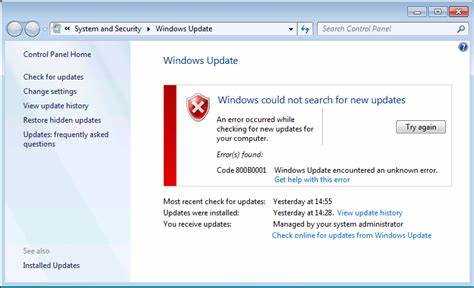
Ошибка 8024000e возникает, когда служба Windows Update не может корректно обработать пакеты обновлений. Чаще всего это связано с повреждением кэша обновлений, отсутствием необходимых системных файлов или конфликтами с ранее установленными обновлениями. В некоторых случаях причина кроется в нестабильном соединении с серверами Microsoft или в ограничениях прав пользователя.
Для начала стоит проверить текущее состояние службы Windows Update через панель управления или командную строку. Отключение антивируса и временных сетевых фильтров может устранить препятствия при загрузке обновлений. При регулярном появлении кода 8024000e полезно очистить папку C:\Windows\SoftwareDistribution, где хранятся временные файлы обновлений.
Следующим шагом рекомендуется проверить целостность системных файлов с помощью команды sfc /scannow и выполнить сброс компонентов Windows Update через DISM или скрипт командной строки. Если ошибка повторяется, имеет смысл определить конкретное обновление, которое вызывает сбой, и загрузить его вручную с официального каталога Microsoft.
В этой статье собраны практические инструкции, позволяющие устранить ошибку 8024000e без переустановки системы, минимизируя риск потери данных и нарушений работы других обновлений. Каждый шаг рассчитан на конкретное действие и требует минимальных технических навыков.
Ошибка 8024000e при обновлении Windows 7: как исправить
Для устранения ошибки 8024000e в Windows 7 сначала необходимо остановить службу Windows Update. Это делается через services.msc или командой net stop wuauserv в командной строке с правами администратора. После остановки службы следует очистить содержимое папок C:\Windows\SoftwareDistribution\Download и C:\Windows\SoftwareDistribution\DataStore, так как поврежденные файлы в этих каталогах часто вызывают сбой.
Далее выполняется проверка системных файлов с помощью команды sfc /scannow. Любые обнаруженные повреждения будут автоматически восстановлены из резервных копий. Для дополнительной проверки целостности компонентов обновлений рекомендуется использовать DISM с командой DISM /Online /Cleanup-Image /RestoreHealth, что исправляет ошибки в образе системы.
Если ошибка сохраняется, нужно определить конкретное обновление, вызывающее сбой. Его можно найти в журнале Windows Update, расположенном по пути C:\Windows\WindowsUpdate.log. После идентификации пакета его следует загрузить вручную с Microsoft Update Catalog и установить, избегая автоматической установки через стандартный процесс Windows Update.
Для предотвращения повторного появления ошибки рекомендуется сбросить настройки Windows Update с помощью скрипта ResetWU.bat или вручную через командную строку, включая удаление временных файлов и перерегистрацию DLL, отвечающих за обновления. После выполнения всех шагов необходимо перезагрузить систему и проверить установку последних обновлений.
Проверка подключения к интернету перед установкой обновлений
Ошибка 8024000e часто возникает при нестабильном или ограниченном подключении к интернету. Для проверки соединения откройте командную строку с правами администратора и выполните команду ping update.microsoft.com. Ответ с потерей пакетов выше 2-3% указывает на нестабильность соединения.
Также рекомендуется проверить настройки DNS. Если используется сторонний DNS-сервер, временно замените его на 8.8.8.8 или 1.1.1.1 и повторите попытку обновления. В случае использования прокси-сервера убедитесь, что адреса Microsoft Update разрешены в исключениях.
Проверка скорости и стабильности соединения через команду tracert update.microsoft.com помогает выявить узкие места маршрута. При обнаружении значительных задержек следует перезагрузить маршрутизатор или обратиться к провайдеру для устранения проблем на линии.
Для временного обхода блокировок антивирусного ПО или файрвола отключите их перед запуском обновлений. После успешной установки обновлений защитные компоненты следует включить обратно.
Очистка кэша Windows Update для устранения ошибки
Ошибка 8024000e часто связана с поврежденными или некорректными файлами в кэше Windows Update. Очистка кэша позволяет системе загрузить свежие пакеты и устранить сбой. Для этого выполните следующие шаги:
- Остановите службу Windows Update через командную строку с правами администратора командой net stop wuauserv и службу Background Intelligent Transfer Service (BITS) командой net stop bits.
- Откройте папку C:\Windows\SoftwareDistribution\Download и удалите все содержимое. Это удалит временные файлы загрузки обновлений.
- Перейдите в C:\Windows\SoftwareDistribution\DataStore и удалите файлы DataStore.edb и Logs, чтобы очистить историю обновлений.
- Перезапустите службы командой net start wuauserv для Windows Update и net start bits для BITS.
- После очистки кэша запустите проверку обновлений в панели управления и убедитесь, что ошибка больше не возникает.
Если ошибка сохраняется, рекомендуется дополнительно выполнить сброс компонентов Windows Update и проверить целостность системных файлов через команду sfc /scannow.
Сброс компонентов службы Windows Update через командную строку
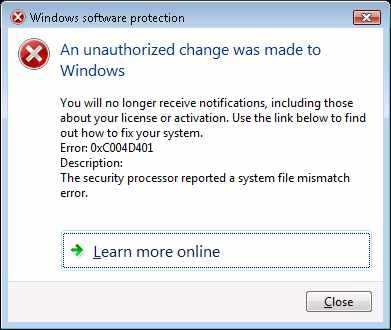
Ошибка 8024000e может возникать из-за сбоя компонентов службы Windows Update. Сброс этих компонентов восстанавливает нормальную работу обновлений. Для этого выполните следующие команды в командной строке с правами администратора:
- Остановите службы Windows Update и BITS:
net stop wuauserv
net stop bits
- Переименуйте папки, где хранятся данные обновлений:
ren C:\Windows\SoftwareDistribution SoftwareDistribution.old
ren C:\Windows\System32\catroot2 catroot2.old
- Перерегистрируйте DLL-файлы, необходимые для работы Windows Update:
regsvr32 wuapi.dll
regsvr32 wups.dll
regsvr32 wuaueng.dll
regsvr32 wups2.dll
regsvr32 wuweb.dll
regsvr32 msxml3.dll
- Очистите очередь BITS:
bitsadmin /reset /allusers - Перезапустите службы:
net start wuauserv
net start bits
После выполнения всех команд рекомендуется перезагрузить компьютер и повторно проверить наличие обновлений через панель управления. Этот метод устраняет большинство ошибок, связанных с поврежденными или некорректно работающими компонентами Windows Update.
Проверка системных файлов и исправление повреждений с помощью SFC
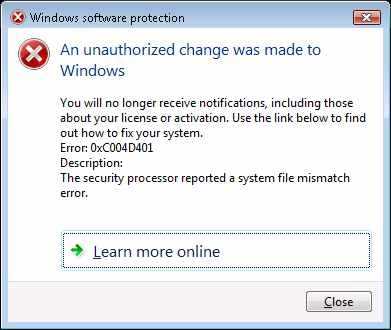
Ошибка 8024000e может появляться из-за поврежденных системных файлов, которые препятствуют корректной работе Windows Update. Для проверки и восстановления файлов используется встроенная утилита SFC (System File Checker).
Запустите командную строку с правами администратора и выполните команду:
sfc /scannow. Утилита просканирует все защищенные системные файлы и автоматически заменит поврежденные на оригинальные версии из кэша Windows.
Если SFC сообщает, что обнаружены повреждения, но не все удалось исправить, рекомендуется использовать команду DISM /Online /Cleanup-Image /RestoreHealth для восстановления образа системы, после чего повторить sfc /scannow.
После завершения проверки и исправления файлов перезагрузите компьютер и запустите проверку обновлений. Этот метод устраняет ошибки, вызванные нарушением целостности системных компонентов, которые напрямую влияют на работу Windows Update.
Удаление конфликтующих обновлений вручную
Ошибка 8024000e может возникать из-за конфликтующих или частично установленных обновлений. Их удаление позволяет системе корректно обрабатывать новые пакеты. Для ручного удаления выполните следующие действия:
Откройте панель управления и перейдите в раздел Программы и компоненты → Просмотр установленных обновлений. Найдите обновления, которые были установлены незадолго до появления ошибки, и запишите их идентификаторы (например, KB3020369).
Чтобы удалить проблемные обновления через командную строку с правами администратора, используйте следующую команду:
wusa /uninstall /kb:НомерОбновления /quiet /norestart
Пример для обновления KB3020369:
| Команда | Описание |
|---|---|
| wusa /uninstall /kb:3020369 /quiet /norestart | Удаляет обновление KB3020369 без запроса подтверждения и без перезагрузки системы |
После удаления конфликтующих обновлений рекомендуется перезагрузить компьютер и повторно проверить наличие новых обновлений через Windows Update. Этот метод устраняет ошибки, связанные с несовместимостью пакетов и поврежденными установками.
Использование средства устранения неполадок Windows Update
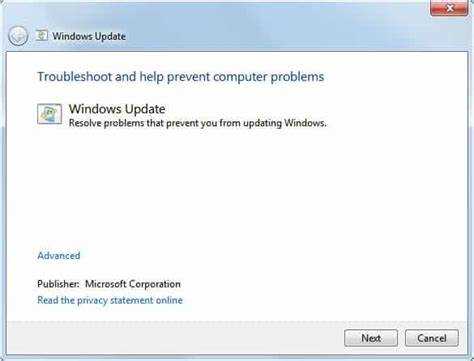
Средство устранения неполадок Windows Update автоматически выявляет и исправляет ошибки, препятствующие установке обновлений, включая 8024000e. Для его использования выполните следующие шаги:
- Откройте Панель управления → Устранение неполадок → Система и безопасность → Исправление проблем с Windows Update.
- Нажмите Запустить средство устранения неполадок и дождитесь завершения диагностики. Средство проверяет состояние служб, целостность кэша обновлений и наличие блокирующих файлов.
- Если будут обнаружены проблемы, средство предложит варианты исправления. Примените все рекомендуемые действия и сохраните результаты в отчете для анализа.
- После завершения процедуры перезагрузите компьютер и повторно запустите проверку обновлений.
- При повторном появлении ошибки 8024000e следует дополнительно очистить кэш Windows Update и сбросить компоненты службы через командную строку.
Использование средства устранения неполадок позволяет быстро выявить скрытые конфликты и подготовить систему к успешной установке обновлений без ручного вмешательства в системные файлы.
Ручная загрузка и установка проблемного обновления с сайта Microsoft
Ошибка 8024000e часто возникает из-за некорректной автоматической загрузки конкретного обновления. Ручная установка позволяет обойти сбой и гарантировать установку пакета.
Для начала определите идентификатор проблемного обновления в журнале Windows Update или в списке установленных обновлений, например KB3020369. Затем перейдите на официальный сайт Microsoft Update Catalog (https://www.catalog.update.microsoft.com).
В строке поиска введите номер обновления и выберите версию, соответствующую вашей системе (32-битную или 64-битную). Нажмите Download и сохраните файл на локальный диск.
После загрузки откройте командную строку с правами администратора и выполните установку пакета командой:
wusa C:\Путь\к\файлу.msu /quiet /norestart. Параметр /quiet запускает установку без уведомлений, а /norestart предотвращает автоматическую перезагрузку.
После успешной установки перезагрузите компьютер и повторите проверку обновлений через стандартный интерфейс Windows Update. Этот метод устраняет ошибки, связанные с поврежденными загрузками или конфликтами при автоматической установке пакета.
Вопрос-ответ:
Почему появляется ошибка 8024000e при обновлении Windows 7?
Ошибка 8024000e возникает, когда служба Windows Update не может корректно обработать обновления. Чаще всего это связано с поврежденными файлами в кэше обновлений, нарушением целостности системных файлов или конфликтом с ранее установленными пакетами. Также проблема может возникнуть при нестабильном интернет-соединении или ограничениях на доступ к серверам Microsoft.
Как очистить кэш Windows Update для устранения ошибки 8024000e?
Для очистки кэша необходимо остановить службы Windows Update и BITS с помощью команд net stop wuauserv и net stop bits. После этого удалите содержимое папок C:\Windows\SoftwareDistribution\Download и C:\Windows\SoftwareDistribution\DataStore. Затем перезапустите службы командой net start wuauserv и net start bits. После перезагрузки компьютера можно повторно проверять наличие обновлений.
Можно ли исправить ошибку 8024000e с помощью командной строки?
Да, сброс компонентов Windows Update через командную строку часто решает проблему. Для этого остановите службы Windows Update и BITS, переименуйте папки SoftwareDistribution и catroot2, перерегистрируйте DLL-файлы, используемые системой для обновлений, и очистите очередь BITS с помощью bitsadmin /reset /allusers. После перезапуска служб ошибка чаще всего исчезает.
Что делать, если ошибка 8024000e появляется при установке конкретного обновления?
В этом случае можно загрузить пакет вручную с сайта Microsoft Update Catalog. Сначала определите номер проблемного обновления, затем выберите подходящую версию для вашей системы (32- или 64-бит) и скачайте файл .msu. Установите его через командную строку командой wusa C:\Путь\к\файлу.msu /quiet /norestart, после чего перезагрузите компьютер и проверьте наличие обновлений через стандартный интерфейс Windows Update.

 Загрузка...