При работе с большими объемами текста в ячейках Excel иногда возникает необходимость сделать перенос строки, чтобы улучшить восприятие данных. Excel по умолчанию отображает весь текст в одной строке, что может затруднить чтение информации, особенно если в ячейке содержится несколько абзацев или длинные описания.
Существует несколько способов добавить перенос строки в ячейке, и каждый из них подходит для разных задач. Например, простое использование сочетания клавиш может быть быстрым решением для одного текста, в то время как более сложные методы могут понадобиться, если вы работаете с большими объемами информации или хотите автоматизировать процесс.
Важный момент: при вставке переноса строки важно учитывать, что Excel не всегда правильно отображает измененную высоту строки, особенно если используется автоматический перенос. Это может привести к неправильному отображению текста в ячейке, если не настроить параметры отображения должным образом.
В этой статье мы разберем основные способы вставки переноса строки и расскажем, как правильно настроить Excel для удобной работы с текстом в ячейках. Каждый метод будет проиллюстрирован примерами, чтобы вы могли выбрать оптимальный вариант для ваших задач.
Использование сочетания клавиш для переноса строки
Для этого нужно дважды щелкнуть на ячейке, где требуется вставить перенос, или активировать ее с помощью клавиши F2. Затем, в нужном месте текста, нажать Alt + Enter. Excel добавит перенос строки, и текст будет продолжаться с новой строки внутри той же ячейки.
Этот метод полезен, если вам нужно вставить несколько строк в одной ячейке для улучшения визуального восприятия информации, например, для адресов или многократных описаний.
Обратите внимание, что Alt + Enter работает только в том случае, если ячейка не использует автоматический перенос текста. В противном случае Excel сам определит, где будет происходить перенос, что не всегда соответствует вашим ожиданиям.
Также важно учитывать, что при добавлении нескольких строк с помощью этого сочетания, Excel автоматически регулирует высоту строки. Если строка слишком мала для отображения всего текста, Excel может скрыть часть данных, и потребуется вручную изменить размер строки для корректного отображения.
Как добавить перенос строки в текст с помощью меню «Вставка»
В Excel можно вставить перенос строки не только с помощью сочетания клавиш, но и через меню «Вставка». Этот метод может быть полезен, если вы хотите вручную вставить специальный символ, который будет отображать перенос строки в ячейке.
Для этого выполните следующие шаги:
- Выберите ячейку, в которой хотите добавить перенос строки.
- Перейдите в меню Вставка на верхней панели Excel.
- Найдите и нажмите на кнопку Символ в группе «Символы».
- В открывшемся окне «Символ» прокрутите список и выберите символ, который соответствует переносам строки (например, U+000A (LF) – символ новой строки).
- Нажмите Вставить, чтобы добавить символ в выбранную ячейку.
После вставки символа нового строки Excel интерпретирует его как разрыв строки в ячейке, и текст будет отображаться на нескольких строках, если ячейка настроена на отображение переноса текста.
Этот метод менее удобен для быстрого редактирования, чем использование сочетания клавиш, но может быть полезен в случае, если вы работаете с текстом, в котором необходимо добавить дополнительные специальные символы или когда нужно точно указать переносы в более сложных формулах или текстах.
Автоматический перенос текста в ячейке Excel
Excel позволяет автоматически переносить текст в ячейке, если его длина превышает ширину ячейки. Этот режим позволяет избежать выхода текста за пределы ячейки и обеспечивает удобочитаемость данных.
Для включения автоматического переноса текста выполните следующие шаги:
- Выделите ячейки, в которых необходимо активировать автоматический перенос.
- Перейдите на вкладку Главная на ленте инструментов.
- В группе «Выравнивание» нажмите на кнопку Перенос текста.
После активации этой опции Excel будет автоматически разрывать текст в ячейке на несколько строк, если текст не помещается в пределах ширины ячейки. Ячейка будет увеличиваться по высоте в зависимости от объема текста.
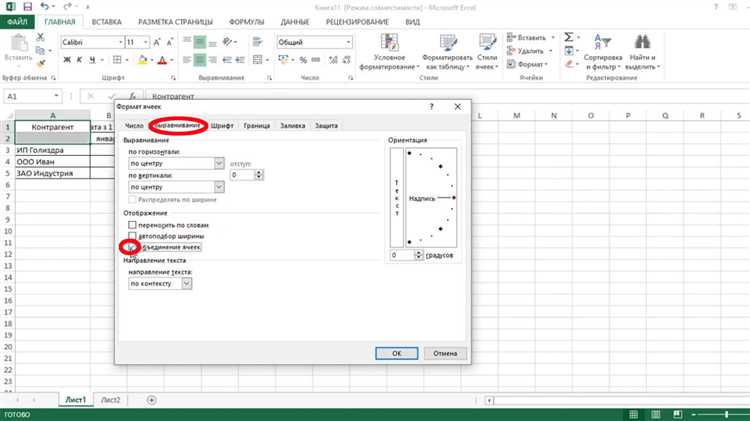
Важно учитывать, что автоматический перенос текста работает только в том случае, если ширина ячейки меньше, чем длина содержимого. В противном случае, если ячейка достаточно широкая, текст будет отображаться в одной строке, несмотря на активированный перенос.
Если вы хотите изменить внешний вид данных после включения переноса, например, уменьшить высоту строки или установить фиксированную ширину, это можно сделать вручную, настроив параметры высоты строки и ширины столбца.
Настройка высоты строки для правильного отображения переноса
При использовании переноса строк в ячейке Excel важно настроить высоту строки, чтобы весь текст отображался корректно и не обрезался. В противном случае, если высота строки слишком мала, часть текста будет скрыта, что затруднит восприятие данных.
Чтобы правильно настроить высоту строки, выполните следующие шаги:
- Выберите строки, для которых необходимо изменить высоту.
- Перетащите границу строки в левой части экрана (между номерами строк) вниз, чтобы вручную увеличить высоту.
- Для автоматической настройки высоты строки дважды щелкните по границе между номерами строк – Excel автоматически подберет оптимальную высоту в зависимости от содержимого ячеек.
Если вы хотите установить конкретное значение высоты строки, то:
- Выделите нужные строки.
- Кликните правой кнопкой мыши на номере строки и выберите Высота строки.
- Введите необходимое значение в диалоговом окне и нажмите OK.
Этот метод полезен, если вы заранее знаете, сколько строк текста будет в ячейке, и хотите установить фиксированную высоту для всех строк, чтобы они выглядели одинаково. Также стоит помнить, что при использовании автоматического переноса текста в ячейке высота строки может изменяться в зависимости от объема содержимого.
Кроме того, если вы хотите, чтобы Excel автоматически подстраивал высоту строк при изменении содержимого ячейки, активируйте опцию Автоподбор высоты строки на вкладке «Главная». Эта настройка позволяет Excel регулировать высоту в зависимости от количества строк текста в ячейке.
Решение проблем с отображением переноса строки при экспорте данных
При экспорте данных из Excel в другие форматы (например, CSV или текстовые файлы) может возникнуть проблема с отображением переноса строки в ячейках. Это связано с тем, что не все форматы поддерживают автоматический перенос текста, и он может быть неправильно интерпретирован.
Чтобы избежать потери данных или неправильного отображения переноса строки, выполните следующие шаги:
- Использование формата Excel (.xlsx): Если возможно, сохраняйте файл в формате Excel (.xlsx) при экспорте, так как этот формат поддерживает все особенности отображения текста, включая переносы строк. В большинстве случаев переносы сохраняются без изменений.
- Использование кавычек в CSV-файлах: При сохранении данных в CSV-формат используйте опцию «Текст в кавычках». Это предотвратит потерю символов переноса строки, так как текст в кавычках будет восприниматься как одна ячейка, включая символы новой строки.
- Преобразование символов новой строки: Если вы экспортируете данные в формат, который не поддерживает переносы строк, можно использовать формулы для замены символов новой строки на специальные символы, которые поддерживаются в других приложениях (например, использование пробела или другого разделителя).
- Проверка результата экспорта: После экспорта данных в другой формат всегда проверяйте результат в том приложении, куда вы их импортировали, чтобы убедиться, что переносы строки отображаются корректно.
Решение этих проблем важно для сохранения читабельности и структурированности данных при их передаче или импорте в другие системы. Знание особенностей форматов и правильная настройка экспорта поможет избежать потери информации при перемещении данных.
Использование формул для вставки переносов строки в ячейку
Excel позволяет вставлять переносы строк в ячейки с помощью формул, что особенно полезно при обработке данных, которые нужно автоматически разделять на несколько строк. Для этого используется функция СЦЕПИТЬ или CONCATENATE (в зависимости от версии Excel) в сочетании с символом новой строки.
Для вставки переноса строки через формулу используйте функцию СЦЕПИТЬ или TEXTJOIN вместе с символом новой строки. Символ новой строки можно получить с помощью функции CHAR(10) (для Windows) или CHAR(13) (для Mac).
Пример формулы с использованием СЦЕПИТЬ:
=СЦЕПИТЬ(A1;CHAR(10);B1)В этом примере Excel соединяет текст из ячеек A1 и B1, вставляя перенос строки между ними. Чтобы увидеть перенос строки, не забудьте активировать опцию «Перенос текста» в ячейке, иначе текст будет отображаться в одну строку.
Для использования TEXTJOIN (в более новых версиях Excel) можно воспользоваться следующей формулой:
=TEXTJOIN(CHAR(10); TRUE; A1; B1)В отличие от СЦЕПИТЬ, TEXTJOIN позволяет более гибко управлять разделителями (например, можно вставить символ новой строки между несколькими ячейками сразу, без явного указания для каждой пары). Этот метод особенно удобен при обработке больших наборов данных.
После применения формулы важно удостовериться, что ячейка настроена на отображение переноса текста. Для этого активируйте «Перенос текста» в разделе «Выравнивание» на панели инструментов.
Использование формул для вставки переноса строки подходит для автоматической обработки данных, что делает этот метод особенно полезным для работы с большими объемами информации.
Вопрос-ответ:
Как поставить перенос строки в ячейке Excel с помощью клавиатуры?
Чтобы вставить перенос строки в ячейке Excel с помощью клавиатуры, нужно нажать Alt + Enter после того, как вы начнете редактировать ячейку. Это вставит разрыв строки в тексте, и Excel продолжит отображать данные с новой строки внутри той же ячейки.
Почему текст в ячейке Excel не переносится автоматически, хотя включена опция «Перенос текста»?
Если текст не переносится, возможно, проблема в том, что ширина столбца слишком велика, и Excel не видит необходимости в переносе. Чтобы увидеть правильный перенос текста, необходимо уменьшить ширину столбца или вручную настроить высоту строки. Также убедитесь, что опция «Перенос текста» активирована в настройках ячейки.
Как добавить перенос строки в ячейку Excel через меню «Вставка»?
Для добавления переноса строки через меню «Вставка» вам нужно использовать символ новой строки. Перейдите в меню Вставка и выберите Символ. В окне символов найдите код для переноса строки (например, U+000A) и вставьте его в ячейку. Этот метод позволяет вставлять символы новой строки вручную.
Можно ли вставить перенос строки в ячейку Excel с помощью формулы?
Да, можно. Для этого используйте функцию СЦЕПИТЬ или TEXTJOIN, добавляя символ новой строки через CHAR(10). Например, формула =СЦЕПИТЬ(A1; CHAR(10); B1) соединит значения из ячеек A1 и B1, вставив между ними перенос строки. После этого не забудьте активировать опцию «Перенос текста» для корректного отображения.
Почему Excel не сохраняет перенос строки при экспорте в CSV?
При экспорте в формат CSV перенос строки может быть потерян, так как CSV не поддерживает форматирование, как в Excel. Чтобы сохранить переносы строк, используйте кавычки вокруг текста в CSV или экспортируйте файл в формате Excel (.xlsx). В случае работы с CSV, лучше всего заменить символы новой строки на другие разделители, которые поддерживаются в этом формате.

 Загрузка...