Содержание статьи

Экспорт чатов в WhatsApp на iPhone позволяет сохранять переписку в формате .zip с текстовыми сообщениями и вложениями. В iOS версии WhatsApp начиная с 2.23.10 появилась возможность включать медиафайлы до 100 МБ при отправке на электронную почту или сохранении в облачное хранилище. Это особенно важно для пользователей, которые ведут рабочую переписку или архивируют важные диалоги.
Перед началом экспорта необходимо убедиться, что iPhone использует iOS 16 или выше, а WhatsApp обновлён до последней версии через App Store. Также стоит проверить свободное место на устройстве: при добавлении медиафайлов размер чата может достигать нескольких сотен мегабайт, что влияет на скорость экспорта и загрузки в облако.
Экспорт чата позволяет выбрать конкретный диалог, отдельно сохранить групповые или личные переписки, а также решить, включать ли вложения, такие как фото, видео и документы. С помощью встроенных инструментов iOS экспортированные файлы можно сразу отправить на почту, сохранить в iCloud Drive или на сторонние облачные сервисы, что упрощает перенос переписки на другой iPhone или компьютер.
Следующая инструкция подробно покажет все шаги: от проверки версии приложения до решения возможных ошибок при экспорте, чтобы сохранить полную историю сообщений без потерь данных.
Экспорт чата в WhatsApp на iPhone: пошаговая инструкция
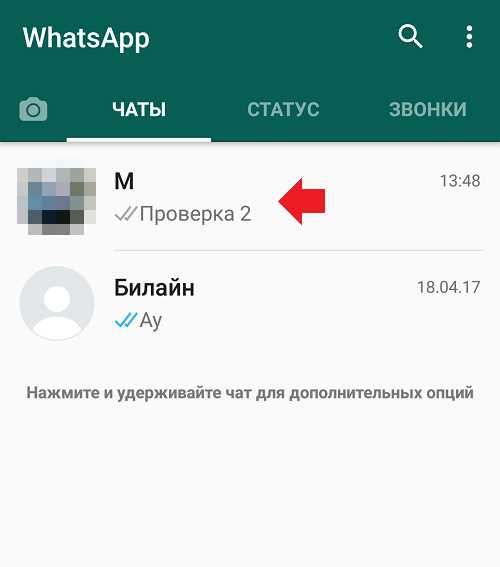
Откройте WhatsApp на iPhone и перейдите в диалог, который нужно экспортировать. Для личного чата это контакт в списке сообщений, для группового – название группы вверху экрана.
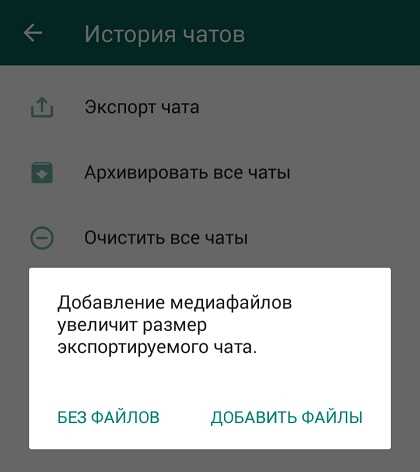
Нажмите на имя контакта или группы, чтобы открыть меню информации о чате. Пролистайте вниз и выберите Экспорт чата. Появится окно с выбором: Экспортировать с медиафайлами или Без медиа. Выбирайте с медиа, если необходимо сохранить фотографии, видео и документы, общий размер которых не должен превышать 100 МБ.
После выбора варианта экспорта появится стандартное меню iOS для отправки файлов. Можно выбрать Отправить по почте для получения архива на электронную почту или Сохранить в Файлы для сохранения в iCloud Drive или на сторонние облачные сервисы. Архив будет иметь формат .zip с текстовым файлом .txt и вложениями.
Если размер чата превышает лимит медиафайлов, WhatsApp создаст несколько архивов по 100 МБ. В этом случае стоит заранее подготовить место на устройстве и в облачном хранилище, чтобы все части архива загрузились корректно.
После завершения экспорта рекомендуется проверить полученный файл: открыть текстовый файл .txt и убедиться, что все сообщения сохранены в правильной последовательности. Вложенные медиафайлы можно открыть отдельно, чтобы убедиться в их целостности и доступности для последующего использования.
Проверка версии WhatsApp и iOS перед экспортом чата
Для корректного экспорта чатов на iPhone необходимо убедиться, что устройство использует совместимую версию iOS и последнюю версию WhatsApp. Минимальная поддерживаемая версия iOS для экспорта чатов с медиафайлами – iOS 16. Версия WhatsApp должна быть не ниже 2.23.10, чтобы включались вложения до 100 МБ и корректно формировался архив .zip.
Проверка версии iOS выполняется через Настройки → Основные → Об этом устройстве. Здесь отображается текущая версия операционной системы и свободное место на устройстве, которое должно быть не менее размера экспортируемого чата плюс 50 МБ для корректного формирования архива.
Версия WhatsApp проверяется в приложении через Настройки → Справка → Информация о приложении. Если версия ниже требуемой, обновление производится через App Store. Обновление обязательно, иначе экспорт с медиафайлами может завершиться ошибкой.
Для удобства проверки совместимости можно использовать следующую схему:
| Параметр | Минимальная версия | Рекомендация |
|---|---|---|
| iOS | 16 | Обновить через Настройки → Основные → Обновление ПО |
| 2.23.10 | Обновить через App Store перед экспортом | |
| Свободное место | Размер чата + 50 МБ | Удалить ненужные файлы или перенести медиа в iCloud |
После проверки всех параметров можно переходить к выбору чата для экспорта, уверенно зная, что процесс пройдёт без сбоев.
Выбор чата для экспорта: личный или групповой
При экспорте чата в WhatsApp на iPhone важно определить, нужен ли личный диалог или групповая переписка. Личные чаты обычно занимают меньше места, их архив создается быстрее, и включение медиафайлов редко превышает лимит 100 МБ.
Групповые чаты могут содержать сотни сообщений и десятки медиафайлов. Перед экспортом рекомендуется проверить размер истории и оценить необходимость включения всех вложений. Если общий объём медиа превышает 100 МБ, WhatsApp создаст несколько архивов по частям, что потребует дополнительного места на устройстве и в облачном хранилище.
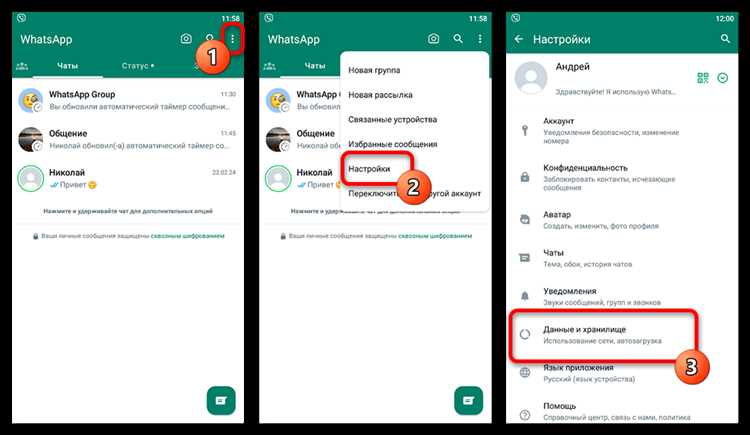
Для выбора чата откройте WhatsApp, пролистайте список сообщений и тапните по нужному контакту или группе. В личных чатах достаточно выбрать одного собеседника, в групповых – убедиться, что выбрана правильная группа и проверены последние сообщения, которые нужно сохранить.
При регулярной архивизации переписки рекомендуется вести отдельный список приоритетных чатов. Например, рабочие группы и важные личные диалоги сохранять с медиафайлами, а менее значимые чаты экспортировать без вложений для экономии места.
Экспорт чата с медиафайлами или без них
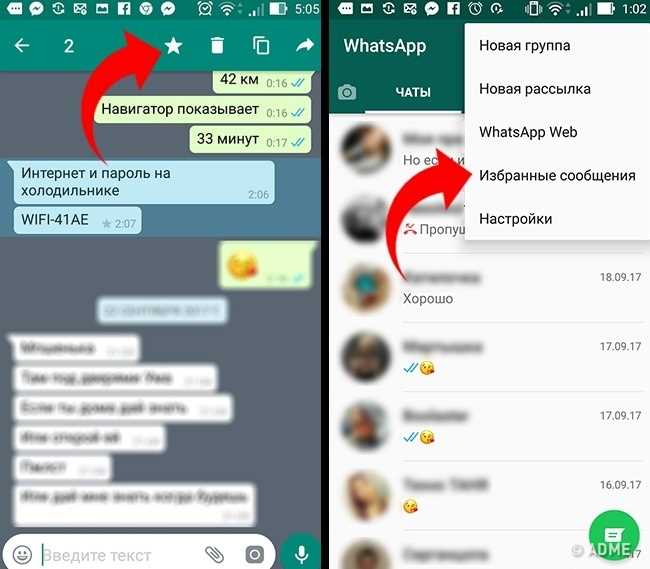
WhatsApp на iPhone позволяет экспортировать чаты двумя способами: с медиафайлами и без медиа. При экспорте с медиа включаются фотографии, видео и документы, которые присутствуют в переписке. Общий размер вложений не должен превышать 100 МБ; при превышении лимита архив делится на несколько частей.
Экспорт без медиа создаёт только текстовый файл .txt с перепиской. Этот вариант занимает значительно меньше места и подходит для архивирования больших чатов, где сохранение медиа не требуется. Также он быстрее формируется и отправляется по почте или сохраняется в облако.
Для выбора способа откройте меню чата, нажмите Экспорт чата и укажите необходимый вариант. Если важна полная история с вложениями, выбирайте с медиафайлами, а для экономии места или передачи большого количества сообщений – без медиа. При работе с группами стоит заранее оценить размер всех медиа, чтобы избежать частичного архива.
После выбора варианта система автоматически создаёт .zip-файл с текстовой перепиской и медиа (если включены). Этот архив готов к отправке на почту, сохранению в iCloud или передаче на другое устройство iOS.
Отправка экспортированного чата на электронную почту

После создания архива чата в WhatsApp на iPhone откроется стандартное меню iOS для отправки файлов. Для отправки на электронную почту выберите Почта. Приложение автоматически прикрепит .zip-файл с текстом переписки и медиафайлами (если они включены).
В поле «Кому» укажите адрес электронной почты, на который нужно отправить чат. Для больших архивов рекомендуется использовать адрес, доступный через облачные почтовые сервисы с поддержкой файлов до 100 МБ. Если архив превышает лимит, WhatsApp создаст несколько частей, каждая из которых отправляется отдельным письмом.
В теме письма и теле сообщения можно указать описание чата, дату и участников переписки, чтобы проще ориентироваться при дальнейшем использовании архива. После отправки проверьте папку «Отправленные», чтобы убедиться, что все части письма доставлены корректно.
Рекомендуется сохранять отправленные письма с архивами на случай необходимости восстановления переписки или переноса на другое устройство. При открытии письма на компьютере можно извлечь .zip-файл и получить доступ к текстовой истории и вложениям через стандартные программы для работы с архивами.
Сохранение чата в облачное хранилище на iPhone

Для сохранения экспортированного чата в облако на iPhone можно использовать встроенный iCloud Drive или сторонние сервисы, поддерживаемые iOS. Это позволяет хранить переписку в нескольких резервных копиях и быстро переносить её на другие устройства.
Пошаговый процесс сохранения:
- Откройте чат в WhatsApp и выберите Экспорт чата.
- В появившемся меню iOS выберите Сохранить в Файлы.
- В списке доступных мест хранения выберите iCloud Drive или стороннее облачное приложение (Google Drive, Dropbox, OneDrive), установленное на iPhone.
- Создайте отдельную папку для архивов WhatsApp, чтобы не смешивать с другими файлами.
- Нажмите Сохранить, и система создаст .zip-файл с перепиской и медиафайлами (если они включены).
Рекомендации по хранению:
- Следите за свободным пространством в облаке: для крупных архивов может потребоваться более 1 ГБ.
- Регулярно проверяйте целостность архивов, открывая их на iPhone или компьютере.
- При необходимости переноса чата на другой iPhone используйте тот же облачный сервис для быстрого доступа к архиву.
- Для групповых чатов с большим количеством медиа создавайте отдельные архивы по дате, чтобы облегчить поиск нужных сообщений.
Импорт чата на другое устройство iOS
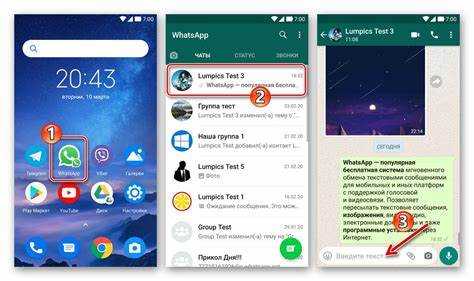
Для переноса чата на другой iPhone используйте ранее созданный архив .zip с текстом переписки и медиафайлами. Архив должен быть сохранён в облачном хранилище или доступен через электронную почту.
Пошаговый процесс импорта:
- На новом устройстве откройте приложение Файлы или почтовый клиент и найдите архив .zip с чатом.
- Разархивируйте файл с помощью встроенной функции iOS или стороннего приложения для работы с архивами.
- Откройте текстовый файл .txt для просмотра переписки. Медиафайлы будут доступны в отдельной папке.
- При необходимости переноса сообщений в WhatsApp используйте функцию восстановления из резервной копии или отправку сообщений вручную через копирование текста и прикрепление медиа.
- Проверяйте последовательность сообщений и наличие всех вложений перед удалением архива с исходного устройства.
Для больших чатов с несколькими архивами рекомендуется импортировать файлы по очереди, чтобы не потерять сообщения и медиа. При переносе на новый iPhone также убедитесь, что устройство подключено к стабильной сети Wi-Fi и имеет достаточное свободное место для хранения всех файлов.
Решение ошибок при экспорте и отправке чата
При экспорте чата из WhatsApp на iPhone могут возникать ошибки, связанные с размером файла, ограничениями почтового сервиса или нехваткой памяти. Основные проблемы и способы их устранения:
- Превышение лимита медиафайлов (100 МБ)
- Выбирайте экспорт без медиа или делите чат на части по дате.
- Для больших групповых чатов создавайте несколько архивов, чтобы каждый не превышал лимит.
- Недостаток свободного места на iPhone
- Удалите ненужные файлы или переместите медиа в iCloud перед экспортом.
- Проверьте свободное место через Настройки → Основные → Хранилище iPhone.
- Ошибка при отправке на почту
- Используйте почтовые сервисы с поддержкой вложений до 100 МБ.
- Если архив превышает лимит, отправляйте части по отдельности.
- Проверяйте подключение к Wi-Fi и работу почтового приложения.
- Проблемы с облачными хранилищами
- Проверьте авторизацию в облачном приложении и наличие свободного места.
- Используйте актуальные версии iOS и приложений (iCloud, Google Drive, Dropbox).
- Повреждение архива
- Создайте новый экспорт, убедившись, что процесс не прерывается.
- Используйте встроенную функцию разархивирования iOS или проверенные сторонние приложения.
После устранения ошибок рекомендуется проверять архив: открывать текстовые файлы и медиафайлы, чтобы убедиться в целостности переписки перед удалением исходных данных с устройства.
Вопрос-ответ:
Можно ли экспортировать чат с WhatsApp на iPhone вместе с видео и фотографиями?
Да, при экспорте чата на iPhone можно включить медиафайлы. Для этого в меню чата выберите «Экспорт чата» и отметьте вариант «С медиафайлами». Ограничение размера всех вложений составляет 100 МБ, поэтому для крупных групповых чатов архив может разделяться на несколько частей.
Что делать, если при отправке чата на почту выходит ошибка о превышении размера файла?
Если архив превышает лимит вложений почтового сервиса, разделите экспорт на несколько частей. В WhatsApp это делается автоматически при выборе «С медиафайлами», если общий размер превышает 100 МБ. Можно также отправлять чат без медиа, чтобы уменьшить размер архива, а медиафайлы переслать отдельно через облачное хранилище.
Как проверить, что все сообщения и медиа сохранились после экспорта чата?
После создания архива откройте файл .zip на iPhone или компьютере. Внутри будет текстовый файл с перепиской и папка с медиафайлами. Просмотрите текстовую историю и откройте несколько фото и видео, чтобы убедиться, что они полностью доступны и файлы не повреждены.
Можно ли перенести чат на другой iPhone без резервной копии WhatsApp?
Да, можно. Для этого экспортируйте чат на электронную почту или сохраните в облако. На новом устройстве разархивируйте .zip-файл и получите доступ к переписке через текстовый файл и медиафайлы. Встроенные функции WhatsApp позволяют восстановить переписку только через резервную копию iCloud, но текст и медиа из экспорта можно просматривать отдельно.
Почему при экспорте чата с медиафайлами архив создаётся очень долго?
Скорость формирования архива зависит от количества сообщений и медиафайлов, а также свободного места на iPhone. Если чат содержит сотни фотографий и видео, архив создаётся дольше. Перед экспортом рекомендуется проверить память устройства, закрыть фоновые приложения и убедиться в стабильном подключении к Wi-Fi, если планируется сразу отправка в облако или на почту.

 Загрузка...