Содержание статьи
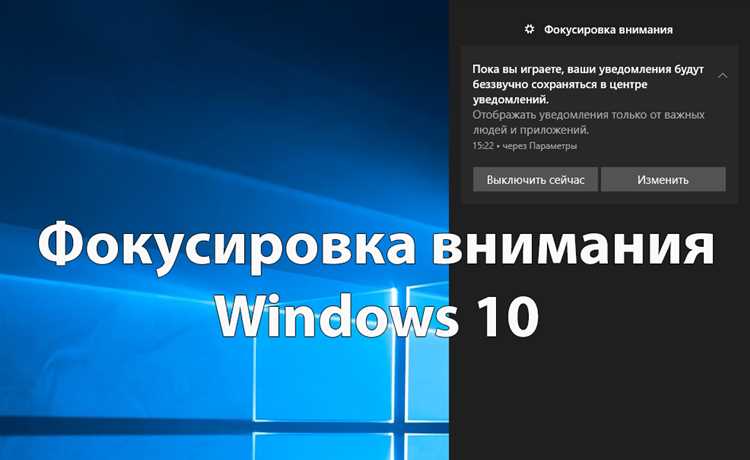
Windows 11 предлагает встроенные инструменты для контроля уведомлений и концентрации на задачах, среди которых ключевым является режим Фокусировка внимания. Он позволяет ограничивать отвлекающие сообщения и настраивать приоритет для важных приложений и контактов, снижая риск прерываний во время работы или учебы.
Система поддерживает автоматические правила, которые активируют режим Не беспокоить в заданное время, при дублировании экрана или во время использования полноэкранных приложений. Пользователи могут задавать отдельные списки приоритетов для приложений, например, разрешить уведомления только от календаря или почты, блокируя остальные.
Фокусировка внимания в Windows 11 также позволяет просматривать историю уведомлений и контролировать повторное появление сообщений, что снижает вероятность пропустить важную информацию. Дополнительно, функция синхронизации уведомлений между устройствами помогает сохранить концентрацию, если вы работаете на нескольких компьютерах или планшетах одновременно.
Настройка этих инструментов занимает всего несколько минут, но может заметно уменьшить количество отвлекающих факторов. Практическое использование таймеров и расписаний позволяет выстроить рабочий день так, чтобы периоды высокой концентрации чередовались с короткими паузами для проверки сообщений.
Включение и настройка функции «Фокусировка внимания» в Windows 11
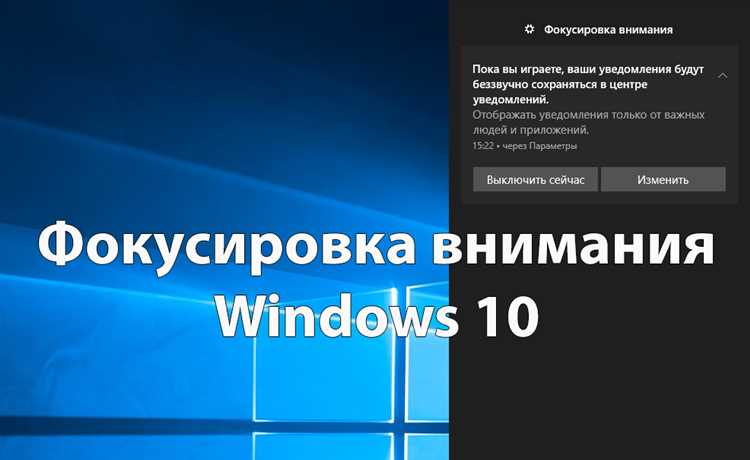
Для включения функции «Фокусировка внимания» откройте Параметры → Система → Фокусировка внимания. Здесь можно активировать режим вручную или настроить автоматические правила для конкретных условий.
Основные шаги настройки:
- Выберите режим: Только приоритет или Только тревоги. Первый блокирует все уведомления кроме выбранных, второй – отображает только критические оповещения.
- Составьте список приоритетов для приложений и контактов, которым разрешено показывать уведомления.
- Активируйте автоматические правила: по времени, при дублировании экрана, во время презентаций и полноэкранных приложений.
- Настройте поведение уведомлений: скрывать баннеры, оставлять уведомления в центре уведомлений или полностью блокировать.
Дополнительно рекомендуется использовать краткие интервалы активации – например, 50 минут работы с 10 минутами паузы – чтобы сохранять концентрацию без пропуска важных сообщений. После настройки можно проверить работу режима, открыв несколько приложений и убедившись, что разрешенные уведомления отображаются, а остальные блокируются.
Выбор правил автоматической активации режима «Не беспокоить»
Режим «Не беспокоить» в Windows 11 можно настроить так, чтобы он включался автоматически в зависимости от времени суток, действий пользователя и состояния системы. Это позволяет минимизировать отвлекающие уведомления без необходимости ручного управления.
В разделе Фокусировка внимания → Автоматические правила доступны следующие варианты:
| Правило | Описание | Рекомендация |
|---|---|---|
| По расписанию | Автоматическое включение в выбранные часы, например, с 9:00 до 18:00 | Используйте для рабочих сессий или учебы, чтобы уведомления появлялись только вне рабочего времени |
| При дублировании экрана | Блокирует уведомления при подключении внешнего монитора или проектора | Рекомендуется включать перед презентациями или видеоконференциями |
| При игре в полноэкранном режиме | Отключает всплывающие уведомления во время игр или полноэкранных приложений | Используйте для снижения прерываний и лагов в играх или видеоредакторах |
| Во время повторяющихся событий календаря | Активируется автоматически на период встреч, событий и звонков | Полезно для соблюдения графика и предотвращения отвлечений |
После выбора правил рекомендуется проверить их работу: создайте тестовое событие в календаре, включите дублирование экрана или откройте полноэкранное приложение. Это позволит убедиться, что уведомления блокируются корректно, а важные сообщения остаются доступными в центре уведомлений.
Настройка приоритетных уведомлений для конкретных приложений
В Windows 11 можно выбрать приложения, уведомления которых будут отображаться даже при включенном режиме «Фокусировка внимания». Это позволяет не пропускать важные сообщения, например, от почтового клиента, календаря или корпоративных мессенджеров.
Для настройки приоритетов откройте Параметры → Система → Фокусировка внимания → Только приоритет → Настройка приоритетов. В списке приложений включите те, уведомления которых должны быть видны, а остальные оставьте выключенными.
Рекомендуется распределять приложения по категориям:
- Критические уведомления: почта, рабочие мессенджеры, системные оповещения о безопасности.
- Второстепенные уведомления: социальные сети, игры, развлекательные приложения – их лучше блокировать во время работы.
- Редкие, но важные: календарь с напоминаниями о встречах, системные обновления – оставьте включенными с настройкой показа только в центре уведомлений.
После настройки полезно протестировать приоритеты: отправьте тестовое сообщение через выбранные приложения и убедитесь, что оно появляется на экране, а уведомления от других программ остаются скрытыми. Это позволяет оперативно скорректировать список и исключить лишние прерывания.
Отключение уведомлений на рабочем столе и в центре уведомлений
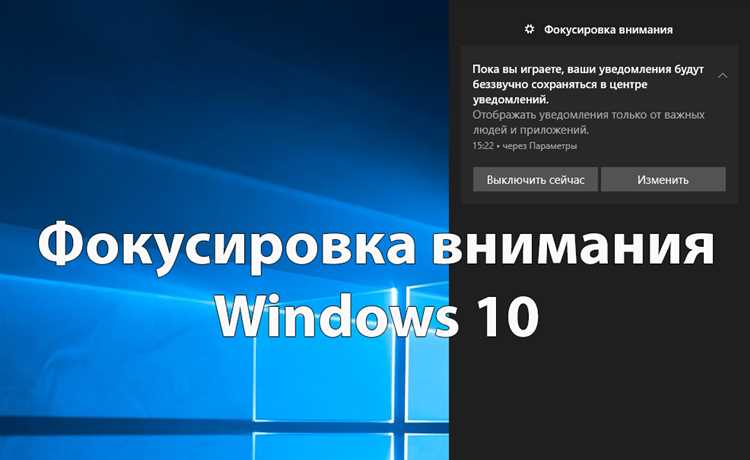
Windows 11 позволяет полностью отключать уведомления на рабочем столе и в центре уведомлений для снижения отвлекающих факторов. Это полезно при долгих рабочих сессиях, презентациях или записи видео.
Чтобы отключить уведомления, выполните следующие шаги:
- Откройте Параметры → Система → Уведомления.
- Выключите переключатель Получать уведомления, чтобы заблокировать все всплывающие баннеры.
- Для отдельных приложений оставьте уведомления в центре уведомлений, но отключите их отображение на экране.
Дополнительные рекомендации:
- Используйте режим «Фокусировка внимания» с настройкой Только приоритет, чтобы блокировать большинство уведомлений, оставляя видимыми только важные приложения.
- Отключите звуковые оповещения для приложений, где визуальные уведомления уже заблокированы.
- Регулярно проверяйте центр уведомлений, чтобы не пропустить сообщения, которые были заблокированы с экрана.
Такая конфигурация позволяет сохранять визуальную чистоту рабочего пространства и одновременно контролировать важные уведомления без постоянных прерываний.
Использование таймеров и расписаний для концентрации
В Windows 11 можно настроить автоматическое включение режима «Фокусировка внимания» по расписанию, что помогает структурировать рабочий день и поддерживать концентрацию. Таймеры позволяют разделить день на блоки с высокой продуктивностью и короткими паузами для проверки уведомлений.
Для настройки расписаний откройте Параметры → Система → Фокусировка внимания → Автоматические правила → По расписанию. Укажите время начала и окончания рабочего блока и дни недели, в которые правило будет действовать.
Рекомендованные подходы:
- Используйте блоки по 50–60 минут с 5–10 минутами перерыва для проверки уведомлений и отдыха.
- Для задач, требующих максимальной концентрации, активируйте режим «Только приоритет», чтобы получать уведомления только от выбранных приложений.
- Синхронизируйте расписания с календарем, чтобы режим «Не беспокоить» включался автоматически на время встреч и видеозвонков.
- Следите за выполнением расписания, корректируя блоки времени, если определенные периоды оказываются менее продуктивными.
Регулярное использование таймеров и расписаний помогает уменьшить количество отвлекающих факторов и структурировать рабочее время без постоянного ручного вмешательства в настройки уведомлений.
Блокировка всплывающих сообщений во время презентаций и игр
Windows 11 позволяет автоматически блокировать уведомления, когда система определяет, что пользователь проводит презентацию или запускает полноэкранное приложение. Это предотвращает появление баннеров и звуковых оповещений, которые могут отвлекать аудиторию или прерывать игровой процесс.
Для настройки откройте Параметры → Система → Фокусировка внимания → Автоматические правила. Включите следующие параметры:
| Сценарий | Действие системы | Рекомендации |
|---|---|---|
| Презентация | Все уведомления блокируются, кроме критических сообщений | Используйте при подключении к проектору или при демонстрации экрана онлайн |
| Игра в полноэкранном режиме | Блокируются всплывающие баннеры и звуки уведомлений | Рекомендуется для игр и видеоредакторов, чтобы исключить лаги и прерывания |
Дополнительно можно настроить исключения для приоритетных приложений, например, для мессенджеров или системных оповещений. Это позволит получать только важные уведомления, не нарушая концентрацию или презентацию.
Просмотр истории уведомлений и управление их повторным появлением
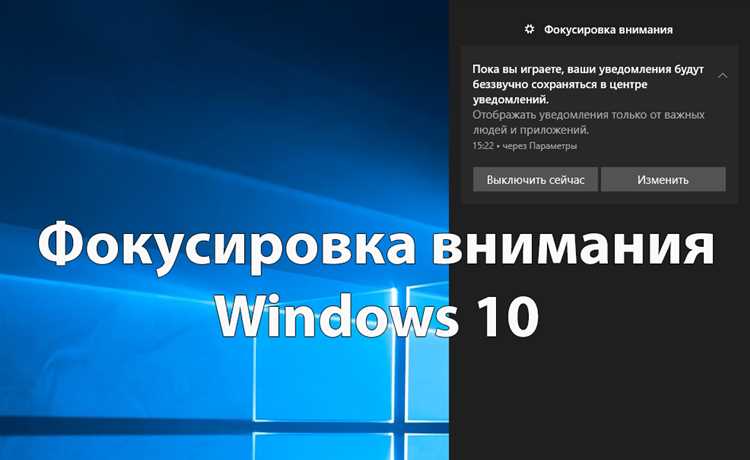
Windows 11 сохраняет все уведомления в Центре уведомлений, что позволяет просматривать сообщения, которые были заблокированы или пропущены во время работы в режиме «Фокусировка внимания». Это помогает не упустить важные уведомления, даже если они не отображались на экране.
Для просмотра истории откройте Пуск → Центр уведомлений или используйте комбинацию Win + N. Здесь можно быстро просмотреть все уведомления за день, сортировать их по приложениям и отмечать как прочитанные.
Управление повторным появлением уведомлений выполняется через настройки каждого приложения:
- Перейдите в Параметры → Система → Уведомления → Управление уведомлениями приложений.
- Выберите приложение и активируйте опцию повторного отображения, если уведомления были пропущены.
- Для критических сообщений, например, почты или календаря, можно настроить повтор через заданный интервал, чтобы они появлялись снова через 5–10 минут до прочтения.
Регулярная проверка истории уведомлений и настройка повторного появления позволяет сохранять контроль над информационными потоками и исключает риск пропустить важные сообщения во время работы или учебы.
Синхронизация уведомлений между устройствами с Windows 11
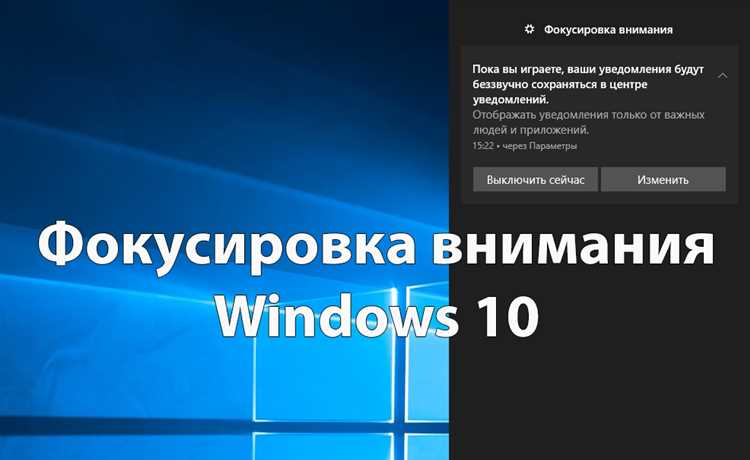
В Windows 11 доступна функция синхронизации уведомлений между устройствами, которая позволяет видеть одно и то же уведомление на всех компьютерах и планшетах, подключённых к одной учетной записи Microsoft. Это полезно, если вы работаете на нескольких устройствах и не хотите пропускать важные сообщения.
Для включения синхронизации откройте Параметры → Система → Уведомления → Синхронизация уведомлений между устройствами и активируйте переключатель. Убедитесь, что на каждом устройстве выполнен вход в одну учетную запись Microsoft, а уведомления для выбранных приложений разрешены.
Рекомендации по использованию:
- Выбирайте только ключевые приложения для синхронизации, например почту, календарь и корпоративные мессенджеры, чтобы избежать дублирования второстепенных уведомлений.
- Сочетайте синхронизацию с режимом Фокусировка внимания, чтобы блокировать уведомления на всех устройствах в периоды работы, не прерывая концентрацию.
- Регулярно проверяйте настройки синхронизации после добавления новых устройств, чтобы уведомления корректно отображались на всех устройствах.
Синхронизация уведомлений помогает поддерживать контроль над информационными потоками и снижает риск пропуска важных сообщений при работе на нескольких устройствах одновременно.
Вопрос-ответ:
Как включить режим «Фокусировка внимания» на Windows 11 и настроить его для работы?
Чтобы активировать режим «Фокусировка внимания», откройте Параметры → Система → Фокусировка внимания и включите переключатель. Вы можете выбрать режим Только приоритет, который показывает уведомления только от выбранных приложений и контактов, или Только тревоги, при котором отображаются только критические уведомления. Для работы с проектами рекомендуется создать список приоритетных приложений, например, почтовый клиент и календарь, и добавить автоматические правила по времени или при дублировании экрана.
Можно ли настроить автоматическое включение «Не беспокоить» в определённые часы?
Да, Windows 11 позволяет создать расписание для автоматического включения режима «Не беспокоить». В разделе Автоматические правила выберите «По расписанию» и укажите дни недели, время начала и окончания. Это помогает сократить количество прерываний в течение рабочего дня. Для разных блоков времени можно использовать отдельные настройки: например, утром оставить только уведомления календаря, а вечером разрешить все сообщения.
Как сделать так, чтобы уведомления от социальных сетей не мешали работе, но важные сообщения отображались?
В Windows 11 можно настроить приоритетные уведомления для отдельных приложений. Перейдите в Параметры → Система → Фокусировка внимания → Только приоритет → Настройка приоритетов и отметьте приложения, уведомления которых необходимо показывать, например почту и корпоративные мессенджеры. Для социальных сетей оставьте отключенными уведомления на экране, но при желании можно разрешить их отображение в центре уведомлений, чтобы проверять их в свободное время.
Можно ли просматривать уведомления, которые были скрыты режимом «Фокусировка внимания»?
Да, все уведомления сохраняются в Центре уведомлений. Чтобы их просмотреть, нажмите Win + N или откройте центр вручную. Здесь отображаются сообщения от всех приложений, включая те, которые были заблокированы на экране. Для каждого приложения можно включить повторное появление уведомлений через заданный интервал, например каждые 5–10 минут, чтобы не пропустить важные сообщения.
Как синхронизировать уведомления между несколькими устройствами с Windows 11?
Для синхронизации уведомлений на всех устройствах, подключённых к одной учетной записи Microsoft, откройте Параметры → Система → Уведомления → Синхронизация уведомлений между устройствами и включите функцию. На каждом устройстве должно быть разрешено получение уведомлений для выбранных приложений. Можно выбрать только ключевые приложения, чтобы не получать дублирующие уведомления, и сочетать синхронизацию с режимом «Фокусировка внимания», чтобы блокировать уведомления на всех устройствах одновременно.
Как настроить автоматическое включение режима «Фокусировка внимания» при запуске презентаций или игр в Windows 11?
Windows 11 позволяет создавать автоматические правила для режима «Фокусировка внимания», чтобы уведомления блокировались без ручного вмешательства. Для этого откройте Параметры → Система → Фокусировка внимания → Автоматические правила и активируйте опцию «При дублировании экрана» для презентаций и «Во время игры в полноэкранном режиме» для приложений. После включения этих правил система будет скрывать всплывающие уведомления и звуковые сигналы при запуске выбранных сценариев. Дополнительно можно задать исключения для критических приложений, таких как календарь или почта, чтобы важные сообщения продолжали отображаться, а все остальные были заблокированы. Это помогает сохранить концентрацию во время работы с визуальным контентом и предотвращает отвлечения во время встреч и игровых сессий.

 Загрузка...