Содержание статьи

Chipset SATA Port Enable в BIOS отвечает за активацию отдельных портов SATA на материнской плате. Если порт отключен, подключенный к нему жесткий диск или SSD не будет распознаваться системой, даже при правильном подключении кабеля и питания. В современных материнских платах каждый порт может управляться отдельно, что позволяет оптимизировать работу накопителей и предотвращать конфликты при установке нескольких дисков.
Включение SATA-порта необходимо при добавлении нового накопителя или замене существующего. Обычно опция находится в разделе «Advanced» или «Peripherals» BIOS, но точное расположение зависит от модели материнской платы. Пропуск этой настройки может привести к тому, что SSD NVMe будет работать в ограниченном режиме через адаптер SATA, или что RAID-массив не инициализируется.
Перед включением порта рекомендуется проверить физическое подключение кабеля и питание устройства. Если порт уже активирован, BIOS может отображать его статус как «Enabled» или «Auto». В противном случае система не сможет загрузиться с диска, а операционная система не увидит новый накопитель. Следует также учитывать режим работы порта – AHCI обеспечивает высокую скорость передачи данных и поддержку горячей замены, IDE подходит для старых дисков, а RAID объединяет несколько накопителей в массив с повышенной производительностью или резервированием.
Правильная активация Chipset SATA Port Enable в BIOS позволяет не только подключить новые накопители, но и избежать ошибок при установке операционной системы, снижении производительности или некорректной работе RAID. Для пользователей, собирающих ПК самостоятельно или обновляющих старый жесткий диск, понимание этой опции гарантирует стабильную работу всех подключенных устройств.
Определение функции Chipset SATA Port Enable в BIOS
Каждый SATA-порт контролируется чипсетом материнской платы отдельно, что позволяет включать только необходимые устройства. Это важно при работе с несколькими накопителями, установке RAID-массивов или подключении старых дисков, требующих режима IDE.
В BIOS этот параметр обычно отображается как «Enabled» или «Disabled». Если порт выключен, система не загрузится с подключенного к нему диска, а операционная система не сможет его использовать. Включение порта обеспечивает корректную инициализацию устройства при старте ПК и поддержку всех функций контроллера, включая AHCI и RAID.
При настройке Chipset SATA Port Enable рекомендуется учитывать назначение каждого порта, подключаемое устройство и требуемый режим работы. Неправильная конфигурация может привести к снижению скорости передачи данных или невозможности распознавания диска системой.
Проверка текущего состояния SATA-портов на материнской плате
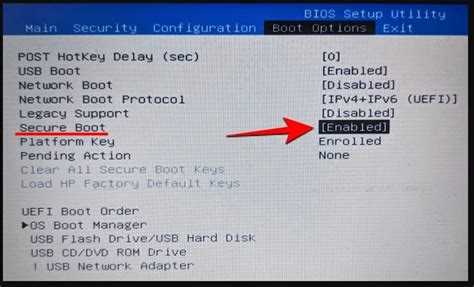
Чтобы определить, какие SATA-порты активны, необходимо войти в BIOS и перейти в раздел, связанный с конфигурацией SATA-контроллера. В большинстве прошивок это может быть «SATA Configuration», «Peripherals» или «Advanced». Каждый порт отображается отдельно с отметкой «Enabled», «Disabled» или «Auto».
Статус Enabled указывает, что порт готов к работе и подключенные устройства будут распознаны системой. Порт в положении Disabled не передает данные и не будет виден операционной системе. Режим Auto позволяет BIOS попытаться определить устройство автоматически, но при нестандартных дисках или при смешанном подключении SATA и RAID-контроллеров устройство может остаться невидимым.
Для проверки работы подключенного накопителя нужно открыть раздел «SATA Devices» или «Storage Information». Появление диска с корректным объемом и серийным номером подтверждает активность порта. Если диск отсутствует, сначала следует проверить кабель и питание перед изменением настроек BIOS.
Перед внесением изменений полезно записать текущие состояния портов. Это позволяет быстро восстановить рабочую конфигурацию при добавлении новых накопителей, переключении режимов AHCI/IDE или настройке RAID.
Как войти в BIOS для настройки SATA-портов
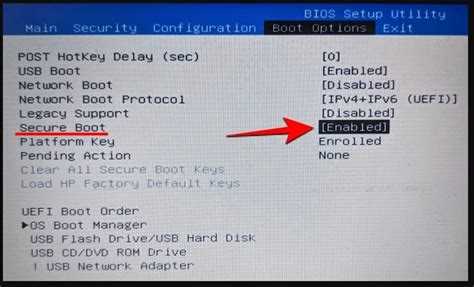
Для доступа к настройкам SATA-портов необходимо перезагрузить компьютер и во время начальной загрузки нажимать клавишу входа в BIOS. На большинстве материнских плат это Del или F2, но на некоторых моделях используются F10, Esc или комбинации клавиш, указанные на экране при старте системы.
После входа в BIOS следует перейти в раздел, отвечающий за конфигурацию контроллера SATA. В современных прошивках это обычно Advanced → Peripherals → SATA Configuration. Здесь отображаются все доступные порты с текущим состоянием и режимами работы.
При настройке портов важно использовать клавиши навигации, указанные в инструкции BIOS, чтобы перемещаться между пунктами меню и изменять параметры. Для сохранения изменений после включения порта применяется опция «Save & Exit» или аналогичная, которая фиксирует настройки и перезагружает систему.
Перед внесением изменений рекомендуется проверить подключение дисков и их питание. Некорректная последовательность входа или изменение параметров без проверки может привести к тому, что система не обнаружит накопитель при следующей загрузке.
Пошаговое включение Chipset SATA Port в разных версиях BIOS
Процесс включения SATA-порта может незначительно отличаться в зависимости от версии BIOS и производителя материнской платы. Общий алгоритм выглядит следующим образом:
- Перезагрузите компьютер и нажимайте клавишу входа в BIOS (Del, F2 или Esc), пока не появится основной экран настройки.
- Перейдите в раздел управления периферией или расширенных настроек, например, Advanced → Peripherals или SATA Configuration.
- Найдите список портов SATA. Каждый порт обычно обозначен как SATA1, SATA2, SATA3 и так далее.
- Выберите нужный порт, который требуется включить, и установите параметр Enabled.
- Проверьте режим работы порта: AHCI для современных SSD и HDD, IDE для старых дисков, RAID при создании массивов.
- Сохраните изменения с помощью опции Save & Exit и перезагрузите систему.
В UEFI BIOS современных плат интерфейс может быть графическим, и включение портов выполняется кликом мыши. В старых версиях текстового BIOS навигация осуществляется клавишами стрелок и Enter. В обоих случаях важно убедиться, что после включения порт отображается как Enabled в списке устройств.
Если при включении порт не активируется или диск не определяется, следует проверить физическое подключение кабеля SATA и питание устройства, а затем повторить процедуру настройки.
Настройка режима работы SATA: AHCI, IDE или RAID
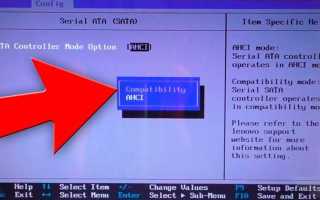
Режим работы SATA определяет, как контроллер взаимодействует с накопителями. В BIOS доступно несколько режимов: AHCI, IDE и RAID. Выбор напрямую влияет на производительность, совместимость и возможности диска.
AHCI обеспечивает поддержку современных функций, включая Native Command Queuing (NCQ) и горячую замену дисков. Этот режим рекомендуется для SSD и современных HDD, так как позволяет достичь максимальной скорости передачи данных.
IDE сохраняет совместимость со старыми устройствами, но ограничивает скорость передачи и не поддерживает NCQ. Используется преимущественно при установке старых жестких дисков или старых операционных систем, не распознающих AHCI.
RAID объединяет несколько накопителей в массив для увеличения скорости или создания резервной копии данных. Настройка RAID требует дополнительного конфигурирования в BIOS и установки соответствующего драйвера в операционной системе.
Перед изменением режима рекомендуется убедиться, что подключенные диски поддерживают выбранный режим. Смена AHCI на IDE или наоборот после установки системы без подготовки может привести к ошибкам загрузки. Для безопасного изменения режима лучше заранее создать резервную копию данных и убедиться, что драйвер контроллера установлен в системе.
Проверка работы подключенных накопителей после включения порта
После активации SATA-порта в BIOS важно убедиться, что подключенные диски работают корректно. Для этого следует выполнить следующие действия:
- Перезагрузите компьютер и войдите в BIOS, чтобы убедиться, что нужный порт отображается как Enabled.
- Откройте раздел SATA Devices или Storage Information, чтобы проверить, распознается ли накопитель по серийному номеру и объему.
- Если накопитель не отображается, проверьте кабель SATA и питание устройства. При необходимости поменяйте кабель или подключите к другому порту.
- Загрузите операционную систему и откройте средство управления дисками (Disk Management в Windows или аналог в Linux), чтобы убедиться, что диск виден и доступен для форматирования или использования.
- Для SSD и HDD в режиме AHCI проверьте скорость передачи данных с помощью встроенных утилит или сторонних программ, чтобы убедиться в корректной работе порта и контроллера.
Если диск определяется в BIOS, но не отображается в операционной системе, следует проверить драйвер контроллера SATA и режим работы порта. В случае RAID-массива важно убедиться, что массив инициализирован и виден как одно логическое устройство.
Возможные ошибки при включении SATA-порта и способы их устранения
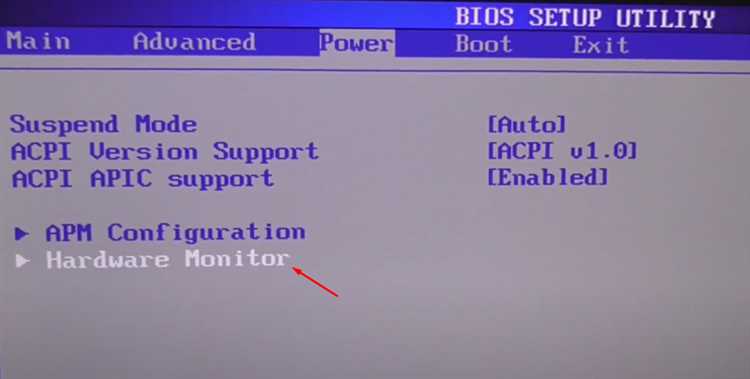
При активации SATA-порта в BIOS могут возникать различные проблемы, которые мешают корректному распознаванию накопителей или загрузке системы. Ниже приведены типичные ошибки и рекомендации по их устранению:
| Ошибка | Симптом | Способ устранения |
|---|---|---|
| Порт отображается как Disabled | Подключенный диск не виден в BIOS и ОС | Перейти в BIOS → SATA Configuration и установить параметр Enabled для нужного порта |
| Диск виден в BIOS, но не в ОС | Система не видит накопитель после загрузки | Проверить драйвер контроллера SATA в ОС, убедиться в правильном режиме работы порта (AHCI/IDE/RAID) |
| Накопитель определяется частично | Объем диска отображается некорректно или отсутствуют разделы | Проверить кабель и питание, при необходимости заменить, и повторно активировать порт в BIOS |
| Ошибка при загрузке системы после смены режима порта | Система не стартует или выдаёт синий экран | Вернуть прежний режим работы SATA в BIOS или установить соответствующий драйвер в ОС перед сменой режима |
Для предотвращения проблем рекомендуется перед включением порта фиксировать текущие настройки BIOS и создавать резервные копии данных, особенно при работе с RAID-массивами или смене режима AHCI/IDE.
Сохранение изменений и безопасный выход из BIOS
После включения SATA-портов и настройки режима работы важно правильно сохранить внесённые изменения, чтобы система корректно инициализировала подключенные накопители.
Для сохранения используется опция Save & Exit или аналогичная в зависимости от версии BIOS. Она фиксирует все изменения и перезагружает компьютер. Некоторые BIOS предлагают выбор: Save Changes and Reset или Exit Saving Changes, оба варианта сохраняют настройки, но первый сразу выполняет перезагрузку.
Если необходимо временно выйти без сохранения, следует использовать Discard Changes and Exit. Это позволяет избежать ошибок, если настройки были внесены некорректно или требуется проверить предыдущую конфигурацию.
Перед сохранением рекомендуется ещё раз проверить, что все нужные порты SATA установлены в Enabled и выбран правильный режим работы (AHCI, IDE или RAID). После перезагрузки система должна распознать подключенные накопители, а операционная система сможет их использовать без ошибок.
Вопрос-ответ:
Что означает параметр Chipset SATA Port Enable в BIOS и зачем он нужен?
Параметр Chipset SATA Port Enable управляет включением или отключением отдельных портов SATA на материнской плате. Если порт выключен, подключенный к нему жесткий диск, SSD или оптический привод не будет распознаваться системой, даже при правильном подключении кабеля и питания. Включение порта позволяет системе видеть накопитель и использовать его для загрузки или хранения данных.
Как проверить, активен ли порт SATA перед установкой нового накопителя?
Для проверки состояния портов нужно войти в BIOS и перейти в раздел, отвечающий за конфигурацию SATA-контроллера, обычно это «SATA Configuration» или «Peripherals». Каждый порт отображается отдельно с отметкой Enabled, Disabled или Auto. Если порт отображается как Disabled, подключенный диск не будет виден в системе, и его необходимо включить перед установкой накопителя.
В каком режиме лучше всего настроить SATA-порт: AHCI, IDE или RAID?
Режим работы зависит от типа накопителя и задач. AHCI подходит для современных SSD и HDD, поддерживает NCQ и горячую замену дисков. IDE используется для старых дисков и систем, не поддерживающих AHCI, но ограничивает скорость передачи данных. RAID объединяет несколько дисков в массив для увеличения скорости или создания резервной копии, требует настройки в BIOS и установки драйверов в системе.
Что делать, если диск виден в BIOS, но не отображается в операционной системе?
Если диск определяется в BIOS, но не виден в ОС, сначала проверьте драйвер контроллера SATA. Убедитесь, что режим работы порта соответствует поддерживаемому драйвером (AHCI или IDE). Также стоит проверить кабель и питание накопителя. В случае RAID-массива убедитесь, что массив инициализирован и отображается как одно логическое устройство в операционной системе.
Как правильно сохранить настройки после включения SATA-порта и выхода из BIOS?
После внесения изменений нужно выбрать опцию Save & Exit или Exit Saving Changes, чтобы BIOS зафиксировал новые настройки и перезагрузил компьютер. Если требуется выйти без сохранения, следует использовать Discard Changes and Exit. Перед сохранением рекомендуется убедиться, что все нужные порты включены, а выбран корректный режим работы (AHCI, IDE или RAID), чтобы подключенные накопители работали без ошибок.

 Загрузка...