Содержание статьи
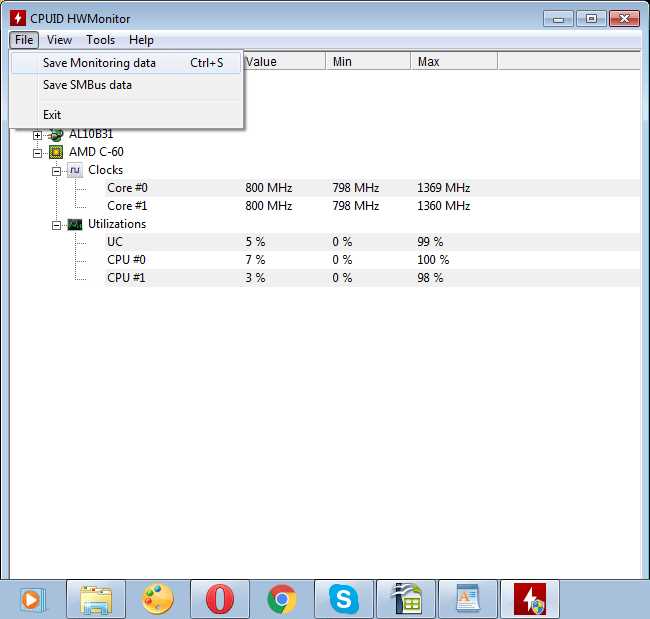
CCD 0 HWMonitor – это специализированная программа для мониторинга работы компьютера, предназначенная для отслеживания состояния ключевых компонентов системы. С её помощью пользователи могут следить за температурой, напряжением и скоростью вращения вентиляторов, что особенно важно для пользователей, занимающихся разгонкой или собирающих мощные ПК. Программа поддерживает широкую совместимость с различными чипсетами и материнскими платами, включая устройства от AMD и Intel.
Главной особенностью CCD 0 HWMonitor является способность анализировать данные с множества сенсоров, установленных на системной плате. Это позволяет пользователю получить полную картину о текущем состоянии системы в реальном времени. В отличие от других утилит, программа не требует установки драйверов и может работать с большинством стандартных конфигураций ПК.
Для чего полезна CCD 0 HWMonitor? Программа идеально подходит для пользователей, которым необходимо следить за состоянием компонентов во время интенсивных нагрузок, таких как игры или рендеринг видео. Также её активно используют для диагностики проблем с перегревом и нестабильной работой системы. Она позволяет вовремя заметить аномалии в работе питания или охлаждения, что помогает предотвратить повреждение оборудования.
Примечание: Программа предоставляет всю информацию в удобном и понятном виде, что делает её полезной даже для пользователей без глубоких технических знаний. CCD 0 HWMonitor может работать в фоновом режиме, не мешая основной работе компьютера, и автоматически обновлять данные о состоянии системы.
CCD 0 HWMonitor: Описание и назначение программы
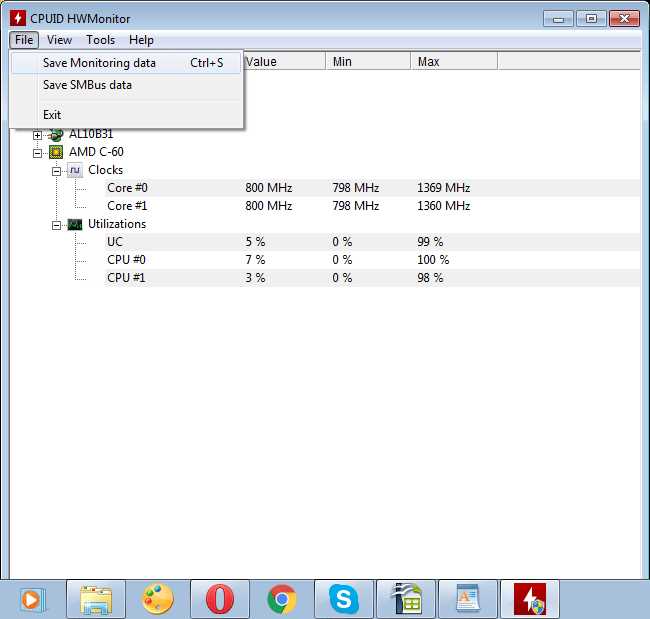
Основное назначение CCD 0 HWMonitor – дать пользователям инструменты для контроля за работой системы, особенно в моменты максимальных нагрузок. Это полезно при разгоне, тестировании новых компонентов, а также для предотвращения перегрева и неисправностей. Программа помогает своевременно обнаружить проблемы с охлаждением или стабильностью работы питания, что может стать причиной выхода из строя дорогостоящих комплектующих.
CCD 0 HWMonitor позволяет: отслеживать параметры всех основных сенсоров, таких как температуры, напряжения, скорости вентиляторов и нагрузка на процессор. Особенно важно, что программа может работать на большинстве современных материнских плат без необходимости установки дополнительных драйверов. Это делает её идеальным выбором для пользователей, которым нужно быстро и точно получить информацию о состоянии системы.
Программа также обладает простым интерфейсом и не требует больших вычислительных ресурсов. Её можно оставить работать в фоновом режиме, что делает её незаменимым инструментом для длительных тестов или мониторинга в реальном времени. В случае выявления отклонений от нормальных значений, программа может уведомить пользователя, позволяя оперативно принять меры для предотвращения поломки устройства.
Как установить CCD 0 HWMonitor на компьютер
Для установки CCD 0 HWMonitor на компьютер необходимо выполнить несколько простых шагов. Программа доступна для загрузки на официальном сайте разработчика или с авторитетных платформ, таких как Softpedia или MajorGeeks. Следуя инструкциям, можно быстро настроить её на любом ПК, работающем под операционной системой Windows.
Шаг 1: Перейдите на сайт разработчика или доверенный источник, чтобы скачать установочный файл. Обратите внимание, что CCD 0 HWMonitor доступен как для 32-битных, так и для 64-битных версий Windows. Выберите нужную версию в зависимости от архитектуры вашей системы.
Шаг 2: После завершения скачивания запустите установочный файл. Программа не требует сложной настройки, и процесс установки занимает всего пару минут. В процессе установки выберите путь для размещения программы или оставьте путь по умолчанию.
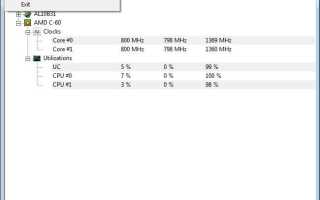
Шаг 3: После установки запустите CCD 0 HWMonitor. На главном экране появится список доступных сенсоров и их текущие значения. Программа не требует дополнительной настройки, и вы сразу сможете мониторить основные параметры системы.
Важно: CCD 0 HWMonitor не требует установки драйверов или стороннего ПО для работы. Программа автоматически определяет доступные датчики, благодаря чему её можно запустить на большинстве современных ПК без лишних настроек.
Установка завершена, и теперь вы можете начать использовать программу для отслеживания состояния вашей системы в реальном времени.
Как настроить мониторинг температуры и напряжения с помощью CCD 0 HWMonitor
CCD 0 HWMonitor автоматически обнаруживает доступные сенсоры на вашем компьютере после первого запуска. Температура процессора, видеокарты, материнской платы и других компонентов, а также данные о напряжении, будут отображаться на главной странице программы без дополнительной настройки. Однако для более детального мониторинга и персонализации параметров можно использовать некоторые настройки.
Шаг 1: После запуска программы на экране появится список датчиков с их текущими показателями. Чтобы отслеживать температуру, убедитесь, что в разделе «Temperatures» отображаются данные о процессоре, видеокарте и других компонентах, поддерживающих температурные сенсоры.
Шаг 2: Для мониторинга напряжений перейдите в раздел «Voltages». Здесь будут показаны текущие значения напряжения на различных компонентах, таких как процессор, память и материнская плата. Программа поддерживает отображение нескольких уровней напряжений, включая основные линии питания (например, +12V, +5V и +3.3V).
Шаг 3: CCD 0 HWMonitor отображает данные в реальном времени. Для более точного контроля вы можете запустить программу в фоновом режиме. При необходимости программа может работать на нескольких мониторах, предоставляя одновременный доступ к данным на разных экранах.
Рекомендация: Если вы планируете использовать программу длительное время, например, для тестирования разгона, оставьте окно программы открытым или минимизируйте её, чтобы получать постоянное обновление данных. В случае экстремальных значений (например, перегрева) программа сразу отобразит соответствующие индикаторы в реальном времени.
Для повышения удобства можно настроить уведомления о критических значениях, например, о перегреве процессора или резких колебаниях напряжения, если программа поддерживает такие функции на вашем оборудовании.
Обзор поддерживаемых датчиков и совместимости с оборудованием
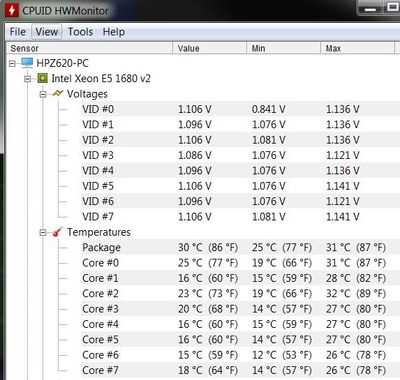
CCD 0 HWMonitor поддерживает широкий спектр датчиков, которые устанавливаются на компоненты материнской платы, процессора, видеокарты и других устройств. Программа автоматически обнаруживает доступные сенсоры при запуске, что позволяет пользователю сразу получить актуальные данные о температуре, напряжении и других параметрах системы.
Температурные датчики: Программа поддерживает датчики температуры, встроенные в процессоры, видеокарты, чипсеты и материнские платы. Она может мониторить температуры от самых низких (например, температуры системных датчиков) до более высоких, таких как температура видеокарт под нагрузкой. Основные производители, такие как Intel, AMD, NVIDIA и другие, обычно предоставляют встроенные датчики температуры, которые CCD 0 HWMonitor может считать и отображать в реальном времени.
Датчики напряжения: CCD 0 HWMonitor отслеживает все основные линии напряжения, такие как +12V, +5V, +3.3V, а также напряжение на процессоре и памяти. Эти параметры критичны для стабильной работы системы, особенно при разгоне или длительных нагрузках. Программа позволяет наблюдать как за основными значениями, так и за дополнительными сенсорами, если они поддерживаются материнской платой.
Сенсоры скорости вращения вентиляторов: Программа также может отслеживать скорость вращения вентиляторов системы охлаждения. Эти данные особенно полезны для пользователей, которые следят за состоянием системы охлаждения или проводят тесты на разгон. Сенсоры могут отслеживать скорость вращения как стандартных, так и более специализированных вентиляторов, установленных на корпусе или видеокарте.
Совместимость с оборудованием: CCD 0 HWMonitor совместим с большинством современных материнских плат и компонентов, включая чипсеты Intel, AMD, NVIDIA и другие. Программа работает на всех популярных версиях Windows, от Windows XP до последней версии Windows 11. Также она поддерживает широкий спектр датчиков, установленных на новых и старых моделях оборудования, что делает её универсальным инструментом для мониторинга.
Рекомендация: Для того чтобы получить полную картину о состоянии системы, убедитесь, что ваша материнская плата или компоненты поддерживают датчики, которые отображаются в CCD 0 HWMonitor. В случае, если программа не может обнаружить некоторые датчики, возможно, потребуется обновить BIOS или установить дополнительные драйверы для корректной работы с оборудованием.
Как интерпретировать данные, полученные от CCD 0 HWMonitor
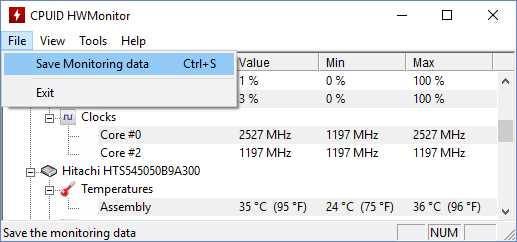
CCD 0 HWMonitor предоставляет данные о состоянии системы в реальном времени, которые отображаются в разных категориях: температура, напряжение, скорость вентиляторов и другие параметры. Чтобы правильно интерпретировать эти данные, важно понимать, какие значения считаются нормальными для каждого компонента и как выявить аномалии.
Температура компонентов: Температура – один из ключевых параметров для мониторинга. В CCD 0 HWMonitor температура отображается в градусах Цельсия. Важно учитывать следующие ориентиры:
| Компонент | Нормальная температура | Критическая температура |
|---|---|---|
| Процессор | 30–70°C | 90°C и выше |
| Видеокарта | 30–80°C | 90°C и выше |
| Материнская плата | 25–45°C | 60°C и выше |
Температуры выше указанных значений могут свидетельствовать о перегреве компонентов, что приведет к их нестабильной работе или даже повреждению. Если температура превышает критическую, следует проверить систему охлаждения или уменьшить нагрузку на компоненты.
Напряжение: Напряжение на различных компонентах отображается в вольтах. Важно следить за стабильностью этих значений, так как слишком высокие или низкие показатели могут привести к нестабильной работе системы или её повреждению. В таблице ниже приведены ориентировочные нормальные диапазоны напряжений:
| Компонент | Нормальное напряжение |
|---|---|
| Процессор | 1.0V–1.4V |
| Память | 1.2V–1.35V |
| Материнская плата | +12V, +5V, +3.3V |
Скорость вращения вентиляторов: Вентиляторы обеспечивают охлаждение системы, и их скорость вращения также отображается в программе. Низкая скорость вращения может указывать на проблему с вентилятором или его регулировкой, а высокая – на избыточную нагрузку или плохое охлаждение. Оптимальная скорость зависит от конфигурации системы, но для большинства ПК она должна быть в пределах 1000-2000 оборотов в минуту для процессора и корпуса.
Важно: Следите за аномальными скачками температур, напряжений и скоростей вентиляторов. Если данные существенно выходят за пределы нормальных значений, это сигнал о возможной проблеме с оборудованием или охлаждением, требующей немедленного внимания.
Как настроить уведомления о критических параметрах системы
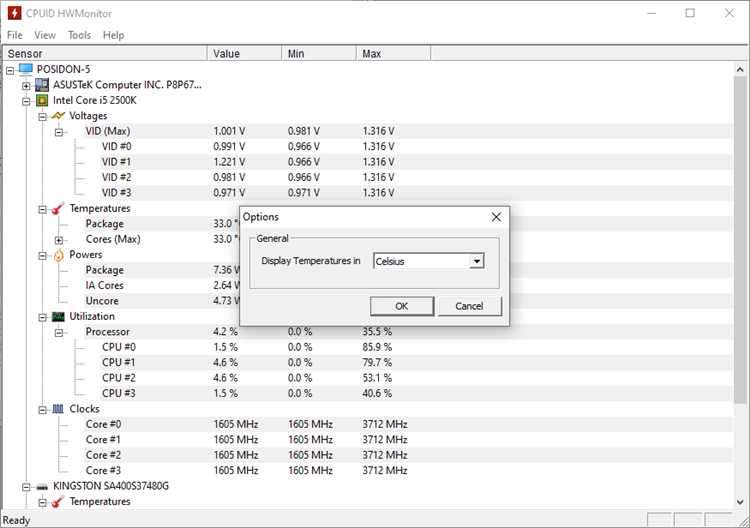
CCD 0 HWMonitor не имеет встроенной функции уведомлений напрямую в интерфейсе программы, но вы можете настроить отслеживание критических параметров с помощью внешних утилит или настроек ОС. Для автоматических уведомлений о перегреве, отклонениях в напряжении или других критических состояниях, можно использовать несколько подходов.
Вот шаги для настройки уведомлений с использованием внешних программ и настроек:
- Использование сторонних утилит: Некоторые сторонние программы, такие как HWMonitor Pro или Open Hardware Monitor, позволяют настроить уведомления о превышении критических значений температуры, напряжения или скорости вентиляторов. Эти программы могут отправлять уведомления в виде звуковых сигналов, всплывающих окон или даже отправлять сообщения по электронной почте.
- Использование Windows Task Scheduler: В Windows можно настроить запуск скриптов или программ для мониторинга состояния системы с периодическим опросом параметров через Task Scheduler. Например, можно создать скрипт, который будет проверять параметры температуры и напряжения через определенные промежутки времени и запускать уведомление при обнаружении отклонений.
Хотя CCD 0 HWMonitor сам по себе не поддерживает встроенные уведомления, эти методы позволяют вам настроить автоматическое уведомление о любых проблемах, таких как перегрев или аномалии в напряжении, и вовремя принять меры.
Рекомендация: Используйте программные средства для дополнительного мониторинга, если вы планируете проводить разгон или работать с высокопроизводительным оборудованием. Регулярная настройка уведомлений поможет вам минимизировать риски для оборудования и поддерживать стабильную работу системы.
Решение распространённых проблем при использовании CCD 0 HWMonitor
1. Программа не отображает данные о температуре или напряжении
Причина может крыться в отсутствии поддержки датчиков на вашем оборудовании. Некоторые старые или бюджетные материнские платы не имеют встроенных датчиков, или они не поддерживаются программой. В этом случае убедитесь, что ваша материнская плата совместима с CCD 0 HWMonitor. Также можно обновить BIOS, так как некоторые производители добавляют поддержку датчиков в новых версиях.
2. Программа не запускается или возникает ошибка при запуске
Если CCD 0 HWMonitor не запускается, проверьте, установлены ли все необходимые компоненты, такие как Microsoft Visual C++ Redistributable. Иногда проблема возникает из-за несовместимости с версией операционной системы. Попробуйте скачать свежую версию программы или используйте 32-битную версию на 64-битной системе, если возникли проблемы с совместимостью.
3. Неверные или нестабильные значения датчиков
Некоторые пользователи сталкиваются с неверными или скачущими значениями температур и напряжений. Это может быть связано с неправильными настройками BIOS, отсутствием драйверов для материнской платы или видеокарты. Рекомендуется обновить драйверы всех компонентов и, если возможно, установить последнюю версию BIOS. Если программа продолжает показывать нестабильные данные, возможно, проблема связана с неисправностью датчика.
4. Программа не поддерживает вентиляторы или другие устройства
В некоторых случаях CCD 0 HWMonitor не может отслеживать скорость вентиляторов или другие компоненты, если на вашем оборудовании не установлены совместимые датчики. Для решения этой проблемы можно попробовать использовать альтернативные утилиты, такие как SpeedFan или HWInfo, которые могут предложить более широкий спектр совместимости с оборудованием.
5. Программа не отображает данные в фоновом режиме
Если вы хотите, чтобы программа работала в фоновом режиме, но не видите изменений, убедитесь, что вы не свернули окно программы в панели задач. Также можно настроить минимизацию окна при запуске через параметры системы. Программа может также требовать повышенные привилегии для работы с датчиками, если она не отображает информацию должным образом.
Рекомендация: Если ни одно из решений не помогает, попробуйте полностью удалить программу и установить её заново. Также стоит проверить форумы и поддержку разработчика, где можно найти решения для специфических проблем с оборудованием.
Вопрос-ответ:
Что делает программа CCD 0 HWMonitor и для чего она нужна?
CCD 0 HWMonitor — это утилита для мониторинга температуры, напряжения и скорости вращения вентиляторов на различных компонентах компьютера. Программа помогает отслеживать важные параметры, такие как температура процессора, видеокарты и материнской платы, что особенно полезно при разгоне или для предотвращения перегрева. Она подходит для пользователей, которые хотят следить за состоянием своей системы в реальном времени и избегать возможных поломок из-за перегрева.
Как установить CCD 0 HWMonitor на компьютер?
Для установки CCD 0 HWMonitor нужно скачать программу с официального сайта или авторитетных источников, таких как Softpedia или MajorGeeks. После скачивания нужно запустить установочный файл и следовать инструкциям. Программа не требует дополнительной настройки и сразу готова к использованию. Она совместима с большинством современных версий Windows, и в большинстве случаев достаточно просто запустить программу, чтобы начать мониторинг.
Какие датчики поддерживает CCD 0 HWMonitor?
CCD 0 HWMonitor поддерживает множество датчиков для мониторинга температуры, напряжения и скорости вентиляторов. Программа может отслеживать показатели процессора, видеокарты, материнской платы и других компонентов. Она показывает данные о температуре, напряжении на различных линиях питания, а также скорости вращения вентиляторов. Важно, чтобы ваше оборудование поддерживало соответствующие датчики, иначе программа не сможет отображать эти данные.
Как настроить CCD 0 HWMonitor для мониторинга температуры и напряжения?
CCD 0 HWMonitor автоматически обнаруживает все поддерживаемые датчики, и вам не нужно проводить дополнительную настройку. Все параметры, такие как температура процессора и видеокарты, а также напряжения на линии питания, будут отображаться на главной странице программы сразу после запуска. Вы можете следить за этими параметрами в реальном времени, чтобы убедиться, что система работает в пределах безопасных значений. Для более детального мониторинга рекомендуется запустить программу в фоновом режиме.
Какие могут возникнуть проблемы при использовании CCD 0 HWMonitor и как их решить?
Одной из распространённых проблем является отсутствие данных о температуре или напряжении. Это может быть связано с несовместимостью оборудования или отсутствием поддерживаемых датчиков на материнской плате. В таком случае рекомендуется проверить документацию для вашего устройства и обновить драйверы. Если программа не запускается, убедитесь, что на вашем компьютере установлены все необходимые компоненты, такие как Visual C++ Redistributable. В случае нестабильных значений сенсоров, можно обновить BIOS или использовать другую версию программы.

 Загрузка...