Содержание статьи
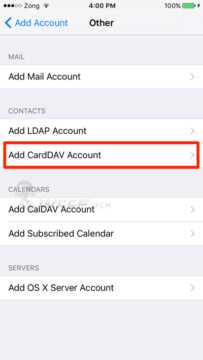
Carddav – это стандарт протокола для синхронизации контактов между устройствами и онлайн-сервисами. В контексте Google, Carddav используется для того, чтобы синхронизировать контакты с учетной записью Google на различных платформах, включая iPhone. На практике это значит, что ваши контакты из Google могут быть автоматически обновлены и доступны на устройстве, если настроен соответствующий аккаунт.
Google использует этот протокол для того, чтобы обеспечить стабильную и безопасную синхронизацию контактов с мобильными устройствами. Когда вы добавляете Google-аккаунт на iPhone, этот процесс автоматически включает Carddav, даже если вы не обращаете на это внимания. Это позволяет вам синхронизировать не только электронную почту и календари, но и адресную книгу, обеспечивая единый доступ ко всем данным.
Если вы столкнулись с появлением Carddav Google на iPhone и не понимаете, что это такое, скорее всего, это результат автоматической настройки синхронизации при добавлении Google-аккаунта в настройки устройства. Иногда такая синхронизация вызывает проблемы, если настройка происходит некорректно или если старые данные остаются в памяти телефона. В этом случае стоит разобраться, как правильно настроить и контролировать процесс синхронизации.
Зачем на iPhone нужен Carddav Google?
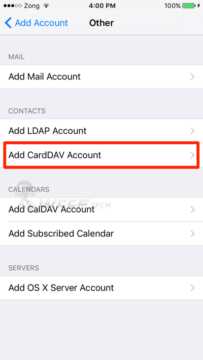
Carddav Google на iPhone необходим для полноценной синхронизации контактов между вашим устройством и учетной записью Google. Это позволяет обеспечить следующие функции:
- Автоматическое обновление контактов: Все изменения, сделанные в адресной книге Google, будут автоматически отражаться на вашем iPhone и наоборот.
- Доступ к контактам на разных устройствах: С помощью Carddav ваши контакты доступны не только на iPhone, но и на других устройствах, где используется Google, например, на компьютере или планшете.
- Гибкость в настройках: Вы можете выбрать, какие именно данные синхронизировать, и настроить их так, чтобы они соответствовали вашим потребностям.
- Поддержка множества аккаунтов: Carddav позволяет синхронизировать контакты с несколькими учетными записями Google, что полезно, если у вас несколько Gmail или Google Workspace аккаунтов.
- Совместимость с другими приложениями: Google Contacts через Carddav интегрируется с различными приложениями на iPhone, например, с календарем и мессенджерами.
Без Carddav синхронизация контактов будет ограничена только локальными данными на iPhone, что может привести к неудобствам при переходе между устройствами или при восстановлении информации. Именно поэтому настройка Carddav позволяет сделать работу с контактами более удобной и универсальной.
Как настроить учетную запись Carddav Google на iPhone?
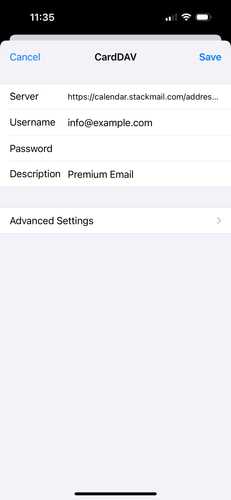
Чтобы настроить учетную запись Carddav Google для синхронизации контактов на iPhone, следуйте этим шагам:
- Откройте настройки iPhone: Перейдите в приложение «Настройки» на главном экране вашего устройства.
- Добавьте учетную запись Google: В разделе «Пароли и аккаунты» выберите «Добавить аккаунт» и выберите Google из списка сервисов.
- Введите данные Google: Введите ваш адрес электронной почты и пароль от учетной записи Google. Если включена двухфакторная аутентификация, подтвердите вход через код.
- Включите синхронизацию контактов: После успешной авторизации убедитесь, что опция «Контакты» активирована. Это позволит синхронизировать контакты с Google.
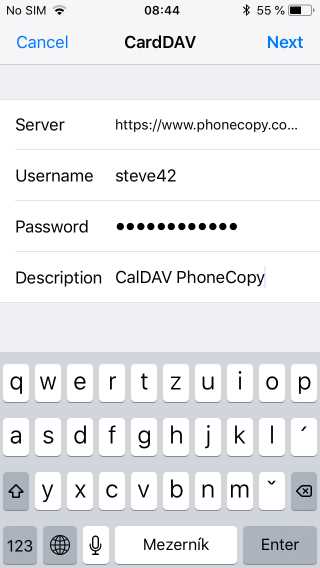
- Настройка Carddav: В случае, если контакты не синхронизируются автоматически, вам нужно вручную настроить протокол Carddav. Для этого зайдите в раздел «Настройки» – «Пароли и аккаунты», выберите ваш Google-аккаунт и вручную введите параметры сервера:
- Сервер: google.com
- Порт: 443
- Тип безопасности: SSL
- Завершите настройку: Нажмите «Готово», и синхронизация контактов через Carddav будет активирована. Все контакты из вашей учетной записи Google начнут отображаться в приложении «Контакты» на iPhone.
После этих шагов ваши контакты будут автоматически синхронизироваться между Google и iPhone через Carddav. Это обеспечит актуальность и доступность данных на всех устройствах.
Почему Google Carddav может возникнуть без вашего участия?
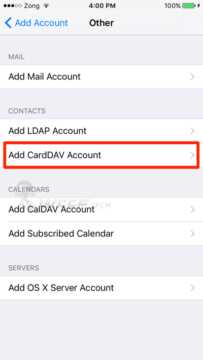
Google Carddav может появиться на вашем iPhone без явного участия пользователя в нескольких случаях, часто в результате автоматических настроек или синхронизации, происходящей при добавлении учетной записи Google. Вот основные причины:
- Автоматическая настройка при добавлении Google-аккаунта: Когда вы добавляете свою учетную запись Google в настройки iPhone, система автоматически включает синхронизацию с сервисами Google, включая контакты. Это может привести к активации Carddav, даже если вы не обращались к настройкам контактов.
- Обновление настроек Google: В некоторых случаях, после обновлений приложений Google или iOS, может произойти автоматическая активация синхронизации контактов через Carddav, если ранее это не было настроено. Это связано с изменениями в политике синхронизации, например, Google может предложить более эффективный способ обмена данными.
- Новая учетная запись Google: Если на вашем iPhone несколько учетных записей Google, каждая из них может автоматически активировать Carddav для синхронизации контактов. Это происходит даже если вы не указывали такую настройку вручную.
- Интеграция с другими сервисами: Некоторые приложения, такие как почтовые клиенты или мессенджеры, могут автоматически подключать Carddav для синхронизации контактов, чтобы обеспечить доступ к вашим данным на разных устройствах и в разных приложениях.
В любом из этих случаев, если вы не хотите, чтобы Carddav использовался для синхронизации, можно легко отключить или удалить эту настройку в параметрах устройства.
Как синхронизировать контакты через Carddav с iPhone?
Чтобы синхронизировать контакты с Google через Carddav на iPhone, выполните следующие шаги:
- Откройте настройки iPhone: Перейдите в приложение «Настройки» на главном экране устройства.
- Выберите «Пароли и аккаунты»: Прокрутите вниз и откройте раздел «Пароли и аккаунты». Здесь отображаются все настроенные учетные записи.
- Добавьте Google-аккаунт: Нажмите «Добавить аккаунт» и выберите Google из списка. Введите свои учетные данные Google (электронная почта и пароль).
- Включите синхронизацию контактов: После успешной авторизации включите переключатель «Контакты». Это позволит вашему iPhone синхронизировать контакты с учетной записью Google через Carddav.
- Проверьте настройки: Вернитесь в раздел «Пароли и аккаунты», выберите свой Google-аккаунт и убедитесь, что опция «Контакты» активирована. Это гарантирует, что данные контактов будут синхронизироваться.
- Используйте приложение «Контакты»: После завершения настройки откройте приложение «Контакты» на iPhone. Ваши контакты из Google будут отображаться в списке.
Если синхронизация не происходит автоматически, проверьте настройки сервера Carddav. Для этого зайдите в настройки Google-аккаунта и убедитесь, что сервер Carddav настроен правильно:
- Сервер: google.com
- Порт: 443
- Тип безопасности: SSL
После выполнения этих шагов ваши контакты из Google будут синхронизированы с iPhone через Carddav и автоматически обновляться при изменении данных в учетной записи Google.
Что делать, если Carddav Google вызывает проблемы с контактами?
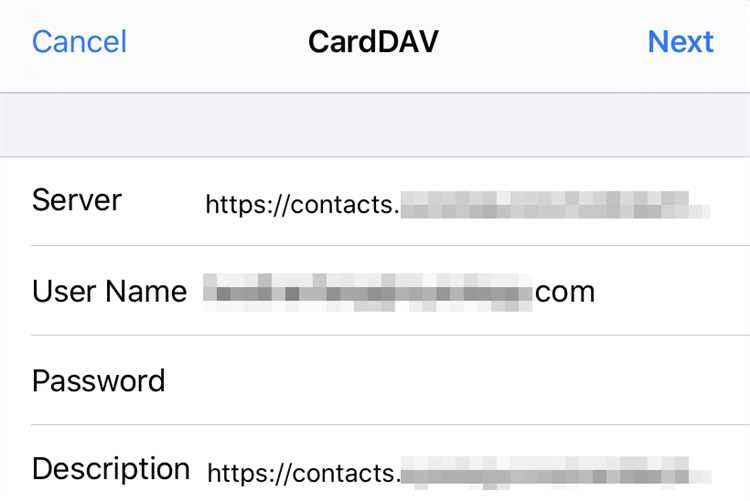
Если синхронизация контактов через Carddav Google на iPhone вызывает проблемы, такие как отсутствие контактов, их дублирование или некорректное обновление, выполните следующие действия:
- Проверьте подключение к интернету: Убедитесь, что ваше устройство подключено к Wi-Fi или мобильным данным, так как синхронизация требует стабильного соединения.
- Перезагрузите iPhone: Иногда проблемы с синхронизацией можно решить простой перезагрузкой устройства. Это может помочь сбросить временные ошибки и запустить процесс синхронизации заново.
- Проверьте настройки синхронизации: Перейдите в «Настройки» – «Пароли и аккаунты», выберите свой Google-аккаунт и убедитесь, что опция «Контакты» активирована. Если она отключена, включите её.
- Проверьте настройки сервера Carddav: Если синхронизация всё ещё не работает, убедитесь, что сервер Carddav настроен правильно. Откройте настройки Google-аккаунта на iPhone и введите следующие параметры:
- Сервер: google.com
- Порт: 443
- Тип безопасности: SSL
- Удалите и добавьте Google-аккаунт: Иногда помогает удаление Google-аккаунта с устройства и его повторное добавление. Для этого перейдите в «Настройки» – «Пароли и аккаунты», выберите ваш аккаунт и удалите его. Затем добавьте аккаунт заново и включите синхронизацию контактов.
- Используйте Google Contacts: Проверьте, что ваши контакты правильно отображаются в Google Contacts на веб-сайте. Если они там отображаются корректно, возможно, проблема в настройках синхронизации на iPhone.
- Очистите кэш и данные контактов: Иногда помогает очистка кэша приложения «Контакты». Для этого нужно закрыть приложение и перезагрузить его, а затем попробовать снова синхронизировать данные.
Если ни одно из этих действий не решает проблему, рекомендуется обратиться в поддержку Apple или Google для получения дополнительной помощи.
Как отключить или удалить учетную запись Carddav на iPhone?
Если вы хотите отключить или удалить учетную запись Carddav Google на iPhone, выполните следующие шаги:
- Откройте настройки iPhone: Перейдите в приложение «Настройки» на вашем устройстве.
- Перейдите в раздел «Пароли и аккаунты»: Прокрутите вниз и выберите «Пароли и аккаунты». Здесь отображаются все настроенные учетные записи.
- Выберите Google-аккаунт: Найдите учетную запись Google, с которой связана синхронизация контактов через Carddav, и нажмите на неё.
- Отключите синхронизацию контактов: В разделе с параметрами Google-аккаунта выключите переключатель «Контакты». Это отключит синхронизацию контактов через Carddav, но сама учетная запись останется на устройстве.
- Удалите Google-аккаунт (если необходимо): Чтобы полностью удалить учетную запись, прокрутите вниз и нажмите «Удалить аккаунт». Подтвердите удаление, и учетная запись будет полностью удалена с устройства, включая все синхронизированные данные.
После выполнения этих шагов все контакты, синхронизированные через Carddav, перестанут обновляться на вашем iPhone. Если вы решили оставить учетную запись, но отключить синхронизацию, контакты останутся на устройстве, но больше не будут обновляться с Google.
Вопрос-ответ:
Что такое Carddav и почему он используется на iPhone?
Carddav — это стандартный протокол для синхронизации контактов между различными устройствами и сервисами. На iPhone он используется для того, чтобы синхронизировать контакты с вашей учетной записью Google. Благодаря этому контакты, сохраненные в Google, автоматически обновляются на устройстве и остаются доступными на всех устройствах, подключенных к аккаунту Google.
Почему на iPhone появляется Google Carddav, даже если я не настраивал синхронизацию контактов?
Google Carddav может появиться на iPhone автоматически при добавлении Google-аккаунта. Когда вы вводите свои учетные данные Google в настройках устройства, iPhone автоматически активирует синхронизацию с сервисами Google, включая контакты. Этот процесс происходит без явного участия пользователя и может быть настроен по умолчанию для всех учетных записей Google.
Как мне отключить синхронизацию контактов через Carddav на iPhone?
Чтобы отключить синхронизацию контактов через Carddav, откройте «Настройки» на iPhone, затем перейдите в «Пароли и аккаунты». Найдите свой Google-аккаунт и отключите опцию «Контакты». Если вы хотите полностью удалить учетную запись, просто выберите «Удалить аккаунт» в этом же разделе. Это прекратит синхронизацию контактов с Google.
Как настроить Google Carddav на iPhone для синхронизации контактов?
Чтобы настроить Google Carddav на iPhone, перейдите в «Настройки» > «Пароли и аккаунты» > «Добавить аккаунт». Выберите Google и введите свои учетные данные. Убедитесь, что включена опция синхронизации «Контакты». После этого ваши контакты из Google будут автоматически синхронизироваться с iPhone через Carddav.
Что делать, если Google Carddav на iPhone не синхронизирует контакты?
Если Google Carddav не синхронизирует контакты, убедитесь, что ваш iPhone подключен к интернету. Проверьте, активирована ли опция синхронизации «Контакты» в настройках вашего Google-аккаунта. Также можно попробовать удалить и заново добавить учетную запись Google на устройстве, а также проверить настройки сервера Carddav: сервер должен быть google.com, порт — 443, тип безопасности — SSL.
Почему на iPhone появляется настройка Carddav Google, даже если я не настраивал синхронизацию?
Carddav Google появляется на iPhone автоматически, когда вы добавляете свою учетную запись Google в настройки устройства. При этом iPhone активирует синхронизацию контактов через Google по умолчанию. Это происходит потому, что система настроена так, чтобы интегрировать контакты с сервисами Google, даже если вы не указываете настройку вручную. Поэтому Carddav появляется без вашего активного вмешательства, как часть общей настройки аккаунта Google.
Как отключить или удалить Google Carddav на iPhone?
Чтобы отключить Google Carddav на iPhone, перейдите в «Настройки» > «Пароли и аккаунты» и выберите свой Google-аккаунт. Затем отключите синхронизацию контактов, переключив тумблер «Контакты» в положение «выкл.». Если вы хотите полностью удалить учетную запись, выберите «Удалить аккаунт» внизу экрана. После этого синхронизация через Carddav будет отключена, и данные Google больше не будут обновляться на вашем устройстве.

 Загрузка...