Содержание статьи
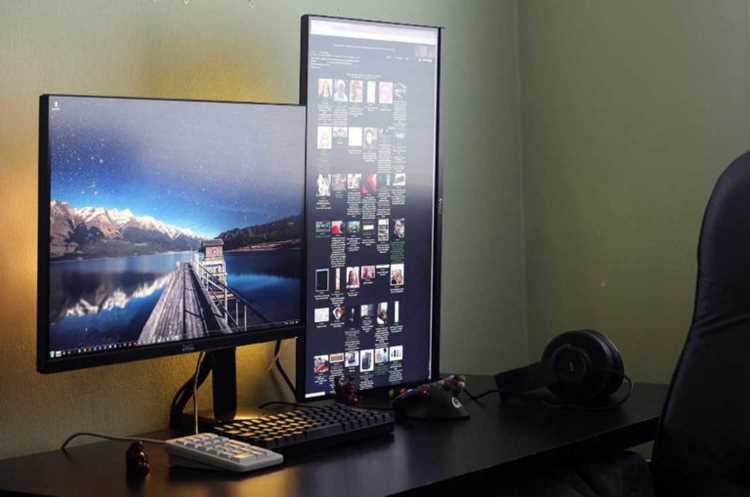
Работа с браузером на втором мониторе позволяет разделить задачи без постоянного переключения окон: на основном экране остаются документы или редакторы, а веб-страницы отображаются отдельно. В Windows и macOS поведение окон отличается, поэтому универсального способа не существует. Пользователи сталкиваются с вопросами: почему браузер возвращается на первый экран после перезапуска, как зафиксировать его положение и какие системные инструменты для этого подходят.
В среде Windows ключевую роль играют параметры отображения и сочетания клавиш, встроенные в систему. Перемещение окна браузера может выполняться мышью, но для постоянной работы важнее понимать, как система запоминает последний монитор и разрешение. Неправильная последовательность отключения дисплеев или изменение масштаба часто приводит к тому, что браузер открывается не там, где ожидалось.
В macOS логика работы с несколькими экранами завязана на Mission Control и режимы отображения рабочих столов. Браузер можно привязать к конкретному дисплею или даже вынести его в отдельное пространство. Однако при активном режиме «Мониторы имеют отдельные пространства» поведение окон отличается от классического, и без учета этой настройки перенос браузера может показаться нелогичным.
Как перетащить окно браузера на второй монитор в Windows мышью
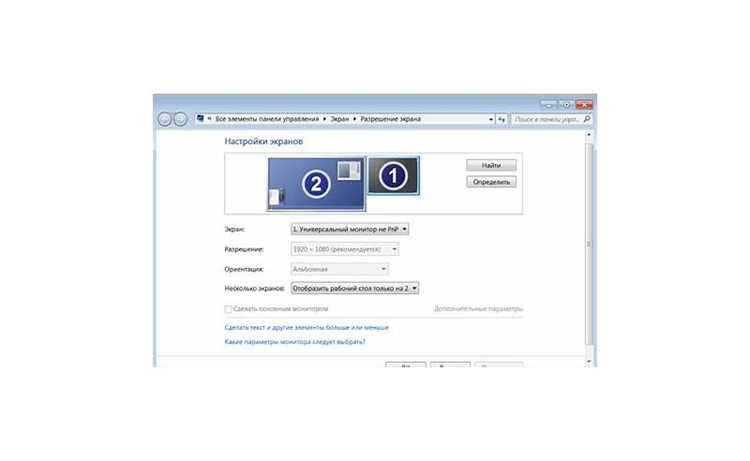
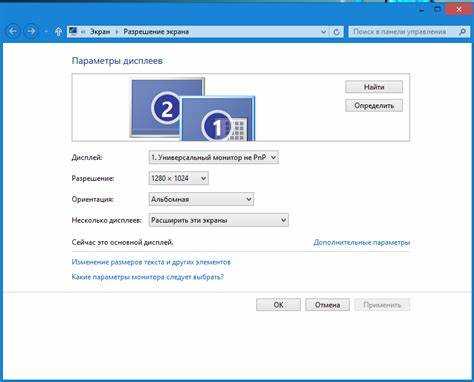
Перед переносом окна убедитесь, что оба монитора корректно распознаны системой. Откройте параметры экрана Windows и проверьте порядок дисплеев: второй монитор должен быть активен и располагаться логически справа, слева, сверху или снизу от основного. Это напрямую влияет на направление, в котором окно браузера можно перетащить курсором.
Развернутое на весь экран окно браузера нельзя переместить напрямую. Нажмите кнопку восстановления размера в правом верхнем углу окна, чтобы перевести его в оконный режим. После этого зажмите левую кнопку мыши на панели заголовка браузера и переместите курсор в сторону второго монитора до появления окна на соседнем экране.
Если второй монитор расположен выше или ниже основного, тяните окно строго в соответствующем направлении, не по диагонали. При резком движении курсора окно может «прилипнуть» к краю текущего экрана. В этом случае задержите курсор у границы на 1–2 секунды – Windows позволит продолжить перемещение.
После размещения браузера на втором мониторе измените размер окна вручную, чтобы оно соответствовало разрешению дисплея. Это снижает риск того, что при следующем запуске браузер откроется частично за пределами экрана, особенно при разном масштабировании интерфейса на мониторах.
Для сохранения позиции закройте браузер, не перетаскивая его обратно на основной экран. Windows запоминает последний монитор, на котором было закрыто окно, если конфигурация дисплеев и их разрешения остаются неизменными.
Как закрепить браузер на втором мониторе Windows через параметры системы
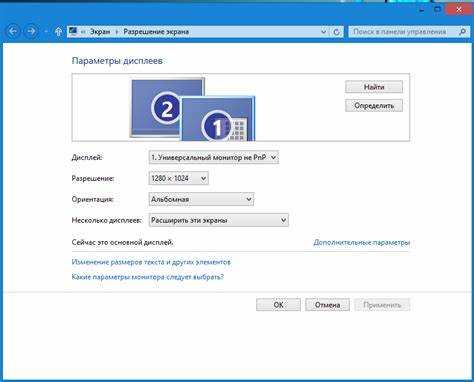
Откройте параметры экрана Windows и убедитесь, что второй монитор выбран как активный, а не дублирующий основной. В разделе управления дисплеями должен быть включен режим расширения рабочего стола, иначе система будет принудительно открывать окна на основном экране.
Выделите второй монитор в схеме экранов и проверьте его разрешение и масштаб. Несоответствие масштаба между дисплеями часто приводит к тому, что браузер после перезапуска смещается или открывается на первом мониторе. Для стабильного поведения установите одинаковый процент масштабирования либо близкие значения.
Переместите окно браузера на второй монитор и оставьте его в оконном режиме, не разворачивая на весь экран. Закройте браузер именно в этом состоянии. Windows запоминает последний дисплей, на котором находилось окно приложения, если его размеры не выходят за границы экрана.
В параметрах многозадачности отключите функции автоматического изменения размера окон при перетаскивании к краям экрана. Такие настройки могут принудительно возвращать браузер на основной монитор при следующем запуске, особенно если второй дисплей имеет меньшее разрешение.
Если второй монитор используется постоянно, не назначайте его временным и не отключайте при выключении системы. Частое изменение конфигурации дисплеев сбрасывает сохраненное положение окон, из-за чего браузер перестает открываться на выбранном экране.
Как использовать сочетания клавиш Windows для переноса браузера между мониторами
Сочетания клавиш Windows позволяют перемещать окно браузера между мониторами без использования мыши. Этот способ работает во всех актуальных версиях системы при включенном режиме расширенного рабочего стола и активном окне браузера.
Перед использованием убедитесь, что окно браузера не развернуто на весь экран. В полноэкранном режиме комбинации для переноса между дисплеями не срабатывают, поэтому окно необходимо перевести в обычный оконный режим.
| Сочетание клавиш | Результат |
|---|---|
| Win + Shift + → | Перемещение окна браузера на монитор справа |
| Win + Shift + ← | Перемещение окна браузера на монитор слева |
Перемещение происходит мгновенно, при этом Windows сохраняет текущий размер окна. Если разрешения мониторов различаются, браузер может изменить пропорции, но останется в пределах экрана без ручной коррекции.
Для фиксации браузера на втором мониторе закройте его сразу после переноса с помощью сочетаний клавиш. При неизменной конфигурации дисплеев система запоминает последний экран, что позволяет браузеру открываться сразу на нужном мониторе при следующем запуске.
Как переместить браузер на второй монитор в macOS перетаскиванием окна
Для корректного переноса окна браузера оба дисплея должны работать в режиме расширенного рабочего пространства. Откройте настройки дисплеев macOS и убедитесь, что активирован параметр «Мониторы имеют отдельные пространства». При отключенной опции система рассматривает экраны как единое поле, что меняет логику перемещения окон.
Окно браузера должно находиться в стандартном оконном режиме. Если используется полноэкранный режим, нажмите зеленую кнопку управления окном, чтобы выйти из него. Только после этого браузер можно перемещать между экранами вручную.
Зажмите левую кнопку мыши на панели заголовка браузера и переместите курсор к границе текущего дисплея в сторону второго монитора. Удерживайте курсор у края экрана до момента, когда указатель появится на соседнем дисплее, затем продолжите движение до нужной области.
Если второй монитор расположен выше или ниже основного, перемещайте окно строго по вертикали. При диагональном движении macOS может вернуть окно на исходный экран из-за активных зон Mission Control.
После переноса браузера измените размер окна вручную под разрешение второго монитора и закройте приложение в этом состоянии. macOS запоминает последний экран для оконного режима, что позволяет браузеру открываться на выбранном дисплее при следующем запуске.
Как вывести браузер на отдельный экран macOS с помощью режима Mission Control
Mission Control позволяет закрепить браузер за конкретным монитором, выделив для него отдельное рабочее пространство. Перед настройкой откройте параметры системы и убедитесь, что включена опция «Мониторы имеют отдельные пространства». Без нее macOS не дает назначать экраны независимо друг от друга.
Переместите браузер на нужный монитор и переведите его в полноэкранный режим с помощью зеленой кнопки управления окном. macOS автоматически создаст новое пространство, привязанное именно к этому дисплею, а браузер будет занимать весь экран выбранного монитора.
Откройте Mission Control свайпом тремя или четырьмя пальцами вверх либо через клавишу управления. В верхней части экрана отобразится список рабочих пространств, где полноэкранный браузер будет виден как отдельный экран, закрепленный за конкретным монитором.
Для быстрого возврата к браузеру используйте жесты переключения пространств или комбинации клавиш. macOS запоминает привязку приложения к дисплею, поэтому при следующем запуске браузер сразу откроется в созданном пространстве на выбранном мониторе.
Если требуется выйти из отдельного экрана, наведите курсор в верхнюю часть дисплея, вызовите панель управления и нажмите кнопку выхода из полноэкранного режима. После этого браузер вернется в обычное рабочее пространство текущего монитора.
Что делать, если браузер не открывается на втором мониторе после перезагрузки системы
Если после перезагрузки браузер открывается на основном экране, причина чаще всего связана с изменением конфигурации дисплеев или режимов отображения. Сначала проверьте, что система корректно распознала оба монитора и порядок их расположения не изменился.
- Убедитесь, что активен режим расширения рабочего стола, а не дублирование экрана.
- Проверьте разрешение и масштаб каждого монитора, особенно если они отличаются по размеру и плотности пикселей.
- Подключите второй монитор до входа в систему, а не после загрузки рабочего стола.
Для повторного закрепления браузера выполните последовательность действий, которая позволяет системе запомнить нужный экран.
- Переместите окно браузера на второй монитор в оконном режиме.
- Отрегулируйте размер окна так, чтобы оно полностью помещалось в границы экрана.
- Закройте браузер, не перетаскивая его обратно на основной дисплей.
Если проблема повторяется, проверьте дополнительные факторы, которые часто сбрасывают позицию окон.
- Обновление драйверов видеокарты или системы после перезагрузки.
- Изменение ориентации монитора или временное отключение одного из дисплеев.
- Использование разных учетных записей пользователей на одном устройстве.
В macOS отдельно проверьте состояние параметра «Мониторы имеют отдельные пространства», а в Windows – настройки многозадачности и привязки окон. После устранения несоответствий система начинает стабильно открывать браузер на выбранном мониторе.
Вопрос-ответ:
Почему браузер после перезагрузки снова открывается на основном мониторе, хотя я закрывал его на втором?
Чаще всего система не сохраняет позицию окна из-за изменения конфигурации экранов. Это происходит, если второй монитор подключается после загрузки системы, меняется разрешение или масштаб интерфейса. Чтобы браузер запоминал нужный экран, его нужно закрывать в оконном режиме, полностью внутри границ второго дисплея, при неизменных настройках мониторов.
Можно ли закрепить браузер на втором мониторе без сторонних программ?
Да, в Windows и macOS это делается средствами системы. В Windows используется режим расширенного рабочего стола и сохранение последнего экрана при закрытии окна. В macOS браузер можно вынести в отдельное пространство через Mission Control, после чего он будет открываться на выбранном мониторе автоматически.
Почему сочетания клавиш для переноса окна между мониторами не работают?
Комбинации клавиш не срабатывают, если окно браузера находится в полноэкранном режиме или активен режим дублирования экрана. Также перенос не выполняется, если система видит только один дисплей. Перед использованием горячих клавиш окно нужно перевести в обычный режим и проверить параметры отображения.
Чем отличается перенос окна браузера в macOS от Windows?
В Windows окно можно сразу перетащить или переместить сочетанием клавиш между экранами. В macOS перенос зависит от настроек Mission Control и параметра «Мониторы имеют отдельные пространства». При включенной опции каждый дисплей управляется отдельно, а браузер можно закрепить за конкретным экраном через полноэкранный режим.

 Загрузка...