Содержание статьи
Slack автоматически сохраняет активный сеанс на компьютере, поэтому пользователь может оставаться авторизованным даже после перезапуска системы или закрытия приложения. Это удобно в повседневной работе, но создает риски при использовании общего компьютера, смене рабочего места или передаче устройства другому человеку. В таких ситуациях выход из аккаунта – обязательное действие, а не формальность.
Процедура выхода из Slack зависит от способа доступа: настольное приложение для Windows или macOS, браузерная версия, а также количество подключённых рабочих пространств. Интерфейс может отличаться, из-за чего пользователи часто ищут кнопку выхода не в том разделе или закрывают приложение, считая, что этого достаточно. На практике закрытие окна не завершает сеанс и не удаляет данные авторизации.
Дополнительные сложности возникают при работе с несколькими аккаунтами Slack одновременно. Пользователь может выйти из одного рабочего пространства, оставаясь авторизованным в другом, или наоборот – случайно завершить все сеансы. Понимание различий между локальным выходом, выходом через браузер и управлением сессиями позволяет избежать потери доступа и несанкционированного входа.
Ниже рассматриваются конкретные способы выхода из Slack на компьютере, включая стандартные сценарии и ситуации, когда элементы управления недоступны. Все рекомендации ориентированы на практическое применение и соответствуют текущей логике интерфейса Slack.
Выход из аккаунта Slack через меню профиля в настольном приложении

В настольном приложении Slack для Windows и macOS выход из аккаунта выполняется через меню профиля, привязанное к конкретному рабочему пространству. Для этого необходимо нажать на аватар в правом верхнем углу окна, открыть список доступных действий и выбрать пункт «Выйти». После подтверждения сеанс текущего рабочего пространства будет завершён, а локальные данные авторизации удалены.
Если в приложении подключено несколько рабочих пространств, выход выполняется отдельно для каждого из них. Slack не завершает все сеансы автоматически, поэтому перед закрытием приложения следует переключиться между пространствами и повторить процедуру выхода для каждого аккаунта. Это особенно важно при использовании общего компьютера или корпоративного устройства.
После выхода приложение возвращает пользователя на экран выбора рабочего пространства или авторизации. Закрытие окна Slack без выполнения выхода не завершает сеанс и позволяет восстановить доступ при следующем запуске. Для проверки статуса достаточно снова открыть приложение: при корректном выходе потребуется повторный вход с использованием электронной почты или SSO.
При использовании корпоративной авторизации через Google, Microsoft или SAML выход из Slack не отключает сам внешний аккаунт. Для полного завершения доступа на уровне системы необходимо дополнительно выйти из соответствующего профиля в браузере или менеджере учётных записей операционной системы.
Как выйти из Slack в браузере при работе через веб-версию

В веб-версии Slack выход из аккаунта выполняется через меню профиля, доступное после нажатия на аватар в правом верхнем углу интерфейса. В раскрывающемся списке необходимо выбрать пункт «Выйти из Slack», после чего текущая сессия будет немедленно завершена, а страница обновится до экрана входа.
Каждое рабочее пространство в браузере использует собственный сеанс. Если в одной вкладке открыт один workspace, а в другой – другой, выход требуется выполнять отдельно для каждого из них. Закрытие вкладки или всего браузера не аннулирует авторизацию, так как Slack сохраняет данные входа в cookies и local storage.
При работе на чужом или публичном компьютере рекомендуется дополнительно очистить данные сайта Slack через настройки браузера. Это предотвращает восстановление доступа при повторном открытии страницы. Особое внимание следует уделять режиму обычного просмотра, так как инкогнито автоматически удаляет данные сеанса только после закрытия всех приватных окон.
Если вход выполнен через Google, Microsoft или другую систему единого входа, выход из Slack не разрывает авторизацию в стороннем сервисе. Для полного завершения доступа необходимо вручную выйти из соответствующего аккаунта или завершить сеанс через настройки безопасности этого сервиса.
Завершение сеанса во всех рабочих пространствах Slack одновременно
Slack не предлагает кнопку мгновенного выхода из всех рабочих пространств прямо в настольном приложении. Для одновременного завершения всех активных сеансов используется раздел управления безопасностью аккаунта, доступный через веб-версию. Необходимо открыть любое рабочее пространство Slack в браузере, перейти в настройки аккаунта и выбрать раздел управления сессиями.
В списке активных устройств и браузеров отображаются все сеансы, включая настольные приложения, веб-входы и мобильные подключения. Нажатие на пункт «Выйти из всех сеансов» завершает доступ сразу ко всем рабочим пространствам, связанным с текущим аккаунтом Slack. После этого потребуется повторная авторизация на каждом устройстве.
Этот способ актуален при утере компьютера, смене рабочего устройства или подозрении на несанкционированный доступ. Завершение всех сеансов аннулирует сохранённые токены входа, даже если приложение Slack продолжает быть установлено и открытым.
Следует учитывать, что для рабочих пространств с корпоративным управлением администратор может ограничить доступ к настройкам безопасности. В таком случае завершение всех сеансов выполняется через админ-панель организации или по запросу в IT-отдел.
Выход из Slack при использовании нескольких аккаунтов на одном компьютере
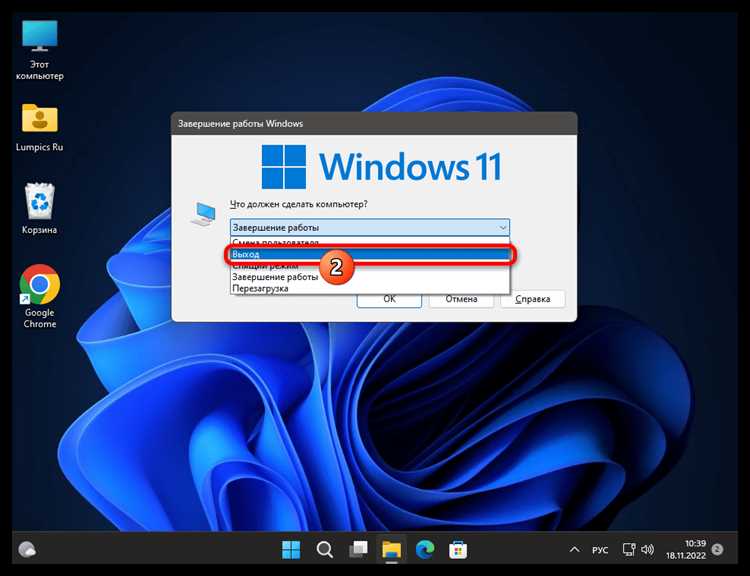
Для корректного выхода необходимо последовательно выбрать каждое рабочее пространство, открыть меню профиля и использовать пункт «Выйти». Пропуск хотя бы одного аккаунта приведёт к сохранению активного доступа при следующем запуске приложения, даже если остальные сеансы были завершены.
В браузере ситуация усложняется использованием разных вкладок и профилей. Если несколько аккаунтов открыты в одном профиле браузера, выход из одного workspace не завершает остальные сессии. Более надёжный способ – использовать отдельные профили браузера или полностью выйти из всех сеансов через настройки аккаунта Slack.
Для корпоративных компьютеров рекомендуется дополнительно выйти из Slack перед сменой пользователя операционной системы. Это исключает автоматическое восстановление сеансов и предотвращает доступ к рабочим чатам без повторной авторизации.
Что делать, если кнопка выхода из Slack не отображается
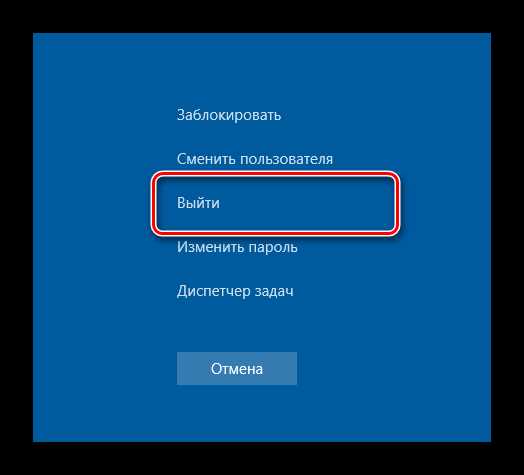
Отсутствие кнопки выхода чаще всего связано с неправильным местоположением меню. В настольном приложении Slack пункт «Выйти» находится в меню аватара, а не в общих настройках. Если открыть раздел параметров через сочетание клавиш или боковое меню, нужная опция может не отображаться.
В некоторых корпоративных рабочих пространствах администратор ограничивает действия пользователей. При включённом централизованном управлении сессиями пункт выхода может быть скрыт. В этом случае завершение сеанса выполняется через настройки аккаунта в веб-версии Slack или по запросу к администратору организации.
Если интерфейс отображается некорректно, следует полностью закрыть приложение Slack через системное меню и запустить его повторно. При использовании браузера проблема может быть связана с расширениями или устаревшими данными сайта. Очистка cookies и local storage для домена Slack восстанавливает стандартное меню профиля.
В качестве альтернативы можно завершить все активные сеансы через раздел управления безопасностью аккаунта Slack. Этот способ не зависит от состояния интерфейса и принудительно разрывает доступ на всех устройствах, включая текущий компьютер.
Проверка, что аккаунт Slack действительно вышел после завершения сеанса

После выполнения выхода важно убедиться, что доступ к рабочим пространствам полностью прекращён. Slack может сохранять активные сессии, если выход был выполнен не для всех аккаунтов или не подтверждён корректно. Проверка занимает несколько минут и исключает случайное восстановление доступа.
Основные признаки корректного выхода из аккаунта Slack на компьютере:
- при повторном запуске настольного приложения отображается экран входа или выбора рабочего пространства без автоматического подключения;
- в браузере при переходе на адрес рабочего пространства открывается форма авторизации, а не список каналов;
- отсутствует возможность просматривать историю сообщений без повторного ввода учётных данных.
Для дополнительного контроля рекомендуется проверить активные сессии через настройки аккаунта Slack:
- открыть любое рабочее пространство в браузере;
- перейти в раздел управления аккаунтом и безопасности;
- убедиться, что текущий компьютер не отображается в списке активных устройств.
Если сеанс продолжает отображаться, следует вручную завершить его из списка устройств или выполнить выход из всех сессий. При использовании единого входа необходимо также проверить, не выполнена ли авторизация через сохранённый аккаунт браузера или системы.
Вопрос-ответ:
Если я просто закрыл окно Slack на компьютере, считается ли это выходом из аккаунта?
Нет. Закрытие окна или сворачивание приложения не завершает сеанс. Slack сохраняет данные входа локально, поэтому при следующем запуске доступ к рабочим пространствам восстанавливается без повторной авторизации. Для полного выхода нужно использовать пункт «Выйти» через меню профиля или завершить сессию через настройки аккаунта.
Можно ли выйти из Slack сразу на всех компьютерах и в браузерах?
Да. Для этого используется раздел управления сессиями в настройках аккаунта Slack через веб-версию. Команда выхода из всех сеансов завершает доступ на настольных приложениях, в браузерах и на других устройствах. После этого вход потребуется выполнять заново на каждом устройстве.
Почему после выхода из одного рабочего пространства Slack я всё равно остаюсь авторизованным?
Каждое рабочее пространство использует отдельный сеанс. Если подключено несколько аккаунтов, выход выполняется только для текущего workspace. Остальные остаются активными до ручного завершения. Это часто происходит при работе с личными и корпоративными пространствами одновременно.
Как проверить, что на общем компьютере не остался активный доступ к Slack?
Нужно повторно открыть приложение или страницу Slack в браузере. Если отображается форма входа, сеанс завершён. Дополнительно стоит проверить список активных устройств в настройках аккаунта. При использовании браузера имеет смысл удалить cookies для Slack, чтобы исключить восстановление доступа.
Что делать, если в меню профиля нет пункта выхода из Slack?
Такое возможно при ограничениях со стороны администратора или сбое интерфейса. В этом случае выход выполняется через веб-версию в настройках аккаунта, где доступно управление сессиями. Альтернативный вариант — завершить все сеансы сразу, что принудительно отключает текущий компьютер.

 Загрузка...