Содержание статьи

Обведённые в кружок цифры часто используются при оформлении инструкций, учебных материалов, тестов, технических описаний и презентаций. В Microsoft Word нет отдельной кнопки «цифра в кружке», поэтому пользователям приходится применять разные инструменты: фигуры, символы Unicode, текстовые поля и параметры форматирования. Выбор способа зависит от задачи – будет ли элемент редактироваться, масштабироваться или копироваться в другие документы.
Для одиночных элементов удобнее использовать встроенные фигуры, позволяющие точно задать толщину линии, размер круга и положение цифры. Если требуется быстро вставить стандартные номера, подойдут готовые символы с обводкой, доступные через таблицу символов. При работе со списками актуальны методы, которые сохраняют автоматическую нумерацию и не нарушают структуру текста.
Важно учитывать версию Word и формат документа. Например, способы, основанные на Unicode-символах, корректно отображаются только при поддержке нужного шрифта, а фигуры могут смещаться при экспорте в PDF или открытии файла на другом устройстве. Ниже разобраны практические варианты, которые позволяют обвести цифру в кружок с предсказуемым результатом и без лишних правок.
Обводка цифры с помощью фигуры «Овал»
Фигура «Овал» позволяет создать настраиваемую круговую обводку вокруг любой цифры без привязки к шрифтам. Для вставки круга открой вкладку «Вставка», выбери «Фигуры» и нарисуй овал с зажатой клавишей Shift, чтобы сохранить идеальную форму круга. Размер круга сразу подбирай с небольшим запасом под высоту символа, чтобы избежать последующей деформации.
Цифра добавляется внутрь круга через контекстное меню фигуры командой «Добавить текст». Для точного позиционирования используй выравнивание по центру как по горизонтали, так и по вертикали. Рекомендуется устанавливать межстрочный интервал «Точно» со значением 1 пт, чтобы цифра не смещалась вверх при изменении шрифта.
Чтобы получить именно обводку, отключи заливку: в параметрах формата фигуры задай «Нет заливки», а для линии выбери нужную толщину – оптимально от 0,75 до 1,5 пт для документов A4. Цвет контура лучше задавать через палитру «Другие цвета», если требуется совпадение с основным текстом.
Для стабильного поведения элемента при верстке включи обтекание «Перед текстом» или «В тексте» в зависимости от задачи. Если цифра должна перемещаться вместе с абзацем, размещай фигуру как встроенный объект. Такой способ подходит для инструкций, схем и нумерации, где требуется точный визуальный контроль каждого элемента.
Настройка размера и выравнивания цифры внутри круга
Корректное расположение цифры внутри круга зависит от сочетания параметров текста и формы. После добавления цифры в фигуру необходимо вручную согласовать кегль, внутренние отступы и выравнивание, так как стандартные значения Word редко дают точный центр.
- Установи размер шрифта так, чтобы высота цифры занимала 60–70% диаметра круга – это обеспечивает читаемость без касания контура.
- Используй шрифты без засечек (например, стандартные системные), так как они визуально лучше центрируются внутри геометрических фигур.
- Отключи автоматические интервалы абзаца, задав значения «Перед» и «После» равными 0 пт.
Для точного выравнивания применяй параметры форматирования текста фигуры, а не панели абзаца документа.
- Включи горизонтальное выравнивание по центру.
- В параметрах текста фигуры задай вертикальное выравнивание «По центру».
- Уменьши внутренние поля фигуры до 0–0,1 см со всех сторон.
Если цифра визуально смещена из-за формы символа, скорректируй положение вручную с помощью изменения межстрочного интервала на «Точно» и значений 0,8–1 пт. Такой подход позволяет добиться ровного центрирования даже для цифр с разной геометрией, например «1» и «8».
Использование текстового поля для круглой обводки
Текстовое поле подходит для случаев, когда требуется обвести цифру и сохранить удобное редактирование текста. Вставь текстовое поле через вкладку «Вставка», затем задай для него форму круга, изменив параметры рамки. Размер поля лучше сразу установить равным по высоте и ширине, чтобы избежать искажений при масштабировании.
После ввода цифры настрой выравнивание внутри поля. Горизонтальное центрирование задаётся стандартной командой форматирования текста, а вертикальное – через параметры текстового поля. Для устойчивого результата рекомендуется отключить автоматическое изменение размера поля при вводе текста.
В параметрах оформления убери заливку, оставив только контур. Толщину линии подбирай в зависимости от размера цифры: для кегля 10–12 пт оптимально использовать обводку около 1 пт. Цвет рамки лучше совпадать с цветом текста, особенно при использовании монохромного оформления.
Чтобы текстовое поле не смещалось при редактировании документа, задай обтекание «В тексте» или «По контуру». Такой способ удобен для повторяющихся элементов, так как позволяет быстро копировать обведённые цифры без повторной настройки каждого параметра.
Вставка готовых обведённых цифр через «Символы»

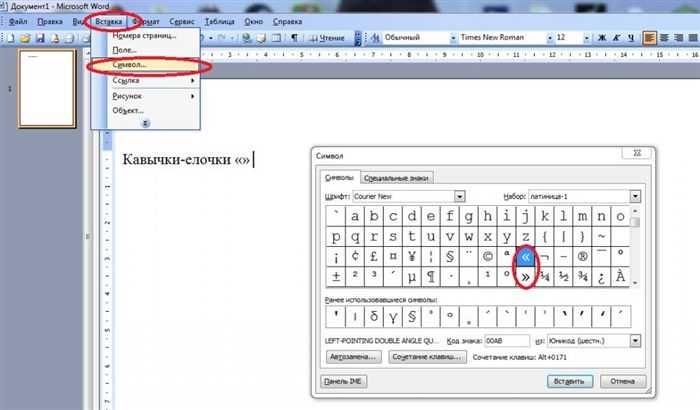
Word поддерживает готовые обведённые цифры в формате Unicode, которые вставляются как обычные символы текста. Для доступа открой меню «Вставка» → «Символ» → «Другие символы» и выбери шрифт с поддержкой расширенного набора знаков. Чаще всего нужные варианты находятся в шрифтах Segoe UI Symbol и Arial Unicode MS.
Обведённые цифры представлены в нескольких диапазонах Unicode. Это важно учитывать при подборе символа, так как визуальный стиль и размер могут отличаться даже при одинаковом кегле.
| Диапазон | Тип символов | Примечание |
|---|---|---|
| ①–⑳ | Классические цифры в круге | Поддерживаются большинством систем |
| ❶–❿ | Цифры в чёрном круге | Цвет зависит от шрифта |
| ⓪–⓽ | Цифры с тонкой обводкой | Могут выглядеть бледно при малом размере |
После вставки символ масштабируется вместе с текстом, но толщина обводки остаётся фиксированной. Для корректного отображения рекомендуется использовать кегль не менее 11–12 пт. При передаче документа на другое устройство проверь наличие выбранного шрифта, иначе символ может быть заменён или отображён некорректно.
Метод с символами удобен для списков и нумерации, где не требуется индивидуальная настройка размеров или цвета круга, а также когда важно сохранить полностью текстовый формат без фигур и объектов.
Создание круга вокруг цифры без заливки
Круг без заливки используется, когда цифра должна визуально сливаться с текстом документа и не перекрывать фон. Такой вариант реализуется через фигуры Word с точной настройкой параметров контура.
- Вставь фигуру «Овал» и зажми Shift для получения правильного круга.
- В параметрах заливки выбери «Нет заливки», чтобы фон страницы оставался видимым.
- Для линии установи сплошной контур без эффектов и теней.
Толщина линии напрямую влияет на читаемость цифры. Для стандартного текстового размера документа подходят следующие значения:
- 0,5–0,75 пт – для вспомогательных обозначений и сносок.
- 1–1,25 пт – для нумерации шагов и элементов схем.
- 1,5 пт – для акцентов и заголовочных блоков.
Цифру внутри круга добавляй как текст фигуры или отдельный символ, выровненный по центру. При использовании отдельного текстового элемента обязательно сгруппируй его с кругом, чтобы сохранить пропорции при перемещении и копировании.
Для предотвращения искажения при масштабировании отключи автоматическое изменение толщины линии. Это особенно важно при печати, где тонкий контур может стать менее заметным.
Группировка цифры и круга для совместного перемещения
Группировка применяется, когда цифра и круг созданы как отдельные объекты и должны перемещаться, копироваться и масштабироваться как единый элемент. Перед объединением убедись, что оба объекта имеют одинаковый режим обтекания текстом, иначе команда группировки будет недоступна.
Выдели цифру и круг с зажатой клавишей Ctrl, затем используй команду «Группировать» в контекстном меню или на панели формата. После этого элемент будет вести себя как цельный объект, сохраняя взаимное расположение при любых действиях.
Для точного позиционирования перед группировкой выровняй объекты по центру по горизонтали и вертикали. Это исключает смещение цифры относительно круга, которое может быть незаметно при редактировании, но проявляется при печати или экспорте в PDF.
После группировки рекомендуется зафиксировать параметры размера и отключить автоматическое масштабирование линий. При копировании сгруппированного элемента в другие документы Word сохраняет пропорции, что удобно при создании повторяющихся обозначений и нумерации.
Обводка цифры в списке с помощью форматирования
Для нумерованных списков Word позволяет обойтись без фигур, сохранив автоматическую нумерацию. Такой подход удобен, когда важна последовательность пунктов и дальнейшее редактирование текста без ручной правки каждого номера.
Создай обычный нумерованный список, затем выдели только цифры через настройки стиля списка. В параметрах шрифта можно задать границу символа, используя эффект обрамления, если выбранный шрифт поддерживает подобное отображение. Результат зависит от версии Word и может выглядеть по-разному при смене шрифта.
Более стабильный вариант – замена стандартных номеров на символы Unicode с обводкой. Для этого в настройках нумерации выбери «Определить новый формат номера» и вставь обведённую цифру вместо обычного числа. При этом текст списка продолжает автоматически выравниваться по отступам.
Размер и внешний вид таких цифр регулируются кеглем и гарнитурой шрифта. Для списков с мелким текстом рекомендуется использовать минимальный размер 11 пт, иначе контур круга становится плохо различимым. Метод подходит для инструкций и чек-листов, где важна строгая структура без внедрения графических объектов.
Особенности обводки цифр в разных версиях Word
Поведение обведённых цифр зависит от версии Word и платформы. В настольных версиях Word для Windows доступен полный набор инструментов фигур, включая точную настройку контуров, выравнивания и группировки. Это делает методы с овалами и текстовыми полями наиболее предсказуемыми при печати и экспорте в PDF.
Word для macOS поддерживает большинство функций, но параметры форматирования фигур расположены иначе, а некоторые шрифты с Unicode-символами по умолчанию отсутствуют. Перед использованием обведённых цифр через «Символы» рекомендуется проверить документ на другом устройстве, чтобы исключить замену знаков.
В веб-версии Word возможности ограничены. Настройка толщины линий и внутреннего выравнивания фигур недоступна, а уже созданные элементы могут отображаться без возможности редактирования. Для онлайн-документов лучше использовать готовые Unicode-цифры, так как они сохраняются как обычный текст.
При совместной работе и передаче файлов между версиями избегай нестандартных шрифтов и сложных комбинаций объектов. Самый устойчивый вариант – круг без заливки и цифра, сгруппированные в настольной версии Word, либо символы Unicode при работе в браузере.
Вопрос-ответ:
Почему цифра в кружке смещается при печати или сохранении в PDF?
Смещение чаще всего связано с режимом обтекания и масштабированием линий фигуры. Если круг и цифра созданы как отдельные объекты без группировки, Word может пересчитать их положение при выводе на печать. Также влияет настройка «Изменять толщину линии при изменении размера». Для стабильного результата оба элемента нужно выровнять по центру, сгруппировать и задать одинаковый тип обтекания.
Можно ли сделать обведённые цифры, чтобы они автоматически нумеровались?
Да, но только через форматирование списков. Стандартные фигуры не поддерживают автонумерацию. Для таких задач используют символы Unicode с круговой обводкой, подставляя их в формат номера списка. При добавлении новых пунктов порядок сохраняется, но диапазон доступных цифр ограничен набором символов.
Почему обведённые цифры через «Символы» выглядят разного размера?
Размер круга у Unicode-символов зашит в шрифт и не масштабируется пропорционально кеглю. В одном шрифте цифра может выглядеть плотной, в другом — слишком тонкой. Чтобы избежать расхождений, используют один шрифт для всего документа и проверяют внешний вид при размере не менее 11–12 пт.
Какой способ подойдёт для документа, который будут редактировать разные люди?
Если предполагается совместная работа, лучше использовать обычные фигуры с отключённой заливкой и группировкой цифры с кругом. Такой вариант корректно открывается в настольных версиях Word и не зависит от наличия редких шрифтов. Для онлайн-редактирования предпочтительнее текстовые символы, так как веб-версия ограничивает работу с объектами.

 Загрузка...