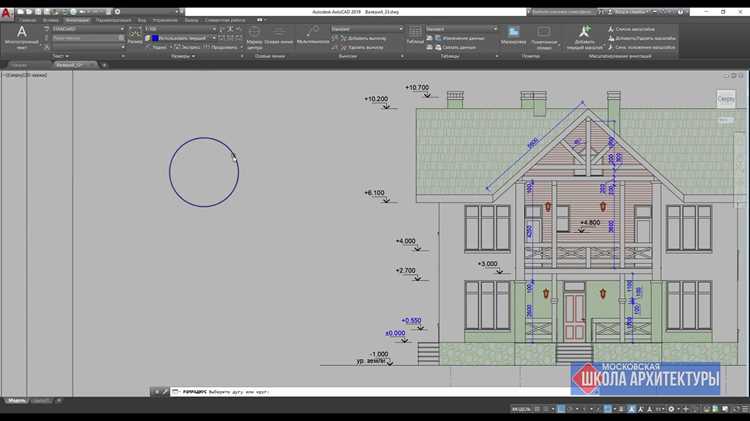
Обрезка окружности в AutoCAD – это не отдельная команда, а результат правильного сочетания инструментов редактирования. На практике чаще всего требуется удалить дугу между точками пересечения, оставить сегмент внутри контура или разорвать окружность в строго заданных координатах. Непонимание логики работы с объектами приводит к лишним построениям и неточным чертежам.
AutoCAD обрабатывает окружность как замкнутый объект, поэтому стандартная команда TRIM работает только при наличии пересекающих элементов. Линии, отрезки, полилинии и границы регионов выступают в роли режущих кромок. Важно учитывать порядок выбора объектов и режимы привязок, так как ошибка в одной точке может привести к удалению неправильного сегмента.
В задачах, где требуется контролировать начало и конец дуги, применяется команда BREAK. Она позволяет разорвать окружность в двух точках без построения вспомогательных элементов. Для сложных контуров удобнее использовать полилинии или регионы, так как они дают больше контроля над тем, какая часть окружности будет сохранена.
Понимание того, как AutoCAD интерпретирует пересечения, замкнутость и приоритет объектов, позволяет обрезать окружности точно по заданной геометрии. Это особенно важно при подготовке рабочих чертежей, схем и деталей, где каждая дуга имеет конкретное назначение и размер.
Как обрезать окружность в Автокаде
После вызова команды TRIM первым шагом выбираются режущие объекты. Удобно подтверждать выбор нажатием Enter, чтобы перейти к следующему этапу. Далее курсором указывается участок окружности, который должен быть удален. Удаляется именно та дуга, по которой выполнен щелчок, а не противоположная часть, что важно учитывать при плотной геометрии.
Если требуется получить дугу между двумя точками без вспомогательных линий, применяется команда BREAK. В этом случае сначала выбирается окружность, затем задаются две точки разрыва с использованием объектных привязок. AutoCAD преобразует окружность в дугу, сохраняя точные координаты начала и конца.
При работе со сложными контурами рационально использовать полилинии. Окружность можно обрезать по замкнутой полилинии, если она пересекает окружность минимум в двух точках. Такой подход удобен при формировании вырезов, отверстий нестандартной формы и при подготовке чертежей для последующего экспорта.
Для предсказуемого результата рекомендуется включать привязки к пересечениям и избегать наложения объектов с минимальными зазорами. Это позволяет точно контролировать, какая часть окружности будет удалена, и исключает необходимость повторных правок.
Обрезка окружности командой TRIM по пересекающим объектам
Команда TRIM применяется для удаления части окружности только при наличии пересекающих ее объектов. В качестве ограничителей могут использоваться линии, отрезки, лучи, дуги, полилинии и другие окружности. Минимальное условие – два пересечения, по которым AutoCAD определяет границы удаляемого сегмента.
Перед запуском TRIM важно проверить, что пересечения являются фактическими, а не визуальными. Объекты должны реально пересекаться в пространстве модели, а не находиться на разных уровнях Z или слоях с отключенной видимостью. Неправильная высота или масштаб часто мешают корректной работе команды.
После вызова TRIM сначала выбираются режущие элементы. При большом количестве объектов допускается пропустить этот шаг нажатием Enter – тогда все видимые элементы станут временными границами обрезки. Далее курсором указывается часть окружности, подлежащая удалению. Щелчок всегда относится к конкретному сегменту между двумя ближайшими точками пересечения.
Для точного выбора рекомендуется включить объектные привязки к пересечениям и избегать щелчков вблизи граничных точек. Если окружность пересекается более чем в двух местах, удаляется только тот участок, на который указывает курсор, остальные сегменты остаются неизменными.
TRIM не преобразует окружность в дугу до первого удаления. После обрезки объект автоматически становится дугой, что следует учитывать при дальнейшем редактировании и применении параметрических зависимостей.
Обрезка части окружности с помощью линии или отрезка
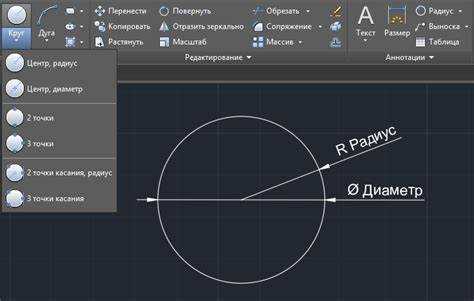
Линия или отрезок используются как простой и наглядный ограничитель для обрезки окружности. Такой способ подходит, когда необходимо удалить дугу по прямой границе или получить сегмент, ориентированный относительно оси, стены или другого конструктивного элемента.
Перед обрезкой важно, чтобы линия действительно пересекала окружность. Касание без пересечения не создает границу и не позволяет удалить часть объекта. Для контроля точек пересечения следует включить привязки к центру и пересечению.
Последовательность действий при использовании линии или отрезка:
- Построить линию или отрезок так, чтобы он пересекал окружность минимум в двух точках.
- Запустить команду TRIM.
- Выбрать линию или отрезок как режущий объект и подтвердить выбор.
- Щелкнуть по участку окружности, который требуется удалить.
Если требуется сохранить дугу строго между точками пересечения, щелчок должен выполняться внутри удаляемого сегмента. При ошибочном выборе можно сразу отменить действие и повторить обрезку без перестроения линии.
Практические рекомендации при работе с линиями:
- Использовать ортогональный режим для получения строго вертикальных или горизонтальных границ.
- Размещать линию с запасом за пределами окружности, чтобы исключить погрешности пересечения.
- Удалять или скрывать вспомогательные линии после завершения обрезки, чтобы не загромождать чертеж.
После обрезки окружность преобразуется в дугу, что позволяет далее редактировать ее длину, радиус и положение с помощью стандартных инструментов редактирования.
Обрезка окружности по границе полилинии
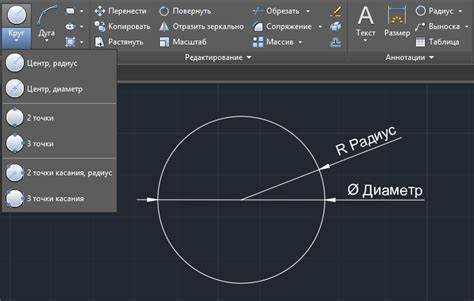
Полилиния позволяет обрезать окружность по сложной форме, состоящей из прямых и дуговых сегментов. Такой метод применяется при формировании вырезов, нестандартных контуров и пересечений, где одной линии недостаточно для точного ограничения.
Для корректной обрезки полилиния должна пересекать окружность минимум в двух точках. Замкнутая полилиния удобнее, так как она четко разделяет внутреннюю и внешнюю области, что упрощает выбор удаляемого сегмента. Разомкнутая полилиния также подходит, если ее конечные участки пересекают окружность.
После запуска команды TRIM полилиния выбирается как режущий объект. Если используется режим выбора всех границ, важно убедиться, что на чертеже нет лишних пересечений, которые могут повлиять на результат. Щелчок выполняется по той части окружности, которая должна быть удалена.
При плотной геометрии рекомендуется временно изолировать слой с полилинией или скрыть вспомогательные элементы. Это снижает риск ошибочного выбора сегмента и позволяет точно контролировать обрезаемую дугу.
После обрезки окружность становится дугой и подчиняется правилам редактирования дуговых объектов. Полилинию при необходимости можно использовать повторно для обрезки других элементов без дополнительной подготовки.
Обрезка окружности внутри или снаружи прямоугольника
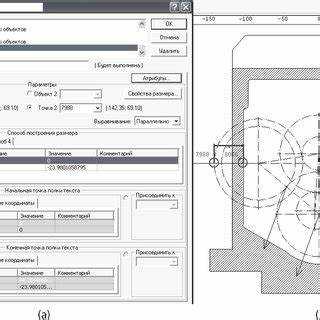
Прямоугольник часто используется как наглядная граница для удаления части окружности по замкнутому контуру. Такой способ удобен при формировании вырезов, проемов и зон ограничений, где требуется сохранить дугу только внутри или только за пределами прямоугольной области.
Для обрезки прямоугольник должен пересекать окружность как минимум в двух местах. Если окружность полностью находится внутри прямоугольника без пересечений, команда TRIM не сработает. В этом случае границы необходимо сместить или использовать другие инструменты редактирования.
После вызова TRIM прямоугольник выбирается как режущий объект. При подтверждении выбора AutoCAD воспринимает все стороны прямоугольника как единый замкнутый контур. Щелчок внутри прямоугольника удаляет сегменты окружности, расположенные в этой области, щелчок снаружи – внешнюю часть.
Для точного результата рекомендуется заранее проверить положение прямоугольника относительно центра окружности и включить привязки к пересечениям. Это особенно важно, если стороны прямоугольника касаются окружности близко к расчетным точкам.
После обрезки исходная окружность преобразуется в одну или несколько дуг. Прямоугольник можно сохранить для последующих операций или удалить, если он использовался как вспомогательный элемент.
Разрыв окружности в заданных точках командой BREAK
Команда BREAK применяется, когда необходимо удалить участок окружности между двумя точно заданными точками без использования пересекающих объектов. Этот способ удобен при работе с координатами, привязками и расчетными углами, где важна геометрическая точность.
После запуска BREAK сначала выбирается окружность, затем указываются две точки разрыва. Если вторая точка совпадает с первой, окружность разрывается в одном месте и преобразуется в дугу. Для контроля положения точек следует использовать привязки к пересечению, касанию, конечной точке или ввод точных координат.
Удаляемый сегмент определяется автоматически как часть окружности между первой и второй точкой. В результате исходная окружность превращается в дугу с заданным началом и концом, пригодную для дальнейшего редактирования.
Типовые задачи и способы задания точек разрыва:
| Задача | Рекомендуемый способ задания точки |
|---|---|
| Разрыв по пересечению с объектом | Привязка к пересечению |
| Разрыв по угловому положению | Ввод координат или полярных значений |
| Разрыв в касательной точке | Привязка к касанию |
| Контролируемая длина дуги | Отслеживание расстояния от первой точки |
BREAK не требует вспомогательной геометрии и не зависит от наличия пересечений, что делает команду удобной при чистке чертежей и подготовке дуг для дальнейших операций.
Удаление сегмента окружности через преобразование в регион
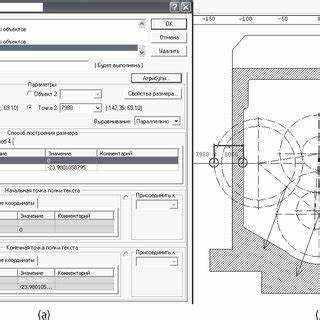
Преобразование окружности в регион применяется в случаях, когда требуется удалить участок по замкнутой области, а стандартные способы обрезки не дают нужного результата. Этот метод позволяет работать не с линиями, а с площадями, что удобно при сложных пересечениях и подготовке чертежей для логических операций.
Перед созданием региона окружность должна быть замкнутой и не иметь разрывов. После преобразования объект становится плоской областью, доступной для операций вычитания, объединения и пересечения. Для удаления сегмента используется второй замкнутый контур, который перекрывает нужную часть окружности.
Вычитание выполняется путем удаления перекрывающей области из основного региона. В результате остается форма с отсутствующим сегментом, геометрия которого строго соответствует границе второго контура. Такой подход удобен при работе с нестандартными вырезами и точными формами.
После завершения операции регион при необходимости можно преобразовать обратно в линейные объекты. Полученные дуги сохраняют исходный радиус и положение, что позволяет использовать их в дальнейших построениях без потери точности.
Метод через регион требует аккуратного контроля замкнутости контуров и их взаимного положения, но обеспечивает предсказуемый результат при работе со сложной геометрией.
Вопрос-ответ:
Почему команда TRIM не обрезает окружность, хотя визуально есть пересечение?
Чаще всего причина связана с отсутствием фактического пересечения. Линия может касаться окружности или находиться на другой высоте по оси Z. Также проблема возникает, если объекты находятся в разных плоскостях или имеют микроскопический зазор. Решение — проверить координату Z, включить привязку к пересечению и убедиться, что линии реально пересекают окружность.
Можно ли обрезать окружность без построения вспомогательных линий?
Да, для этого используется команда BREAK. Она позволяет задать две точки разрыва напрямую на окружности с помощью привязок или точного ввода координат. В результате удаляется участок между этими точками, а окружность превращается в дугу без дополнительных объектов на чертеже.
Как удалить часть окружности внутри прямоугольника, а не снаружи?
Прямоугольник должен пересекать окружность минимум в двух местах. После запуска TRIM прямоугольник выбирается как ограничитель. Щелчок выполняется по дуге, расположенной внутри прямоугольника. AutoCAD удаляет именно тот сегмент, на который указывает курсор, поэтому место щелчка имеет решающее значение.
В каких случаях имеет смысл использовать преобразование окружности в регион?
Такой подход подходит при сложных вырезах, где граница удаления не является простой линией. После создания региона можно вычесть из него другую замкнутую форму и получить точный сегмент нужной геометрии. Метод часто применяется при подготовке деталей для дальнейших логических операций и сложных контуров.

 Загрузка...