Содержание статьи
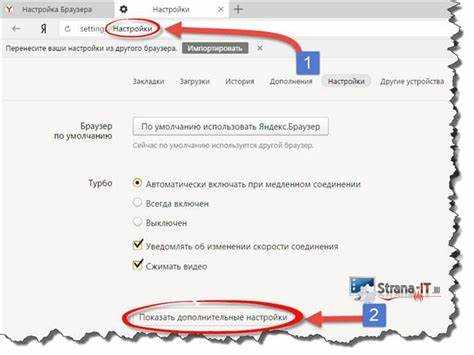
Для пользователей Айпада обновление Яндекс Браузера – это процесс, который можно легко выполнить, следуя нескольким простым шагам. Несмотря на то, что браузер часто обновляется автоматически, бывают случаи, когда необходимо выполнить обновление вручную. Знание этих шагов поможет вам не только поддерживать актуальность программы, но и улучшить производительность и безопасность браузера.
Обновление через App Store – основной способ получения новых версий Яндекс Браузера. Если автоматическое обновление отключено или не произошло, нужно просто зайти в App Store и проверить наличие доступных обновлений. Это быстрое решение, которое не займет много времени.
Иногда в процессе обновления возникают проблемы: приложение может не загрузиться или обновление не появляется в списке. В таких случаях важно разобраться в причинах. Например, если проблема связана с подключением к интернету или настройками устройства, можно попробовать перезапустить Айпад или проверить интернет-соединение.
Важно помнить, что регулярное обновление Яндекс Браузера помогает поддерживать его работоспособность и защиту от уязвимостей. Каждый новый выпуск включает исправления ошибок и новые функции, которые улучшают работу с веб-страницами.
Проверьте наличие обновлений в App Store
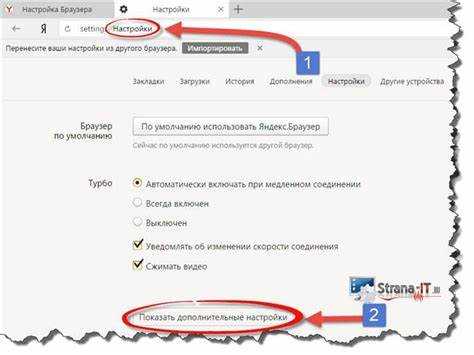
Чтобы обновить Яндекс Браузер на Айпаде, первым шагом нужно проверить, доступна ли новая версия в App Store. Для этого откройте приложение App Store на вашем устройстве и выполните следующие действия:
1. В нижней части экрана выберите вкладку Обновления. Здесь отображаются все приложения, для которых есть доступные обновления.
2. Прокрутите список и найдите Яндекс Браузер. Если обновление доступно, рядом с иконкой будет кнопка Обновить.
3. Нажмите на кнопку Обновить, чтобы начать загрузку и установку новой версии. В зависимости от скорости интернета обновление может занять несколько минут.
Если в списке обновлений Яндекс Браузер не отображается, это может означать, что для этого приложения нет новой версии, или ваше устройство уже использует последнюю доступную версию. В таком случае рекомендуется регулярно проверять наличие обновлений.
Иногда, если обновление не появляется, помогает перезапуск устройства или повторная синхронизация с App Store. Для этого можно выйти из аккаунта в App Store и войти снова.
Как включить автоматическое обновление Яндекс Браузера
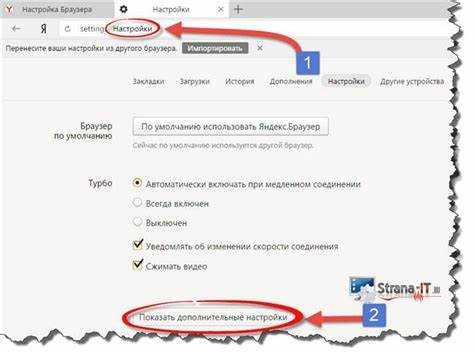
Автоматическое обновление Яндекс Браузера на Айпаде позволяет получать последние версии браузера без необходимости вручную искать и устанавливать обновления. Для того чтобы эта функция работала, необходимо убедиться, что на устройстве включены автоматические обновления для всех приложений, включая Яндекс Браузер.
Для включения автоматических обновлений выполните следующие шаги:
1. Откройте Настройки на Айпаде и прокрутите вниз до раздела App Store.
2. Найдите раздел Автоматические загрузки и убедитесь, что переключатель рядом с опцией Обновления активирован (он должен быть зеленым). Это позволит автоматически загружать обновления для всех приложений, включая Яндекс Браузер, без вашего участия.
3. Также проверьте, что в разделе Загрузки включен параметр Использовать мобильный интернет, если вы хотите получать обновления при отсутствии Wi-Fi. Однако, для экономии трафика, рекомендуется обновлять приложения только по Wi-Fi.
Теперь, когда автоматические обновления активированы, Яндекс Браузер будет автоматически обновляться, как только станет доступна новая версия, и вам не нужно будет проверять наличие обновлений вручную.
Если вы хотите отключить автоматические обновления в будущем, просто вернитесь в настройки и выключите соответствующий переключатель. Это даст вам контроль над процессом обновлений и позволит обновлять браузер по вашему желанию.
Что делать, если обновление не загрузилось
Если обновление Яндекс Браузера на Айпаде не загрузилось, существует несколько способов устранить проблему. Следующие действия помогут вам быстро решить эту ситуацию.
1. Проверьте интернет-соединение. Часто проблемы с загрузкой обновлений связаны с отсутствием стабильного подключения к сети. Убедитесь, что ваш Айпад подключен к Wi-Fi или мобильному интернету с хорошей скоростью.
2. Перезапустите App Store. Закройте приложение App Store и откройте его заново. Иногда это помогает устранить временные сбои, связанные с отображением обновлений или загрузкой.
3. Перезагрузите Айпад. Иногда перезапуск устройства помогает решить проблему с загрузкой обновлений. Для этого удерживайте кнопку питания, пока не появится ползунок выключения, а затем включите Айпад снова.
4. Проверьте наличие свободного места. Если на устройстве недостаточно памяти, обновление может не загрузиться. Откройте настройки Айпада, перейдите в раздел Основные и выберите Хранилище, чтобы убедиться в наличии свободного места. Если места недостаточно, удалите ненужные файлы или приложения.
5. Выйдите из аккаунта App Store и войдите снова. Иногда проблемы с загрузкой обновлений можно решить, просто выйдя из вашего аккаунта в App Store и снова войдя в него.
6. Обновите Айпад до последней версии iOS. Иногда для корректной работы обновлений приложений необходимо обновить систему устройства. Перейдите в Настройки > Основные > Обновление ПО и убедитесь, что у вас установлена последняя версия iOS.
После выполнения этих шагов обновление должно загрузиться. Если проблема остается, попробуйте повторить действия через некоторое время или обратитесь в поддержку Apple или Яндекс для получения дополнительной помощи.
Пошаговое обновление через настройки Айпада
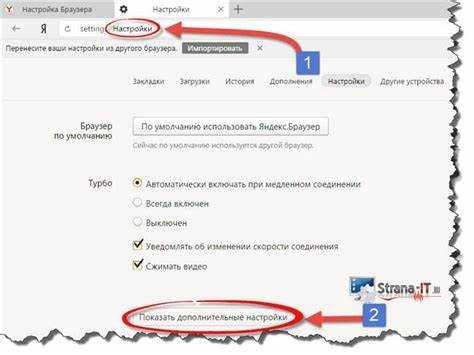
Если Яндекс Браузер не обновился автоматически, вы можете обновить его вручную через настройки Айпада. Этот процесс не занимает много времени и включает несколько простых шагов.
1. Откройте Настройки на Айпаде. Для этого найдите иконку настроек на главном экране и нажмите на неё.
2. Прокрутите вниз и выберите раздел Основные.
3. В разделе Основные найдите и выберите Обновление ПО.
4. Проверьте, есть ли доступные обновления для операционной системы iOS. Иногда для корректной работы приложений необходимо иметь последнюю версию iOS.
5. Если обновление iOS доступно, нажмите на Загрузить и установить. Дождитесь завершения процесса обновления системы.
6. После обновления iOS откройте App Store и перейдите в раздел Обновления.
7. Найдите Яндекс Браузер в списке приложений и нажмите на кнопку Обновить рядом с его иконкой. Если обновление доступно, оно начнется сразу.
8. После завершения обновления, перезапустите Яндекс Браузер, чтобы убедиться, что новая версия установлена правильно.
Этот способ позволяет обновить браузер даже в случае, если автоматические обновления не были включены. Важно регулярно проверять наличие обновлений, чтобы использовать последние функции и улучшения безопасности.
Как очистить кэш Яндекс Браузера перед обновлением
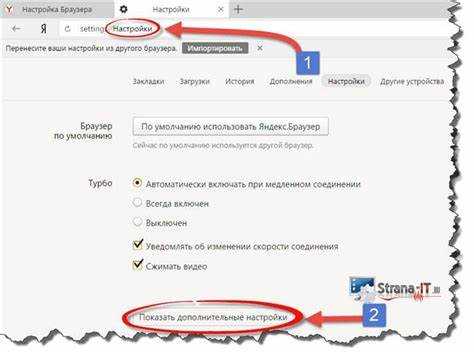
Перед обновлением Яндекс Браузера на Айпаде полезно очистить его кэш, чтобы избежать возможных сбоев в работе после установки новой версии. Очистка кэша помогает удалить временные файлы, которые могут замедлять работу браузера или вызывать проблемы при загрузке обновлений.
Чтобы очистить кэш Яндекс Браузера на Айпаде, выполните следующие шаги:
| Шаг | Действие |
|---|---|
| 1 | Откройте Яндекс Браузер на Айпаде. |
| 2 | Нажмите на иконку Меню (три горизонтальные линии) в правом нижнем углу экрана. |
| 3 | В меню выберите пункт Настройки. |
| 4 | Перейдите в раздел Конфиденциальность. |
| 5 | Найдите опцию Очистить историю и выберите её. |
| 6 | Отметьте пункт Кэшированные изображения и файлы. |
| 7 | Нажмите на Очистить данные, чтобы удалить кэш. |
После этого кэш Яндекс Браузера будет очищен, и вы сможете безопасно обновить приложение. Очистка кэша помогает устранить возможные ошибки, связанные с устаревшими файлами, и улучшает производительность браузера.
Проверка версии Яндекс Браузера после обновления
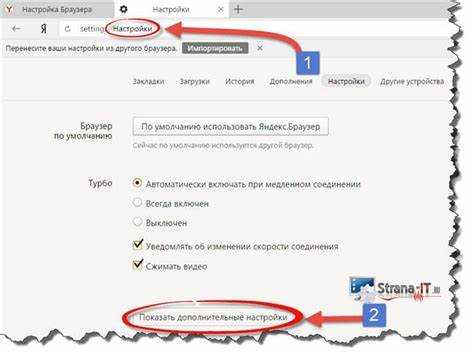
После того как обновление Яндекс Браузера на Айпаде завершено, важно убедиться, что новая версия была успешно установлена. Для этого выполните несколько простых шагов.
- Откройте Яндекс Браузер на Айпаде.
- Нажмите на иконку Меню в правом нижнем углу экрана (три горизонтальные линии).
- Перейдите в раздел Настройки.
- Прокрутите вниз до раздела О браузере.
- В этом разделе вы увидите информацию о текущей версии Яндекс Браузера. Проверьте, что версия соответствует последней доступной в App Store.
Если версия обновлена, то вы увидите номер последней версии. Если обновление не произошло, можно попробовать снова выполнить процедуру обновления или обратиться к поддержке.
Устранение проблем после обновления Яндекс Браузера
После обновления Яндекс Браузера на Айпаде могут возникать различные проблемы. Вот несколько решений, которые помогут устранить основные из них.
1. Проблемы с загрузкой страниц: Если страницы не загружаются или отображаются некорректно после обновления, попробуйте очистить кэш браузера. Перейдите в Настройки браузера, выберите Конфиденциальность и нажмите Очистить данные, выбрав кэшированные файлы.
2. Браузер не запускается: Если после обновления Яндекс Браузер не запускается или зависает, перезапустите Айпад. Если проблема сохраняется, удалите приложение и установите его заново из App Store.
3. Проблемы с расширениями: Иногда обновление может привести к конфликту с установленными расширениями. Отключите их по очереди через Настройки браузера, чтобы определить, какое из расширений вызывает проблему. Если ошибка исчезнет, удалите конфликтующее расширение.
4. Ошибки интерфейса: Если кнопки или элементы интерфейса выглядят неправильно, попробуйте перезагрузить браузер или изменить масштаб страницы в настройках устройства.
5. Не работают функции синхронизации: Если синхронизация данных между устройствами не работает, проверьте, что вы вошли в свой Яндекс-аккаунт и что на устройстве включена синхронизация. Также убедитесь, что ваше интернет-соединение стабильно.
Если ни одно из этих решений не помогает, рекомендуется обратиться в службу поддержки Яндекс для получения дополнительной помощи.
Когда обновление не доступно для устройства

Иногда обновление Яндекс Браузера может быть недоступно для вашего Айпада. Это может происходить по нескольким причинам, и вот что можно предпринять в таких случаях:
- Устаревшая версия iOS: Если ваше устройство использует старую версию операционной системы, Яндекс Браузер может не поддерживать её. Для обновления браузера необходимо обновить iOS до последней версии. Перейдите в Настройки > Основные > Обновление ПО и проверьте наличие доступных обновлений для системы.
- Ограничения по совместимости: Некоторые старые модели Айпадов могут не поддерживать последние версии Яндекс Браузера. Если обновление недоступно в App Store, это может означать, что ваше устройство не соответствует минимальным требованиям для новой версии.
- Региональные ограничения: В некоторых случаях обновления могут быть ограничены в зависимости от региона. Это связано с различиями в политике распространения приложений в разных странах.
- Проблемы с App Store: Иногда проблемы с доступностью обновлений могут быть связаны с самим App Store. Попробуйте выйти из аккаунта и войти снова, либо перезапустить приложение для проверки доступных обновлений.
Если обновление по-прежнему недоступно, возможно, стоит обратиться в службу поддержки Яндекс или Apple для получения дополнительной информации и помощи.
Вопрос-ответ:
Почему Яндекс Браузер на Айпаде не обновляется?
Если Яндекс Браузер не обновляется, возможны несколько причин. Во-первых, стоит проверить, не отключены ли автоматические обновления в App Store. Если обновление не появляется, возможно, на устройстве недостаточно места или возникли проблемы с интернет-соединением. Иногда помогает перезагрузка Айпада или повторная синхронизация с App Store. Также важно проверить, обновлена ли сама операционная система iOS, так как устаревшая версия может мешать установке новых версий браузера.
Как включить автоматические обновления Яндекс Браузера на Айпаде?
Чтобы включить автоматические обновления для Яндекс Браузера, откройте настройки на Айпаде, перейдите в раздел App Store и найдите опцию Автоматические обновления. Включите переключатель для обновлений, чтобы новые версии приложений, включая Яндекс Браузер, устанавливались автоматически. Это избавит вас от необходимости вручную проверять обновления и обеспечит актуальность браузера.
Как проверить, что Яндекс Браузер обновился на Айпаде?
Чтобы убедиться, что Яндекс Браузер обновился, откройте приложение и перейдите в раздел Настройки браузера. Внизу страницы в разделе О браузере будет указан номер текущей версии. Сравните его с последней доступной версией, которая указана в App Store. Если версии совпадают, значит, обновление прошло успешно.
Что делать, если обновление Яндекс Браузера не загружается на Айпаде?
Если обновление Яндекс Браузера не загружается, первым делом стоит проверить стабильность интернет-соединения. Иногда проблемы с обновлением могут быть связаны с медленным или прерывистым интернетом. Также стоит перезапустить App Store или выйти и снова войти в свой аккаунт. В случае проблем с памятью устройства, попробуйте очистить ненужные файлы. Если обновление не начинается, возможно, стоит перезагрузить Айпад или проверить наличие системных обновлений iOS.

 Загрузка...