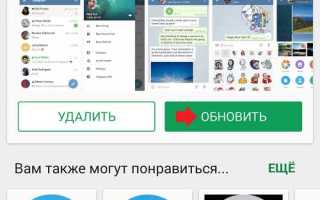
Telegram на iPhone обновляется через App Store, а не внутри самого приложения. Это важно, потому что новые функции, исправления сбоев и изменения интерфейса появляются только после установки свежей версии из магазина Apple. Например, поддержка новых форматов сообщений или улучшения безопасности не активируются автоматически без обновления.
Перед началом стоит проверить версию iOS: Telegram регулярно повышает минимальные требования к системе. Если iPhone работает на устаревшей версии iOS, кнопка обновления может не отображаться, даже если новая версия приложения уже доступна. В таких случаях App Store показывает только кнопку «Открыть».
Обновление занимает от нескольких секунд до пары минут и требует стабильного подключения к интернету. При использовании мобильной сети стоит учитывать ограничения iOS на загрузку приложений большого размера. Также важно, чтобы на устройстве было свободное место: Telegram при обновлении временно использует дополнительную память.
Ниже разобраны все действия по порядку – от проверки текущей версии до устранения ситуаций, когда обновление не запускается или зависает. Это позволяет обновить Telegram без потери чатов, медиафайлов и настроек аккаунта.
Проверка текущей версии Telegram на iPhone
Чтобы узнать установленную версию Telegram, открой приложение и перейди в раздел «Настройки». Прокрути экран вниз до самого конца: номер версии отображается мелким шрифтом под пунктами меню. Запись имеет формат X.Y.Z, где каждая цифра обозначает этап обновлений.
Альтернативный способ – через систему iOS. Открой «Настройки» iPhone, перейди в раздел «Основные» → «Хранилище iPhone», найди Telegram в списке приложений и нажми на него. В карточке приложения указана установленная версия и фактический размер, занимаемый на устройстве.
Полученный номер версии стоит сравнить с данными в App Store. Для этого открой страницу Telegram в магазине и пролистай описание вниз до блока «История версий». Если версия в App Store выше, обновление доступно и может содержать новые функции, исправления ошибок или изменения в работе уведомлений.
Регулярная проверка версии помогает понять, связано ли некорректное поведение приложения с устаревшей сборкой, а также избежать повторной переустановки Telegram без необходимости.
Определение версии iOS перед обновлением приложения

Перед обновлением Telegram важно убедиться, что установленная версия iOS поддерживается текущей сборкой приложения. При несоответствии требований кнопка обновления в App Store может отсутствовать или установка завершится ошибкой.
Чтобы посмотреть версию iOS, выполни следующие действия:
- Открой «Настройки» на iPhone.
- Перейди в раздел «Основные».
- Нажми «Об этом устройстве».
- Найди строку «Версия iOS».
Telegram постепенно отказывается от поддержки устаревших систем. На практике это означает, что:
- iPhone с ранними версиями iOS не получают новые функции;
- исправления ошибок и обновления безопасности становятся недоступны;
- App Store может показывать только последнюю совместимую версию приложения.
Если версия iOS ниже минимально поддерживаемой, сначала потребуется обновить систему через «Настройки» → «Основные» → «Обновление ПО». Только после этого Telegram сможет загрузить актуальную версию без ограничений.
Открытие App Store для поиска обновления Telegram

Обновление Telegram на iPhone выполняется исключительно через App Store. Для начала нажми на иконку магазина на главном экране или воспользуйся поиском Spotlight, введя App Store. Если используется несколько Apple ID, убедись, что вход выполнен под тем аккаунтом, с которого приложение было установлено.
После запуска App Store обрати внимание на нижнюю панель навигации. Раздел «Поиск» позволяет найти Telegram напрямую, а вкладка «Обновления» (или иконка профиля в правом верхнем углу на новых версиях iOS) показывает список доступных обновлений для всех установленных приложений.
При нестабильном интернете App Store может не загружать данные об обновлениях. В таком случае рекомендуется переключиться между Wi-Fi и мобильной сетью либо перезапустить приложение магазина, полностью закрыв его из списка запущенных программ.
Если App Store не открывается или отображает пустой экран, стоит проверить дату и время в настройках iOS: при ручной установке некорректных значений магазин Apple часто блокирует загрузку контента.
Поиск Telegram через строку поиска App Store
Для быстрого доступа к странице обновления открой App Store и перейди во вкладку «Поиск», расположенную в правом нижнем углу экрана. В строке поиска введи Telegram без дополнительных слов, чтобы избежать отображения сторонних клиентов и ботов.
В результатах поиска выбери приложение с разработчиком Telegram FZ-LLC. Иконка должна содержать белый бумажный самолёт на голубом фоне – это помогает отличить официальное приложение от похожих названий.
После перехода на страницу Telegram обрати внимание на кнопку действия рядом с названием. Надпись «Обновить» означает доступную новую версию, а «Открыть» – что на устройстве уже установлена последняя поддерживаемая сборка.
Если вместо результатов поиска отображается пустой экран или старые данные, закрой App Store и запусти его заново. При сохранении проблемы помогает выход из Apple ID и повторный вход через настройки iOS.
Запуск обновления Telegram кнопкой «Обновить»
После того как ты нашел Telegram в App Store, если доступно обновление, вместо кнопки «Открыть» будет отображаться кнопка «Обновить». Нажми на неё, чтобы начать процесс скачивания новой версии приложения.
В момент нажатия на «Обновить» Telegram начнет загружаться в фоновом режиме. Приложение будет автоматически обновлено до последней доступной версии. В случае, если обновление не начинается, возможно, проблема с подключением к интернету или нехваткой свободного места на устройстве.
Важно помнить, что если Telegram уже работает в фоне, обновление не начнется до тех пор, пока не завершится текущая активность. Если приложение активно использует интернет, сначала будет завершена работа с данными, и затем запустится процесс обновления.
| Действие | Результат |
|---|---|
| Нажать «Обновить» | Начнется загрузка последней версии Telegram. |
| Нет кнопки «Обновить» | Telegram уже обновлен, доступна только кнопка «Открыть». |
| Отсутствие интернета | Обновление не начнется до восстановления подключения. |
Процесс обновления может занять от нескольких секунд до нескольких минут, в зависимости от размера файла и скорости интернет-соединения. После завершения обновления откроется кнопка «Открыть», и ты сможешь сразу же продолжить использовать приложение.
Действия при отсутствии кнопки «Обновить»
Если на странице Telegram в App Store вместо кнопки «Обновить» отображается кнопка «Открыть», это значит, что у тебя уже установлена последняя версия приложения. Однако бывают случаи, когда обновление не отображается, даже если оно должно быть доступно. В таких ситуациях предприми следующие шаги:
1. Проверь версию iOS. Telegram может не поддерживаться на старых версиях операционной системы. Убедись, что твой iPhone работает на актуальной версии iOS. Для этого перейди в «Настройки» → «Основные» → «Об этом устройстве» и посмотри, какая версия установлена. Если она устарела, обнови iOS через «Настройки» → «Основные» → «Обновление ПО».
2. Проверь App Store на наличие обновлений. В некоторых случаях App Store может не отобразить кнопку обновления сразу. Открой раздел «Обновления» или профиль в правом верхнем углу и проверь наличие новых версий Telegram в списке доступных обновлений.
3. Перезапусти App Store. Закрой App Store полностью и открой его заново. Иногда это помогает обновить данные о доступных обновлениях, если магазин не отобразил актуальную информацию.
4. Проверь интернет-соединение. Telegram может не обновиться из-за нестабильного подключения. Убедись, что ты подключен к Wi-Fi или мобильной сети с хорошей скоростью передачи данных.
5. Перезагрузи устройство. Иногда перезагрузка телефона помогает решить проблему с отображением обновлений. Выключи и включи iPhone и снова проверь наличие кнопки «Обновить» в App Store.
6. Проверка ограничений. Если на устройстве установлены ограничения на загрузку или обновление приложений (например, через «Родительский контроль»), это может блокировать процесс обновления. Перейди в «Настройки» → «Экранное время» → «Контент и конфиденциальность» и убедись, что обновления не ограничены.
Если после выполнения этих действий кнопка «Обновить» все еще отсутствует, можно попробовать удалить приложение и установить его заново через App Store. Это крайняя мера, так как удаление Telegram может привести к потере локальных данных (например, черновиков сообщений).
Решение проблем при зависании обновления Telegram
Если обновление Telegram на iPhone зависло, и процесс не двигается вперед, выполните следующие шаги, чтобы устранить проблему:
1. Проверь интернет-соединение. Иногда обновление может зависать из-за нестабильного Wi-Fi или мобильного интернета. Убедитесь, что подключение стабильно и достаточно быстро. Попробуйте переключиться между Wi-Fi и мобильной сетью или перезагрузить маршрутизатор.
2. Приостановка и возобновление обновления. Если обновление застопорилось, можно попробовать приостановить и затем возобновить процесс. Для этого в App Store нажмите на иконку загрузки и выберите «Приостановить». После этого снова нажмите на кнопку загрузки, чтобы продолжить обновление.
3. Перезагрузка приложения App Store. Закройте полностью App Store (проведите по экрану и смахните его вверх в списке открытых приложений) и откройте его снова. Иногда это помогает обновить данные о состоянии загрузки.
4. Перезагрузка устройства. Если зависание продолжает происходить, перезагрузите iPhone. Часто простая перезагрузка устраняет сбои в процессе обновления и позволяет завершить его без ошибок.
5. Проверка свободного места на устройстве. Telegram может не обновиться, если на iPhone недостаточно свободной памяти. Перейдите в «Настройки» → «Основные» → «Хранилище iPhone» и убедитесь, что на устройстве достаточно места для обновления.
6. Обновление через альтернативные методы. Если приложение продолжает зависать, и проблема не решается вышеописанными методами, попробуйте удалить Telegram и установить его заново. Убедитесь, что ваши чаты и медиафайлы синхронизированы с облаком перед удалением приложения, чтобы избежать потери данных.
После выполнения этих шагов обновление Telegram должно завершиться. Если проблемы с зависанием не исчезают, возможно, стоит обратиться в службу поддержки Apple или Telegram для дальнейшей диагностики.
Проверка успешного обновления Telegram после установки

После того как обновление Telegram завершено, важно убедиться, что приложение установилось правильно и работает без сбоев. Вот несколько шагов для проверки успешного обновления:
- Проверь версию приложения. Открой Telegram и перейди в «Настройки». Прокрути страницу вниз и найди номер версии. Сравни его с номером, указанным в App Store, чтобы подтвердить, что установлена последняя версия.
- Проверь наличие новых функций. Каждое обновление Telegram включает новые возможности или улучшения. Ознакомься с описанием изменений в App Store и проверь, активированы ли эти функции в приложении, например, обновленный интерфейс или новые настройки.
- Проверь стабильность работы. Приложение должно работать без сбоев и зависаний. Проверь основные функции: отправка сообщений, работа голосовых и видеозвонков, загрузка медиафайлов. Если все работает как положено, обновление прошло успешно.
- Тестирование уведомлений. Убедись, что Telegram правильно отправляет уведомления о новых сообщениях и событиях. Если они не приходят, проверь настройки уведомлений в «Настройки» → «Уведомления» и в настройках iOS.
- Проверь производительность. Telegram должен работать быстро и без лагов, особенно при переключении между чатами и загрузке контента. Если приложение тормозит, попробуй перезагрузить устройство или очистить кеш через Настройки» → «Основные» → «Хранилище iPhone».
Если после выполнения этих шагов все работает исправно, значит обновление прошло успешно и Telegram функционирует в своей последней версии.
Вопрос-ответ:
Почему Telegram не обновляется на моем iPhone?
Если Telegram не обновляется, возможно, проблема кроется в нескольких моментах. Во-первых, убедитесь, что на вашем iPhone достаточно свободного места для скачивания обновления. Во-вторых, проверьте подключение к интернету: при слабом Wi-Fi или мобильном сигнале обновление может не начаться. Также проверьте, что ваше устройство работает на актуальной версии iOS, так как Telegram может требовать более новую операционную систему. Если все в порядке, попробуйте перезапустить App Store или перезагрузить устройство, чтобы решить проблему.
Как проверить, что Telegram обновился до последней версии?
Для проверки версии Telegram откройте приложение и перейдите в раздел «Настройки». Прокрутите вниз до самого конца — там будет указан номер текущей версии. Сравните его с версией, указанной в описании обновлений в App Store. Если номер совпадает, значит, у вас установлена последняя версия. Также стоит обратить внимание на наличие новых функций, которые часто появляются в последних обновлениях.
Что делать, если в App Store нет кнопки «Обновить» для Telegram?
Если кнопка «Обновить» не появляется, это может означать, что у вас уже установлена последняя версия Telegram, либо проблема с вашим Apple ID. Проверьте, что вы вошли в тот же аккаунт, с которого был установлен Telegram. Если кнопка всё равно не появляется, перезапустите App Store или проверьте наличие обновлений для вашей операционной системы iOS. Также можно проверить наличие обновлений вручную через раздел «Обновления» в App Store или перезагрузить устройство.
Как найти Telegram в App Store для обновления?
Для поиска Telegram в App Store откройте магазин и перейдите в раздел «Поиск». Введите «Telegram» в строку поиска и выберите первое приложение с разработчиком «Telegram FZ-LLC». На странице приложения будет отображаться либо кнопка «Открыть», если обновление не требуется, либо «Обновить», если доступна новая версия. Если Telegram не отображается в поиске, возможно, вы не вошли в правильный Apple ID или используете старую версию приложения.
Почему не отображаются обновления Telegram в App Store?
Если обновления Telegram не отображаются в App Store, сначала убедитесь, что ваше устройство подключено к интернету и что на нем достаточно свободного места для обновлений. Также проверьте, что ваше устройство обновлено до последней версии iOS, так как старые версии системы могут не поддерживать новые обновления Telegram. Если проблема не решается, попробуйте выйти из своего Apple ID в настройках и войти снова, либо перезапустите App Store. В крайнем случае можно попробовать удалить и заново установить Telegram.
Почему Telegram не обновляется на iPhone через App Store?
Если Telegram не обновляется через App Store, первым делом проверьте ваше подключение к интернету. Проблемы с обновлением часто возникают из-за слабого сигнала Wi-Fi или мобильного интернета. Также убедитесь, что на устройстве достаточно места для скачивания обновления. Важно, чтобы ваш iPhone был обновлен до последней версии iOS, так как более старые версии могут не поддерживать новые обновления Telegram. Если все в порядке, попробуйте перезагрузить App Store или устройство. Иногда помогает выход из Apple ID и повторный вход. Если обновление не происходит, можно попробовать удалить приложение и установить его заново.
Как проверить, что Telegram на iPhone обновился?
Для проверки успешности обновления откройте Telegram и перейдите в «Настройки» (иконка в правом нижнем углу). Прокрутите страницу вниз, и внизу экрана вы найдете номер версии приложения. Сравните его с номером версии, указанным в App Store для последнего обновления. Если версия совпадает, значит, Telegram обновился до последней версии. Также обратите внимание на появление новых функций, которые обычно появляются после обновлений. Например, улучшения интерфейса или новые возможности для общения.

 Загрузка...