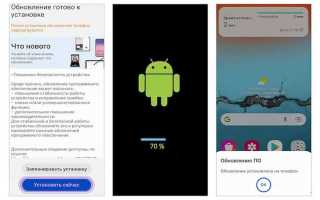
Обновление веб-страницы на смартфоне – это базовая операция, которую большинство пользователей выполняет ежедневно. В разных мобильных браузерах и приложениях существуют свои особенности, которые могут повлиять на процесс. Чтобы не тратить время на поиски, важно знать, как быстро и правильно обновить страницу в зависимости от используемой платформы и ситуации.
Для пользователей Android, процесс обновления страницы часто сводится к нажатию на иконку «обновить», которая располагается в верхней части экрана. Однако, если этого не происходит, можно прибегнуть к другим методам: от свайпов до комбинации жестов. В iOS все более привычным становится использование кнопки на панели браузера, однако существует и несколько альтернативных методов для более сложных случаев.
Для браузера Chrome на смартфонах Android и iOS процесс обновления страницы одинаков: достаточно свайпнуть экран вниз, и страница автоматически перезагрузится. Важно помнить, что некоторые старые версии браузеров могут не поддерживать этот жест, и тогда поможет только кнопка в углу экрана.
Вопрос-ответ:
Как обновить страницу на смартфоне с Android?
Чтобы обновить страницу на смартфоне с Android, откройте нужный браузер (например, Google Chrome или Firefox). Для этого можно использовать кнопку обновления в верхней части экрана (она выглядит как стрелка в круге) или выполнить жест — прокачайте экран вниз. Этот метод подходит для большинства браузеров, включая Chrome и Opera.
Почему не обновляется страница на смартфоне?
Если страница не обновляется, это может быть связано с несколькими факторами. Во-первых, может быть нестабильное интернет-соединение, в этом случае попробуйте проверить Wi-Fi или мобильные данные. Во-вторых, возможно, кэш браузера перегружен устаревшими данными, и для обновления потребуется очистить его через настройки браузера. Также стоит проверить, не заблокирован ли JavaScript, так как это может мешать загрузке страницы.
Можно ли обновить страницу в браузере без кнопки обновления?
Да, можно. На большинстве смартфонов с Android и iOS, чтобы обновить страницу, достаточно сделать жест — прокачать экран вниз, и страница перезагрузится. Это работает как в мобильных версиях Chrome, так и в других браузерах, таких как Safari и Firefox. Если жест не работает, возможно, вы используете устаревшую версию браузера, и тогда лучше обновить его до последней версии.
Как обновить страницу в Safari на iPhone?
Для обновления страницы в браузере Safari на iPhone достаточно просто потянуть экран вниз. Когда вы начнёте скроллить страницу, появится значок обновления, который сообщает о процессе перезагрузки страницы. После того, как страница перезагрузится, будет загружена актуальная версия веб-сайта.
Почему при обновлении страницы на смартфоне не загружается новая информация?
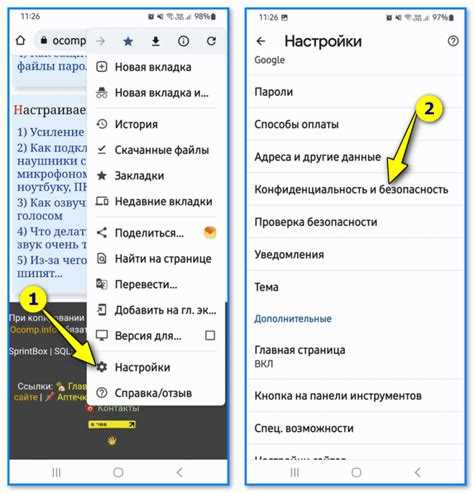
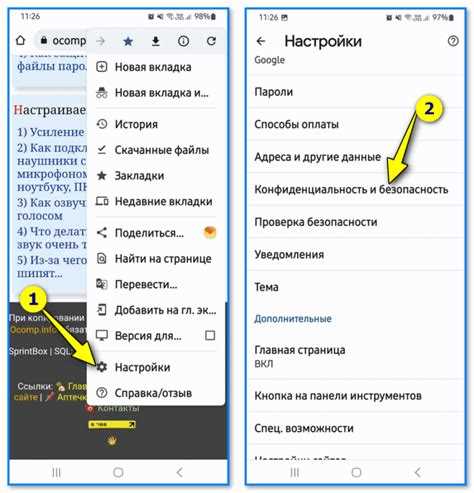
Если при обновлении страницы на смартфоне не отображается новая информация, проблема может быть связана с кешированием. В браузере может быть сохранена старая версия страницы, и для её актуализации нужно очистить кэш. Это можно сделать в настройках браузера, зайдя в раздел «Конфиденциальность» и выбрав опцию очистки кэша. В некоторых случаях можно перезагрузить браузер или страницу, переключив на другой сетевой режим (например, с Wi-Fi на мобильные данные) и повторно обновить страницу.
Как обновить страницу в браузере Chrome на смартфоне?
Чтобы обновить страницу в браузере Chrome на смартфоне, достаточно провести пальцем вниз по экрану. Это действие активирует обновление страницы, и она загрузится заново с актуальной информацией. Также можно использовать кнопку обновления в верхней части экрана, если она доступна. Если жест не срабатывает, убедитесь, что у вас установлена последняя версия Chrome, и что интернет-соединение стабильно.
Почему обновление страницы не работает в мобильной версии Safari на iPhone?
Если обновление страницы не происходит в Safari на iPhone, это может быть связано с несколькими проблемами. Во-первых, возможно, что у вас не стабильно работает интернет-соединение, в таком случае стоит проверить настройки Wi-Fi или мобильных данных. Во-вторых, проблема может крыться в кэше браузера, который сохраняет старые данные. В этом случае попробуйте очистить историю и кэш в настройках Safari. Если это не помогло, попробуйте перезагрузить телефон или обновить браузер до последней версии.

 Загрузка...