Версия Python, подключённая к проекту в PyCharm, напрямую влияет на доступность синтаксических конструкций, стандартных библиотек и сторонних пакетов. Например, переход с Python 3.8 на 3.12 меняет поведение обработки ошибок, работу с типами и поддержку асинхронных возможностей. Если интерпретатор устарел, среда разработки продолжает использовать старые правила, даже когда новая версия Python уже установлена в системе.
Обновление Python в PyCharm не сводится к простой замене исполняемого файла. IDE оперирует интерпретаторами, которые могут быть системными, установленными через менеджеры версий, или изолированными в виртуальных окружениях. Каждому проекту назначается конкретный интерпретатор, и без его перенастройки изменения на уровне операционной системы не применяются.
Перед обновлением важно определить, используется ли venv, virtualenv, conda или интерпретатор без изоляции. Это определяет порядок действий: в одних случаях достаточно добавить новую версию Python в список интерпретаторов PyCharm, в других – требуется пересоздание среды и повторная установка зависимостей из requirements.txt или pyproject.toml.
Корректно выполненное обновление позволяет избежать конфликтов пакетов, ошибок запуска и предупреждений IDE о несовместимости версий. В результате проект начинает работать с актуальной версией языка, а PyCharm корректно анализирует код, подсказки типов и структуру зависимостей.
Проверка текущей версии Python в настройках PyCharm
Для точного определения версии Python, используемой проектом, необходимо открыть настройки интерпретатора в PyCharm. В Windows и Linux это делается через меню File → Settings → Python Interpreter, в macOS – PyCharm → Settings → Python Interpreter. В верхней части окна отображается путь к интерпретатору и его версия, например Python 3.10.13, что указывает на конкретную сборку, а не только на ветку языка.
Важно проверить не только номер версии, но и источник интерпретатора. Путь вида /usr/bin/python3 или C:\Python39\python.exe означает системную установку, тогда как каталоги внутри проекта, например .venv/bin/python, указывают на виртуальное окружение. Это влияет на способ обновления и риск затронуть другие проекты.
Дополнительно следует обратить внимание на список доступных интерпретаторов в выпадающем меню. PyCharm хранит их независимо от текущего проекта, и устаревшие версии Python могут оставаться активными, даже если в системе уже установлены новые. Отсутствие ожидаемой версии в списке означает, что IDE её не обнаружила или она не была добавлена вручную.
Для проверки соответствия интерпретатора реальной версии языка полезно открыть вкладку Packages в том же окне. Современные пакеты, такие как typing-extensions или pip последних выпусков, часто требуют минимальную версию Python. Их наличие или отсутствие косвенно подтверждает, насколько актуален используемый интерпретатор.
Определение типа интерпретатора проекта: системный Python или виртуальная среда
Перед обновлением Python необходимо точно понять, какой интерпретатор привязан к проекту. В окне настроек PyCharm в разделе Python Interpreter ключевым ориентиром служит путь к исполняемому файлу. Если он указывает на стандартные каталоги операционной системы, такие как /usr/bin, /usr/local/bin или C:\Python311\, проект использует системный Python.
Виртуальные среды легко распознаются по расположению интерпретатора внутри каталога проекта или пользовательских директорий. Пути с элементами .venv, venv, env, а также директории Anaconda или miniconda указывают на изолированную среду. Такой интерпретатор содержит собственный набор пакетов и не зависит напрямую от версии Python, установленной глобально.
Дополнительный признак виртуальной среды – наличие активного файла конфигурации окружения в структуре проекта. PyCharm автоматически помечает такие интерпретаторы и отображает тип среды рядом с названием версии Python, что позволяет избежать путаницы при работе с несколькими проектами одновременно.
Если проект использует системный Python, его обновление влияет на все проекты, привязанные к этому интерпретатору. При работе с виртуальной средой обновление требует пересоздания окружения или привязки проекта к новой версии Python. Игнорирование этого различия часто приводит к несовместимости пакетов и ошибкам запуска после смены версии языка.
Установка новой версии Python в операционной системе
Для обновления Python, используемого в PyCharm, сначала требуется установить нужную версию языка на уровне операционной системы. Актуальные релизы Python распространяются в виде отдельных установщиков и не заменяют существующие версии автоматически, что позволяет держать несколько сборок параллельно. Это особенно важно при поддержке проектов с разными требованиями к версии интерпретатора.
В Windows при установке необходимо явно указать добавление Python в переменную окружения PATH и выбрать вариант установки для всех пользователей, если Python будет использоваться в нескольких проектах. Рекомендуется устанавливать Python в каталог вида C:\Python312, чтобы путь к интерпретатору был однозначным и не зависел от пользовательского профиля.
В macOS системный Python не предназначен для обновления вручную, поэтому новая версия устанавливается отдельно и размещается в каталоге /usr/local/bin или /Library/Frameworks. После установки важно убедиться, что новая версия доступна в системе и не конфликтует с предустановленным интерпретатором, используемым системой.
В Linux установка выполняется через менеджер пакетов дистрибутива или сборкой из исходных кодов. При использовании репозиториев новая версия Python обычно устанавливается параллельно с текущей, не изменяя системные зависимости. Это позволяет явно выбрать нужный интерпретатор в PyCharm без риска нарушить работу системных утилит.
После завершения установки необходимо проверить, что новая версия Python корректно запускается и имеет собственный исполняемый файл. Только после этого имеет смысл переходить к настройке интерпретатора в PyCharm и обновлению среды проекта.
Добавление нового интерпретатора Python в PyCharm
После установки новой версии Python в системе её необходимо явно зарегистрировать в PyCharm. Это выполняется через раздел Python Interpreter, где используется выпадающий список с доступными интерпретаторами. Нажатие на пункт добавления открывает диалог выбора источника интерпретатора, что позволяет подключить уже установленный Python без изменения существующих настроек проекта.
При выборе системного интерпретатора важно указать точный путь к исполняемому файлу python.exe или python3. PyCharm сразу определяет версию языка и отображает её в названии интерпретатора, что помогает избежать ошибок при наличии нескольких сборок, например Python 3.9 и Python 3.12 на одной машине.
Если проект должен работать в изолированной среде, PyCharm позволяет создать новую виртуальную среду на базе выбранной версии Python. В этом случае указывается путь к установленному интерпретатору, а IDE автоматически формирует каталог окружения и настраивает зависимости отдельно от системы.
После добавления интерпретатора следует проверить список пакетов, связанный с ним. Новый интерпретатор по умолчанию содержит только базовые модули и pip, поэтому отсутствие сторонних библиотек является нормальным состоянием. Это упрощает контроль зависимостей и снижает риск конфликтов между проектами.
Корректно добавленный интерпретатор становится доступным для всех проектов в PyCharm, что позволяет быстро переключаться между версиями Python без повторной настройки среды разработки.
Переключение проекта на обновлённую версию Python
После добавления нового интерпретатора необходимо назначить его конкретному проекту. В настройках PyCharm в разделе Python Interpreter выбирается нужная версия из списка доступных. С этого момента все операции запуска, анализа кода и установки пакетов выполняются через выбранный интерпретатор, а изменения применяются сразу без перезапуска IDE.
При переключении проекта важно учитывать тип используемой среды. Если выбран системный Python, проект начинает работать с глобальными пакетами. При выборе виртуальной среды PyCharm автоматически изолирует зависимости, что снижает риск несовместимости библиотек между проектами.
После смены интерпретатора рекомендуется проверить состояние зависимостей проекта. Отсутствие установленных пакетов или предупреждения об их несовместимости указывают на необходимость повторной установки зависимостей под новую версию Python.
| Ситуация | Что происходит после переключения |
|---|---|
| Переход на системный Python | Используются глобально установленные пакеты и настройки системы |
| Переход на новую виртуальную среду | Проект запускается с чистым набором библиотек |
| Смена версии внутри существующей среды | Возможны ошибки из-за несовместимых бинарных пакетов |
Если после переключения появляются ошибки запуска или подсветки кода, это сигнал о несоответствии версии Python требованиям проекта. В таких случаях корректным решением становится пересоздание среды или выбор другой версии интерпретатора, уже добавленной в PyCharm.
Обновление виртуальной среды venv под новую версию Python
Виртуальная среда venv жёстко привязана к версии Python, на основе которой она была создана. Простая замена интерпретатора в настройках PyCharm не обновляет саму среду, поэтому попытка использовать старый venv с новой версией Python часто приводит к ошибкам запуска и несовместимости бинарных пакетов.
Корректный путь обновления заключается в создании новой виртуальной среды с использованием установленной версии Python. В PyCharm это выполняется через добавление нового интерпретатора с типом Virtualenv Environment, где в качестве базового интерпретатора указывается актуальная версия языка. Каталог среды рекомендуется создавать заново, не переиспользуя старый .venv.
После создания новой среды необходимо восстановить зависимости проекта. Если используется файл requirements.txt, его установка позволяет быстро привести окружение в рабочее состояние. Для проектов с pyproject.toml важно убедиться, что все указанные пакеты поддерживают выбранную версию Python.
Старую виртуальную среду имеет смысл сохранить до завершения проверки проекта. Это позволяет сравнить поведение кода и при необходимости откатиться без повторной настройки. Удалять предыдущий venv следует только после подтверждения корректной работы проекта на новой версии Python.
Обновлённая виртуальная среда обеспечивает чистую изоляцию зависимостей и корректную работу инструментов анализа кода в PyCharm, что особенно важно при переходе на новые минорные и мажорные версии Python.
Устранение ошибок запуска проекта после обновления Python
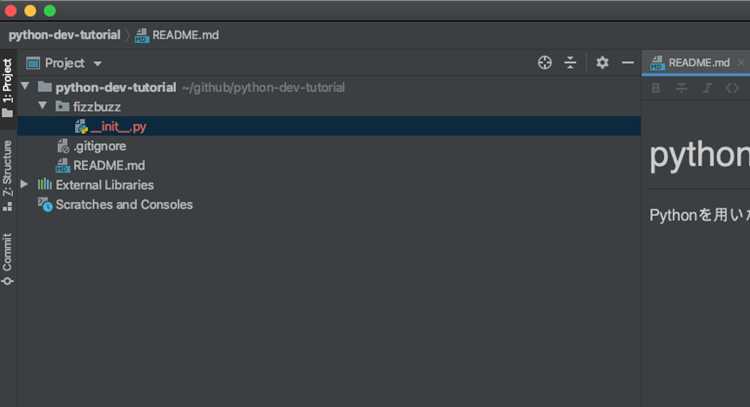
После переключения проекта на новую версию Python ошибки чаще всего связаны с несовпадением зависимостей или некорректно настроенным интерпретатором. Первым шагом следует убедиться, что выбранный интерпретатор соответствует ожидаемой версии и действительно используется при запуске проекта в PyCharm.
Наиболее распространённые проблемы и способы их устранения:
- Отсутствие модулей при запуске – требуется повторная установка зависимостей в активную виртуальную среду проекта.
- Ошибки компиляции бинарных пакетов – необходимо проверить поддержку версии Python конкретными библиотеками и при необходимости выбрать совместимые версии.
- Сбой запуска скриптов – стоит проверить конфигурацию запуска и путь к интерпретатору, указанный в настройках Run/Debug.
- Предупреждения анализа кода – указывают на устаревший синтаксис или изменения в стандартной библиотеке новой версии Python.
При системных ошибках полезно действовать последовательно, исключая возможные причины:
- Проверить версию Python, указанную в настройках проекта.
- Убедиться, что активна нужная виртуальная среда.
- Переустановить ключевые зависимости проекта.
- Запустить проект в чистой среде для сравнения поведения.
Если проблема воспроизводится только в новой версии Python, следует свериться с документацией используемых библиотек и указать минимально поддерживаемую версию языка в конфигурации проекта. Такой подход упрощает поддержку и предотвращает повторное появление ошибок при обновлениях.
Вопрос-ответ:
Почему после установки новой версии Python PyCharm продолжает использовать старую?
PyCharm не переключается на новую версию автоматически. Каждый проект привязан к конкретному интерпретатору, который был выбран при создании или настройке проекта. Если в настройках проекта по-прежнему указан старый путь к python.exe или python3, IDE будет использовать именно его, независимо от того, какая версия установлена в системе. Требуется вручную выбрать новый интерпретатор в разделе настроек проекта.
Можно ли обновить Python внутри существующей виртуальной среды venv?
Нет, виртуальная среда venv создаётся под конкретную версию Python и не поддерживает её замену. При попытке подключить к ней другой интерпретатор возникают ошибки загрузки модулей и сбои запуска. Практический вариант — создать новую виртуальную среду на базе обновлённого Python и заново установить зависимости проекта.
Что делать, если после обновления Python проект не запускается из-за отсутствующих библиотек?
После смены интерпретатора PyCharm использует новое окружение, в котором сторонние пакеты отсутствуют. Необходимо установить зависимости именно в активную среду проекта. Чаще всего это делается через requirements.txt или pyproject.toml. Установка пакетов в систему или в другую виртуальную среду на работу проекта не влияет.
Безопасно ли обновлять Python, если на компьютере несколько проектов в PyCharm?
Да, если проекты используют разные виртуальные среды. В этом случае обновление Python и создание нового интерпретатора не затрагивает существующие проекты. Риск появляется при использовании системного Python: его смена влияет на все проекты, привязанные к нему. Для изоляции лучше назначать каждому проекту собственную виртуальную среду.

 Загрузка...