Содержание статьи
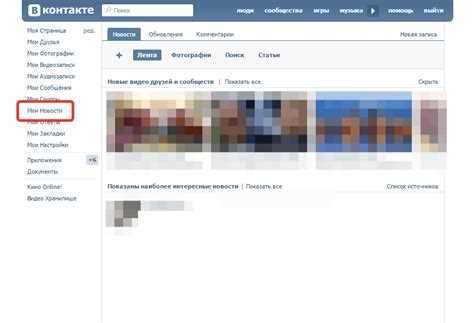
Для обновления фотографии в ВКонтакте и одновременной публикации записи необходимо выполнить несколько шагов. Сначала важно выбрать подходящее изображение, которое будет отображаться на странице и в ленте ваших подписчиков. ВКонтакте поддерживает форматы JPG, PNG и GIF, что позволяет использовать различные типы изображений для личных нужд и публичных записей.
Обновление фото профиля в ВК отличается от прикрепления фотографии к записи. Чтобы это сделать, следует учесть, что обновление профиля может быть связано с изменениями в ваших публичных записях, так как система автоматически предложит опубликовать фото в ленту. Важно понимать, что такие изменения влияют на восприятие вашей страницы, и стоит заранее подготовить качественные изображения.
При публикации записи с фото важно учитывать размер и разрешение изображения: ВКонтакте оптимально отображает изображения шириной до 1200 пикселей. Если ваше изображение будет крупнее, оно может быть автоматически уменьшено, что повлияет на качество. Чтобы избежать этого, рекомендуем использовать фотографии с разрешением до 2 МБ.
Процесс прикрепления фото к записи включает не только загрузку изображения, но и возможность добавить описание или отметить людей на фото. Это может значительно повысить вовлеченность, так как посты с тегами или описаниями привлекают больше внимания в ленте новостей. С помощью этих простых шагов можно не только обновить фото на странице, но и поделиться важным моментом с друзьями и подписчиками.
Как загрузить новое фото на страницу ВКонтакте
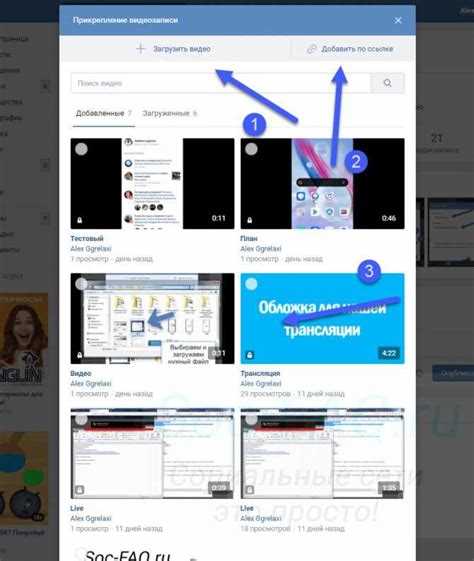
Чтобы загрузить новое фото на страницу ВКонтакте, выполните несколько простых шагов. Для начала откройте свой профиль, перейдите в раздел с изображениями или прямо на главную страницу профиля. Для загрузки изображения выберите опцию «Изменить фото» под вашим текущим изображением.
После этого откроется окно выбора нового фото. ВКонтакте поддерживает загрузку файлов форматов JPG, PNG и GIF. Рекомендуется использовать изображение с размерами не более 2 МБ, чтобы избежать проблем с загрузкой или потерей качества. Идеальный размер фотографии для профиля – 400×400 пикселей, а для обложки – 1590×400 пикселей.
Для загрузки фото: нажмите кнопку «Загрузить фото», выберите изображение на вашем устройстве и подтвердите выбор. Вы также можете перетащить файл в область загрузки, если используете десктопную версию сайта.
Если вы хотите, чтобы новое фото автоматически опубликовалось в ленте, отметьте галочку «Поделиться записью» при загрузке фото. Это позволит вашим друзьям и подписчикам сразу увидеть изменение в вашем профиле. После завершения загрузки не забудьте сохранить изменения, чтобы новая фотография отобразилась на вашей странице.
Какие форматы изображений поддерживает ВКонтакте для обновления фото

JPG – это самый распространенный формат для фотографий. Он хорошо подходит для изображений с плавными переходами цветов, таких как портреты или пейзажи. ВКонтакте сжимает файлы в этом формате, что позволяет минимизировать размер изображения при сохранении приемлемого качества.
PNG используется для изображений с прозрачным фоном и высококачественной графикой. Этот формат идеально подходит для логотипов, иконок или любых других графических объектов, где важна четкость линий и отсутствие фона.
GIF поддерживает анимацию и может быть использован для размещения анимированных изображений. Однако стоит помнить, что файлы GIF обычно занимают больше места, и в некоторых случаях это может привести к замедлению загрузки страницы.
Размер файла изображения не должен превышать 2 МБ, чтобы гарантировать успешную загрузку. Если файл слишком большой, ВКонтакте может автоматически уменьшить его размер, что иногда приводит к потере качества. Для фотографий рекомендуется использовать разрешение, подходящее для отображения на различных устройствах, обычно до 1200 пикселей по ширине.
Как выбрать фото для профиля ВКонтакте и загрузить его
При выборе фото для профиля ВКонтакте важно учитывать, что оно будет представлять вас на платформе и отображаться на всех ваших записях и в комментариях. Рекомендуется выбирать качественные изображения с хорошим освещением и четкими деталями. Идеальные размеры для фото профиля – 400×400 пикселей, так как это гарантирует корректное отображение на различных устройствах.
Как выбрать подходящее фото: выберите изображение, на котором ваше лицо хорошо видно и не перекрыто фоном или другими объектами. Профильное фото должно быть ясным и отражать вашу личность, поэтому избегайте слишком мелких или слишком крупных объектов, которые могут отвлекать внимание от вас.
Для загрузки фото на профиль откройте свою страницу и нажмите на текущую фотографию. В появившемся окне выберите опцию «Загрузить фото». Вы можете загрузить изображение с вашего устройства или выбрать одно из доступных фото в галерее. ВКонтакте поддерживает форматы JPG, PNG и GIF, но для профиля предпочтительнее использовать JPG или PNG, так как они обеспечивают лучшее качество изображения при меньшем размере файла.
Если изображение слишком большое или не соответствует рекомендуемым размерам, ВКонтакте автоматически предложит обрезать фото, чтобы оно соответствовало стандартам. В процессе обрезки важно убедиться, что ваше лицо или основные элементы изображения остаются в фокусе.
Как прикрепить фото к записи при ее создании
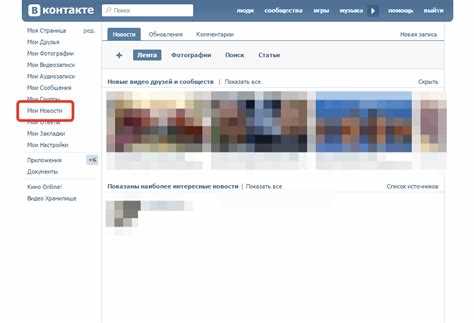
Чтобы прикрепить фото к записи в ВКонтакте, начните с создания нового поста. Для этого перейдите на главную страницу или в раздел «Записи» и нажмите на поле для ввода текста. После того как начнете писать сообщение, внизу появится несколько иконок. Для прикрепления фото выберите иконку с изображением фотографии.
Откроется окно загрузки, в котором вы можете выбрать изображение с вашего устройства. ВКонтакте поддерживает форматы JPG, PNG и GIF, а размер файла не должен превышать 2 МБ. Если фото слишком большое, можно уменьшить его до требуемого размера с помощью сторонних программ или онлайн-сервисов.
После загрузки фото изображение появится в записи. Вы можете добавить описание или текст рядом с изображением. Также есть возможность добавить несколько фото одновременно, выбрав несколько файлов для загрузки. В этом случае ВКонтакте создаст галерею изображений, которые будут отображаться в одном посте.
При необходимости можно отредактировать порядок фото в записи, перетаскивая их мышью. После того как все настройки выполнены, нажмите «Опубликовать», и ваш пост с фотографией будет доступен для друзей и подписчиков.
Как обновить фото на стене ВКонтакте и поделиться записью
Чтобы обновить фото на стене ВКонтакте и поделиться этим с друзьями, выполните следующие шаги:
- Перейдите в свой профиль и выберите раздел «Стена».
- Нажмите на поле для создания новой записи или просто на кнопку «Что у вас нового?».
- Загрузите изображение, щелкнув на иконку фото внизу окна записи. Выберите файл с вашего устройства, убедившись, что он соответствует требованиям (форматы JPG, PNG, GIF, размер до 2 МБ).
- Добавьте текст к записи, если необходимо. Это может быть описание фото или ваш комментарий к обновлению.
- Для того чтобы фото отображалось в ленте и было доступно для всех: убедитесь, что галочка «Поделиться записью» стоит, иначе фото останется только в личном профиле.
После того как вы прикрепите фото и добавите текст, нажмите кнопку «Опубликовать». Фото обновится на вашей стене, и все ваши друзья смогут увидеть это обновление в своей ленте новостей.
Если вы хотите поделиться изображением в группах или на других страницах, используйте функцию «Поделиться» под постом. Это позволит расширить аудиторию, которая увидит ваше обновление.
Как изменить фото профиля и опубликовать об этом пост

Для того чтобы изменить фото профиля в ВКонтакте и опубликовать об этом пост, выполните несколько простых шагов:
- Перейдите в свой профиль и нажмите на текущую фотографию профиля.
- В появившемся окне выберите опцию «Изменить фото».
- Выберите изображение, которое хотите установить в качестве нового фото профиля. Поддерживаются форматы JPG, PNG и GIF. Обратите внимание, что ВКонтакте автоматически предложит обрезать изображение, если оно не подходит по размерам.
- После того как фото будет загружено, вы увидите опцию «Поделиться записью». Включите эту опцию, чтобы публикация о смене фото появилась в ленте новостей ваших друзей и подписчиков.
- Нажмите «Сохранить» для установки нового фото профиля и публикации записи.
Когда вы выберете «Поделиться записью», ВКонтакте автоматически создаст пост с вашим новым фото профиля. В нем будет указано, что вы обновили изображение. Вы также можете добавить комментарий к этому посту, чтобы поделиться с друзьями, почему вы решили сменить фото или просто рассказать что-то интересное.
Важно: Фото профиля будет отображаться не только на вашей странице, но и в комментариях, личных сообщениях и на всех записях, которые вы оставляете. Убедитесь, что изображение выглядит четко и профессионально, особенно если вы используете ВКонтакте для работы или публичной активности.
| Шаг | Действие |
|---|---|
| 1 | Перейдите в профиль и выберите «Изменить фото». |
| 2 | Выберите изображение и загрузите его. |
| 3 | Включите опцию «Поделиться записью», чтобы опубликовать пост. |
| 4 | Добавьте комментарий и сохраните изменения. |
Что делать, если фото не загружается в ВКонтакте при публикации
Если фото не загружается в ВКонтакте при публикации, попробуйте выполнить следующие шаги для устранения проблемы:
- Проверьте формат и размер изображения: ВКонтакте поддерживает форматы JPG, PNG и GIF. Если изображение в другом формате, его необходимо конвертировать. Также убедитесь, что размер файла не превышает 2 МБ, так как файлы большего размера могут не загружаться.
- Перезагрузите страницу: Иногда ошибка может быть связана с временным сбоем на сервере или в браузере. Перезагрузите страницу и попробуйте загрузить фото снова.
- Проверьте интернет-соединение: Нестабильное соединение может помешать успешной загрузке изображения. Проверьте скорость интернета и при необходимости переключитесь на более стабильное соединение.
- Используйте другой браузер: Некоторые браузеры могут блокировать загрузку файлов. Попробуйте использовать другой браузер или обновите текущий до последней версии.
- Очистите кэш браузера: Если проблема сохраняется, очистите кэш и cookies вашего браузера. Это может помочь устранить возможные ошибки, связанные с загрузкой файлов.
- Попробуйте загрузить изображение с другого устройства: Если фото не загружается с компьютера, попробуйте загрузить его с мобильного устройства. Иногда это помогает решить проблему.
- Проверьте наличие ограничений на вашу учетную запись: В редких случаях ВКонтакте может ограничить возможность загрузки изображений из-за нарушений правил. Проверьте, нет ли ограничений на вашу страницу.
Если ни одно из этих решений не помогло, возможно, проблема на стороне ВКонтакте. В таком случае стоит подождать некоторое время и попробовать снова.
Вопрос-ответ:
Как изменить фото на своей странице ВКонтакте и опубликовать об этом запись?
Чтобы обновить фото на странице, перейдите в свой профиль и нажмите на фото. В открывшемся окне выберите опцию «Изменить фото» и загрузите новое изображение. Когда фото будет установлено, появится галочка «Поделиться записью». Если вы хотите, чтобы ваше обновление отобразилось в ленте новостей, активируйте эту опцию. После этого нажмите «Сохранить», и новая фотография появится на вашем профиле и в ленте ваших друзей.
Можно ли загрузить фото в ВКонтакте без публикации записи?
Да, можно. Когда вы меняете фото профиля, ВКонтакте по умолчанию предлагает опубликовать запись об изменении фотографии. Чтобы избежать этого, просто снимите галочку с опции «Поделиться записью» перед сохранением. Фото будет обновлено на вашем профиле, но без уведомления для ваших подписчиков и друзей.
Какие форматы и размеры изображений подходят для обновления фото в ВКонтакте?
ВКонтакте поддерживает форматы JPG, PNG и GIF для фото профиля. Размер файла не должен превышать 2 МБ. Оптимальное разрешение для фото профиля — 400×400 пикселей, а для обложки — 1590×400 пикселей. Если изображение слишком большое или слишком маленькое, система предложит его обрезать.
Что делать, если фото не загружается при попытке обновить его в ВКонтакте?
Если фото не загружается, первым делом проверьте его формат и размер — ВКонтакте поддерживает только JPG, PNG и GIF, а размер не должен превышать 2 МБ. Также убедитесь в стабильности интернета и перезагрузите страницу. Попробуйте загрузить фото в другом браузере или устройстве. Если это не помогает, очистите кэш браузера или дождитесь, пока сервис вернется к нормальной работе.
Как добавить несколько фото в пост ВКонтакте, чтобы они отображались в ленте?
Для добавления нескольких фото в одну запись просто выберите несколько изображений перед публикацией. Для этого нажмите на иконку с фотографией и выберите все файлы, которые хотите прикрепить. ВКонтакте автоматически создаст галерею изображений, которая будет отображаться в одном посте. После загрузки можно упорядочить фотографии, перетаскивая их в нужном порядке.

 Загрузка...