
Содержание статьи
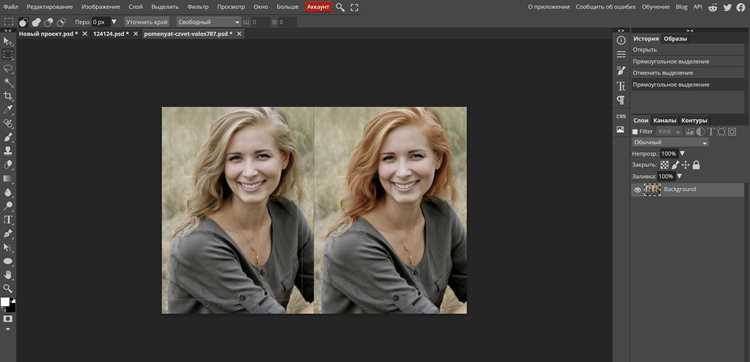
Потеря качества в Photoshop почти всегда связана не с фильтрами, а с настройками: цветовой профиль, глубина цвета, алгоритм ресемплинга и параметры экспорта. Например, редактирование в 8 битах ограничивает диапазон до 256 уровней на канал и ускоряет появление бандинга при коррекции контраста, тогда как 16 бит сохраняют 65 536 уровней и дают запас для правок без деградации.
Качество закладывается на этапе открытия файла. RAW-фото следует открывать с сохранением исходного профиля камеры и переводить в Adobe RGB или ProPhoto RGB, если планируется глубокая цветокоррекция. Преждевременный переход в sRGB сужает гамму и безвозвратно отсекает насыщенные оттенки, особенно в зелёных и синих областях.
Любые трансформации – масштабирование, повороты, деформации – безопаснее выполнять через смарт-объекты. Это позволяет менять размер изображения многократно без повторной интерполяции. Для уменьшения используйте «Bicubic Automatic», для увеличения – «Preserve Details 2.0» с уровнем шумоподавления 5–10%, чтобы сохранить микродетали без ореолов.
Экспорт – критическая точка. Для веба JPEG с качеством 80–85% даёт оптимальный баланс между весом и детализацией; повышение выше 90% почти не улучшает картинку, но резко увеличивает размер файла. Для графики с текстом и резкими краями выбирайте PNG-24. Перед сохранением применяйте финальную резкость под целевой размер: радиус 0,3–0,6 px для экранов и 0,8–1,2 px для печати при 300 ppi.
Вот вариант детального и прикладного плана из 7 узких заголовков без подзаголовков:
Каждый пункт плана ориентирован на конкретную настройку или действие в Photoshop, которое влияет на сохранность исходных данных изображения. Последовательность шагов выстроена так, чтобы минимизировать потери при цветокоррекции, масштабировании и экспорте.
Особое внимание уделяется параметрам, которые Photoshop применяет автоматически и которые чаще всего становятся причиной деградации качества: пересчёт цветового пространства, повторная интерполяция и агрессивное сжатие.
| № | Заголовок этапа | Ключевая настройка | Результат |
|---|---|---|---|
| 1 | Настройка рабочего цветового пространства | Edit → Color Settings → Adobe RGB (1998), 16 Bits | Сохранение максимального цветового диапазона |
| 2 | Корректный импорт исходного файла | Preserve Embedded Profile, отключение Auto Convert | Отсутствие скрытого пересчёта цветов |
| 3 | Использование смарт-объектов | Layer → Smart Objects → Convert to Smart Object | Неразрушающее масштабирование и фильтры |
| 4 | Контроль резкости на рабочем этапе | Unsharp Mask: Amount 70–120%, Radius ≤ 0.6 px | Чёткие детали без ореолов |
| 5 | Изменение размера с правильным ресемплингом | Preserve Details 2.0, Noise Reduction 5–10% | Минимальная потеря текстуры |
| 6 | Экспорт под целевую платформу | JPEG Quality 80–85%, Convert to sRGB | Оптимальное соотношение качества и веса |
| 7 | Финальная визуальная проверка | View 100%, Proof Colors, отключённый Zoom | Выявление артефактов до публикации |
Следование этому плану позволяет сохранить детализацию, цветовую точность и резкость изображения независимо от количества правок и формата итогового файла.
htmlНастройка рабочего цветового пространства перед началом обработки
Рабочее цветовое пространство задаётся до открытия файлов через меню Edit → Color Settings и определяет диапазон оттенков, с которыми Photoshop будет работать без принудительного пересчёта. Для фотографий с последующей коррекцией экспозиции и цвета оптимален Adobe RGB (1998); при глубокой ретуши и работе с RAW – ProPhoto RGB с обязательной глубиной 16 Bits/Channel.
Параметр Color Management Policies должен быть установлен в режим Preserve Embedded Profiles для RGB, CMYK и Gray. Это исключает автоматическую конвертацию при открытии файлов и сохраняет исходный профиль камеры или сканера. Опции Profile Mismatches и Missing Profiles следует включить, чтобы Photoshop запрашивал действие при несоответствии профилей, а не применял значения по умолчанию.
Использование sRGB на этапе обработки ограничивает насыщенные цвета и увеличивает риск клиппинга при повышении контраста и насыщенности. Перевод в sRGB допустим только перед экспортом для веба. Для печати важно оставить профиль документа неизменным до финального софт-пруфинга под конкретный ICC-профиль печатного устройства.
Смена цветового пространства выполняется через Edit → Convert to Profile, а не Assign Profile. Присваивание профиля без конвертации искажает цвета и визуально снижает качество изображения. Конвертацию следует выполнять один раз, в конце рабочего процесса, чтобы избежать накопления ошибок округления и потери тональных переходов.
Правильный импорт фото: выбор профиля и глубины цвета
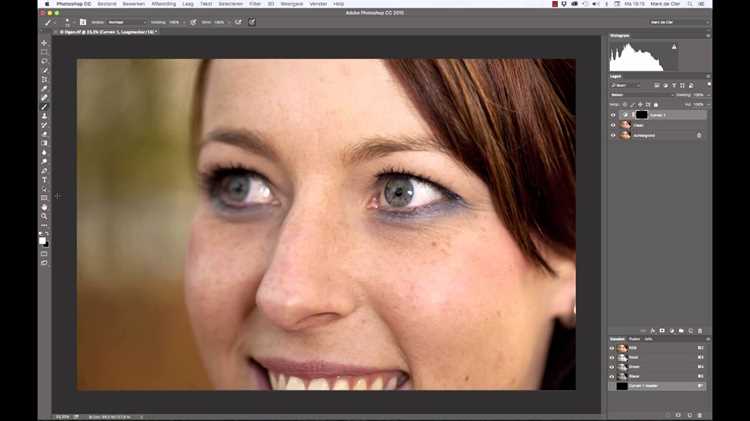
Качество изображения закладывается в момент открытия файла. Для JPEG и TIFF необходимо проверять диалог Embedded Profile Mismatch и всегда выбирать Use the embedded profile, чтобы исключить автоматический пересчёт цветов. Принудительная конвертация при импорте приводит к потере насыщенных оттенков и смещению баланса белого.
При работе с RAW-файлами импорт выполняется через Adobe Camera Raw, где задаются базовые параметры, влияющие на качество:
- цветовое пространство: ProPhoto RGB или Adobe RGB;
- глубина цвета: 16 Bits/Channel;
- разрешение: 240–300 ppi для печати или сохранение исходного значения для экрана;
- отключённая опция Resize to Fit на этапе открытия.
Использование 8 бит на канал ограничивает изображение 256 уровнями яркости и ускоряет появление бандинга при коррекции кривых и насыщенности. Переход в 16 бит рекомендуется выполнять сразу после открытия через Image → Mode → 16 Bits/Channel, до применения любых корректирующих слоёв.
Перед подтверждением импорта следует проверить итоговые параметры документа:
- цветовой профиль документа соответствует профилю источника;
- глубина цвета установлена на 16 бит;
- размер изображения не изменён автоматически.
Сохранение исходного профиля и максимальной глубины цвета на этапе импорта предотвращает необратимые потери данных и обеспечивает запас для дальнейшей коррекции без ухудшения качества.
Неразрушающая обработка с использованием смарт-объектов
Смарт-объекты позволяют выполнять трансформации и применять фильтры без изменения исходных пикселей. Преобразование слоя выполняется через Layer → Smart Objects → Convert to Smart Object до масштабирования, поворота или коррекции перспективы. Повторные трансформации обычного слоя вызывают многократную интерполяцию и снижение резкости, тогда как смарт-объект пересчитывается из оригинала.
При изменении размера изображения рекомендуется использовать смарт-объекты в следующем порядке:
- конвертация фонового слоя в смарт-объект;
- масштабирование до минимального рабочего размера;
- применение фильтров резкости и шумоподавления как Smart Filters.
Фильтры, применённые к смарт-объекту, остаются редактируемыми. Это позволяет корректировать параметры Unsharp Mask, High Pass или Camera Raw Filter без повторного воздействия на изображение. Маски смарт-фильтров дают возможность ограничивать эффект по зонам без дублирования слоёв.
Для файлов с высоким разрешением рекомендуется использовать вложенные смарт-объекты:
- создание основного смарт-объекта из исходного файла;
- дублирование и локальная обработка копий;
- финальное сведение через группы слоёв.
При работе с RAW-файлами двойной клик по смарт-объекту открывает Adobe Camera Raw с сохранением всех исходных данных. Это позволяет менять баланс белого, экспозицию и профиль камеры на любом этапе без деградации качества и без повторного импорта изображения.
Контроль резкости: как избежать перешарпа при редактировании
Резкость следует применять только после завершения геометрических трансформаций и цветокоррекции, так как масштабирование и повороты размывают пиксели и искажают эффект. Рабочий просмотр должен быть установлен строго на 100%; оценка при других масштабах вводит в заблуждение и провоцирует избыточное усиление контуров.
Для базовой коррекции предпочтителен фильтр Unsharp Mask с малыми радиусами. Для изображений под экран оптимальны значения Radius 0,3–0,6 px и Amount 70–120%. Радиус выше 1 px формирует светлые ореолы по краям и визуально снижает детализацию, даже если изображение кажется более контрастным.
Фильтр Smart Sharpen следует использовать с режимом Remove: Gaussian Blur и минимальным подавлением шума. Значение Reduce Noise выше 10% размывает мелкие текстуры кожи и тканей, создавая эффект «пластика» при увеличении контраста.
Резкость должна быть адаптирована под финальный размер изображения. Для файлов, уменьшенных для веба, усиление выполняется после ресемплинга. Для печати при 300 ppi допустим радиус 0,8–1,2 px, но только при работе в 16 битах, чтобы избежать ступенчатых переходов.
Применение резкости через смарт-объекты позволяет корректировать параметры без накопления артефактов. При необходимости локальной коррекции используется маска смарт-фильтра, ограничивающая эффект зонами с высокой детализацией и исключающая усиление шума в тенях и на однородных поверхностях.
Работа с размером изображения без потери детализации
Изменение размера следует выполнять через Image → Image Size с включённым параметром Resample, чтобы контролировать алгоритм пересчёта пикселей. Для уменьшения изображения оптимален режим Bicubic Automatic, который снижает риск муара и сохраняет локальный контраст без агрессивного сглаживания.
Увеличение изображения требует использования Preserve Details 2.0. Этот алгоритм сохраняет текстуры за счёт адаптивного повышения резкости. Значение Noise Reduction рекомендуется удерживать в диапазоне 5–10%; более высокие значения размывают мелкие детали и создают искусственные градиенты.
Все операции масштабирования должны выполняться над смарт-объектом. Это исключает повторную интерполяцию при последовательных изменениях размера и позволяет вернуться к исходному разрешению без деградации. Изменение размеров обычного слоя более одного раза приводит к накоплению ошибок округления и потере чёткости.
Разрешение ppi влияет только на физический размер при печати и не изменяет количество пикселей при отключённом ресемплинге. Для экранных изображений параметр ppi не влияет на качество и не должен использоваться как способ улучшения детализации.
Финальную резкость следует применять только после установки итогового размера. Усиление деталей до масштабирования искажает структуру пикселей и делает изображение визуально жёстким после пересчёта, особенно при сильном уменьшении.
Сохранение и экспорт: оптимальные форматы и параметры качества
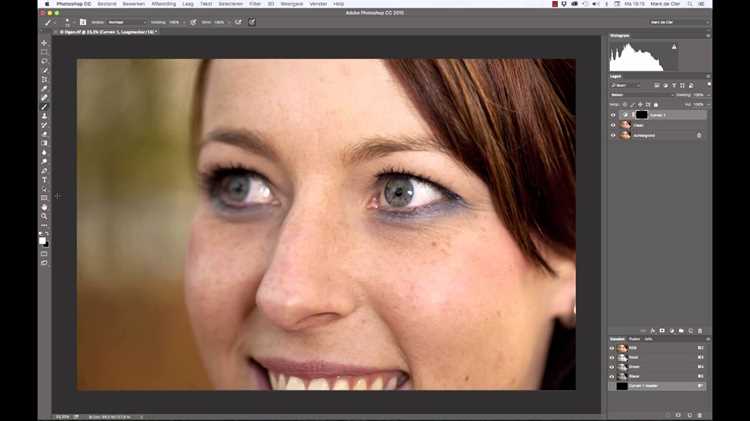
Перед экспортом необходимо сохранить рабочую версию файла в формате PSD или PSB с сохранением слоёв, смарт-объектов и 16-битной глубины цвета. Это позволяет вернуться к редактированию без повторной обработки и исключает накопление потерь при пересохранении.
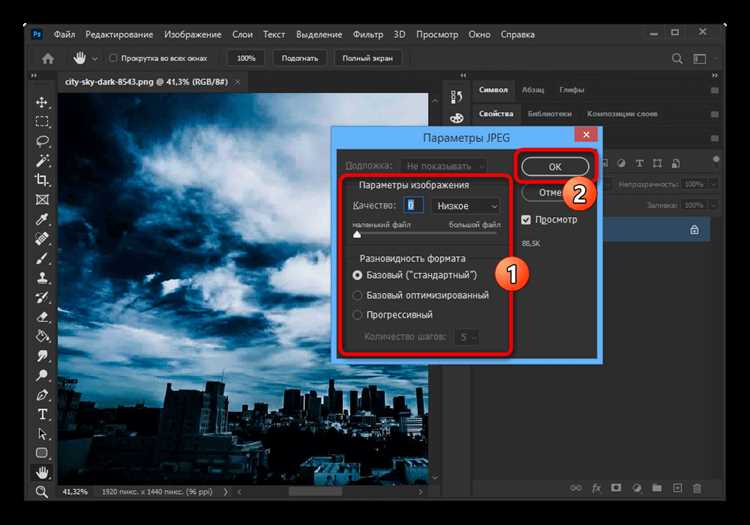
Для публикации в интернете используется Export → Save for Web (Legacy) или Export As с обязательной конвертацией в sRGB. Формат JPEG следует сохранять с качеством 80–85%, при котором визуальные потери минимальны, а размер файла остаётся контролируемым. Значения выше 90% увеличивают вес файла без заметного прироста детализации.
Формат PNG-24 целесообразен для изображений с текстом, резкими краями и прозрачностью. При сохранении необходимо отключить интерлейсинг, чтобы избежать появления артефактов при загрузке. Для фотографий без альфа-канала PNG увеличивает размер файла без выигрыша в качестве.
Для печати следует использовать TIFF без сжатия или с LZW, сохраняя исходное цветовое пространство до этапа софт-пруфинга. Конвертация в профиль печатного устройства выполняется через Edit → Convert to Profile, а не при сохранении, чтобы сохранить контроль над цветами.
Опцию Resample при экспорте необходимо отключать, если размер изображения уже установлен корректно. Любое дополнительное масштабирование на этапе сохранения изменяет пиксельную структуру и снижает резкость, особенно заметно при повторных публикациях одного файла.
Проверка итогового файла на разных устройствах и экранах

Финальную оценку изображения следует начинать в Photoshop с просмотра при 100% и 200%, чтобы выявить ореолы, шум и артефакты сжатия. Масштабы, отличные от кратных 100%, искажают отображение пикселей и не подходят для контроля резкости и детализации.
Для проверки цветопередачи используется режим View → Proof Colors с выбранным целевым профилем. Для веба применяется эмуляция sRGB IEC61966-2.1, для печати – ICC-профиль конкретного устройства. Это позволяет заранее увидеть клиппинг в тенях и пересветы, которые не заметны в рабочем пространстве.
Изображение необходимо просматривать на дисплеях с разной плотностью пикселей. Экраны с высоким PPI усиливают микроконтраст и делают перешарп более заметным, тогда как стандартные мониторы маскируют часть дефектов. Проверка на смартфоне выявляет проблемы, которые остаются незаметными на настольных дисплеях.
Яркость экрана должна быть установлена в диапазоне 100–120 кд/м². Завышенная яркость скрывает потерю деталей в светах и создаёт ложное ощущение контрастности. Оценка на некалиброванном экране допустима только как дополнительный этап, а не основной критерий качества.
При обнаружении различий между устройствами корректировки выполняются в исходном файле, а не путём повторного сжатия. Создание отдельных экспортных версий под конкретные экраны предпочтительнее универсального файла с компромиссными настройками.
Вопрос-ответ:
Почему после сохранения в JPEG фотография выглядит хуже, чем в Photoshop?
Чаще всего причина в сочетании двух факторов: сжатие JPEG и автоматическая конвертация цветового профиля. При качестве ниже 80% алгоритм начинает агрессивно упрощать детали, особенно в зонах с мелкой текстурой и градиентами. Если файл сохраняется без явной конвертации в sRGB, браузеры и мобильные устройства интерпретируют цвета по-разному, что создаёт ощущение потери контраста и резкости.
Есть ли смысл обрабатывать фото в 16 битах, если итоговый файл всё равно будет JPEG?
Да, смысл есть. Работа в 16 битах даёт запас по тональным переходам при коррекции кривых, экспозиции и насыщенности. Это снижает риск бандинга и постеризации. Переход в 8 бит выполняется один раз — перед экспортом. Такой подход даёт более чистый результат, чем обработка в 8 битах с самого начала.
Как понять, что я «перешарпил» изображение?
Признаки избыточной резкости хорошо видны при просмотре на 100%: светлые или тёмные ореолы вдоль контуров, подчёркнутый шум в тенях, «ломаные» края на объектах. Дополнительная проверка на экране смартфона часто сразу выявляет проблему, так как высокая плотность пикселей усиливает микроконтраст.
Почему фото выглядит нормально на моём мониторе, но плохо на других устройствах?
Различия связаны с яркостью экранов, их цветовым охватом и профилями. Если монитор настроен на высокую яркость, потери в светах и пересветы становятся незаметны. Проверка через Proof Colors с профилем sRGB и просмотр на нескольких устройствах позволяют увидеть, как файл будет выглядеть вне рабочего окружения.

 Загрузка...



