Содержание статьи
При работе с многостраничными документами в Microsoft Word пользователи часто сталкиваются с задачей печати не всего файла, а строго определённых страниц. Это актуально при отправке договора на подпись, подготовке отчёта для руководства или повторной печати исправленного фрагмента. Word позволяет гибко управлять диапазоном печати, но нужные параметры спрятаны неочевидно и работают по своим правилам.
Диапазон страниц для печати задаётся вручную и поддерживает разные форматы: одиночные номера, последовательные интервалы и даже несмежные страницы. Например, можно напечатать только страницу 5, страницы с 3 по 7 или набор вроде 2,4,9. При этом важно учитывать внутреннюю нумерацию Word, особенно если в документе используются разрывы разделов, колонтитулы или отдельная нумерация глав.
Отдельного внимания требует печать текущей страницы и выбранного фрагмента текста. Эти режимы удобны, но зависят от положения курсора и структуры документа. Ошибки здесь приводят к печати лишних листов или пропуску нужного содержимого. Понимание того, как Word интерпретирует команды печати, позволяет точно контролировать результат и избегать ненужных расходов бумаги и времени.
Где найти настройки диапазона страниц при печати документа
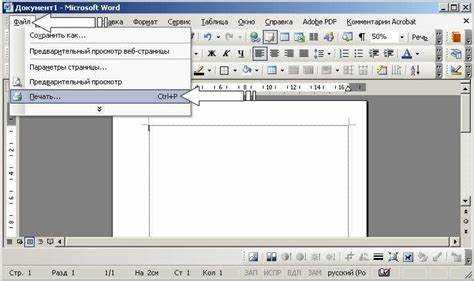
Настройки диапазона страниц находятся в окне печати Microsoft Word, которое открывается через меню Файл → Печать или сочетанием клавиш Ctrl+P. В центральной части окна расположен блок параметров, где по умолчанию выбран вариант печати всего документа. Именно здесь задаются ограничения по страницам.
Для ручного выбора страниц используется поле Страницы, расположенное под списком принтеров и настройками копий. Это текстовое поле активно только при выборе режима печати всего документа и принимает числовые значения. В него можно вводить одиночные номера страниц, диапазоны через дефис или комбинации через запятую без пробелов.
Если документ содержит несколько разделов с разной нумерацией, Word ориентируется не на визуальные номера внизу страницы, а на внутренний счёт страниц. Проверить его можно, включив отображение номера текущей страницы в строке состояния. Это позволяет избежать ситуации, когда вводимый номер не соответствует ожидаемому результату печати.
Дополнительные параметры диапазона доступны через раскрывающийся список над полем ввода, где можно выбрать печать текущей страницы, выбранного фрагмента или определённого раздела. Эти режимы используют то же окно печати, но игнорируют ручной ввод диапазона, что важно учитывать при повторной печати документа.
Как указать одну конкретную страницу для печати
Чтобы напечатать одну страницу, открой окно печати через Ctrl+P и перейди к полю Страницы. В него вводится только номер нужной страницы без дополнительных символов, например 5. После этого Word отправит на печать исключительно выбранный лист, независимо от общего объёма документа.
Важно учитывать, что Word использует внутреннюю нумерацию страниц. Если в документе применялись разрывы разделов или изменялась нумерация, визуальный номер внизу страницы может не совпадать с тем, который требуется указать. Для проверки активируй отображение номера страницы в строке состояния и перейди курсором на нужный лист.
Альтернативный способ – выбрать режим Печать текущей страницы. Для этого курсор должен находиться на нужной странице перед открытием окна печати. Такой вариант удобен при быстрой печати, но не подходит, если требуется заранее задать номер страницы без прокрутки документа.
При использовании двусторонней печати стоит проверить настройки принтера. Некоторые драйверы интерпретируют одиночную страницу как часть разворота, из-за чего может быть напечатан пустой лист. В этом случае рекомендуется временно отключить двусторонний режим перед отправкой задания.
Печать нескольких несмежных страниц через поле диапазона
Для печати нескольких страниц, которые не идут подряд, используется поле Страницы в окне печати Word. В него вводятся номера нужных страниц через запятую без пробелов, например 2,5,8. Такой формат позволяет собрать единое задание печати из разрозненных фрагментов документа.
При работе с документами, содержащими разрывы разделов, вводимые номера должны соответствовать внутреннему счёту страниц, а не отображаемой нумерации. Несовпадение приводит к печати других листов или к пропуску части содержимого. Проверка номера активной страницы в строке состояния помогает избежать ошибки.
Не допускается использование пробелов, точек с запятой или текстовых комментариев в поле диапазона. Любой лишний символ приводит к сбросу параметра и возврату к печати всего документа. После ввода диапазона стоит проверить миниатюру предварительного просмотра, чтобы убедиться в корректности выбора страниц.
Как напечатать только текущую страницу курсора
Печать текущей страницы основана на положении курсора в документе. Перед открытием окна печати необходимо установить курсор в любом месте нужной страницы. После нажатия Ctrl+P в списке режимов печати выбирается пункт Печать текущей страницы, при котором Word игнорирует остальные страницы файла.
Этот режим использует внутреннюю структуру документа, поэтому не требует ручного ввода номера страницы. Он корректно работает даже при сложной нумерации, наличии титульных листов и разрывах разделов. При этом печатается именно тот лист, на котором находился курсор в момент открытия окна печати.
Следует учитывать, что изменение положения курсора после открытия окна печати не влияет на результат. Если была выбрана не та страница, окно печати нужно закрыть, перейти к нужному листу и открыть его заново. Это частая причина ошибок при быстрой печати отдельных страниц.
| Действие | Результат |
| Курсор установлен на странице до открытия печати | Печатается выбранная страница |
| Курсор перемещён после открытия окна печати | Результат не изменяется |
| Выбран другой режим печати | Текущая страница не учитывается |
При использовании предварительного просмотра рекомендуется проверить номер страницы в навигационной области. Это особенно важно при печати в двустороннем режиме, где одна логическая страница может соответствовать разным физическим листам.
Печать страниц по номерам разделов и страниц Word
Microsoft Word поддерживает печать страниц с учётом номеров разделов, что особенно полезно в документах с разной нумерацией глав, приложений или титульных блоков. Для этого в поле Страницы используется формат раздел:страница, например 2:5, где первое число – номер раздела, а второе – номер страницы внутри него.
Нумерация разделов определяется порядком разрывов разделов в документе, а не отображается напрямую в интерфейсе. Чтобы узнать номер раздела, необходимо установить курсор на страницу и посмотреть данные в строке состояния Word, включив отображение разделов через её настройки.
Формат с указанием раздела позволяет точно выбирать страницы при повторяющейся нумерации. Например, если в приложениях снова используется страница 1, запись 4:1 напечатает первую страницу четвёртого раздела, а не аналогичную страницу в основной части документа.
Допускается комбинирование этого формата с диапазонами и списками. Пример корректного ввода: 1:3-1:5,3:2. Word обрабатывает такие запросы корректно, если разделы существуют и содержат указанные страницы. Ошибка в номере раздела приводит к пропуску страницы без уведомления, поэтому проверка структуры документа перед печатью обязательна.
Что делать, если нумерация страниц не совпадает с печатью
Несовпадение нумерации чаще всего связано с разрывами разделов и пользовательской настройкой номеров страниц. Word ориентируется на внутренний счёт страниц, а не на цифры, отображаемые в колонтитулах. Первый шаг – установить курсор на нужную страницу и проверить номер страницы в строке состояния внизу окна программы.
Если визуальная нумерация начинается не с первой страницы документа, следует открыть параметры колонтитулов и проверить, не включена ли опция начала нумерации с произвольного значения. При активной настройке «начать с» Word будет печатать страницы по своему внутреннему порядку, игнорируя отображаемые номера.
В документах с несколькими разделами важно убедиться, что не используется разная нумерация в каждом из них. Для проверки нужно поочерёдно перейти на страницы и посмотреть номер раздела. При печати рекомендуется указывать диапазон через формат раздел:страница, чтобы исключить выбор неправильного листа.
Печать выбранного фрагмента текста без лишних страниц
Microsoft Word позволяет отправить на печать только выделенный фрагмент текста, минуя остальные страницы документа. Для этого необходимо заранее выделить нужный текст мышью или с помощью клавиатуры, после чего открыть окно печати через Ctrl+P и выбрать режим Печать выделенного фрагмента.
При использовании этого режима Word формирует временную область печати, в которую попадает исключительно выделенное содержимое. Остальные элементы документа игнорируются, включая колонтитулы, нумерацию страниц и разрывы разделов, если они не входят в выделение.
- выделение может включать текст, таблицы и изображения;
- допускается выделение частей с разных страниц;
- пустые абзацы в начале и конце выделения тоже будут напечатаны.
Чтобы избежать появления лишних пустых листов, рекомендуется перед печатью проверить границы выделения и удалить случайно захваченные абзацы. Особенно это актуально при выделении через комбинацию Ctrl+A внутри таблицы или большого блока текста.
- выделить только нужный фрагмент;
- открыть окно печати;
- убедиться, что выбран режим печати выделения;
- проверить предварительный просмотр;
- отправить задание на принтер.
Если пункт печати выделенного фрагмента недоступен, это означает, что выделение отсутствует или курсор установлен без активного выбора текста. В этом случае Word автоматически переключается на печать всего документа.
Вопрос-ответ:
Почему при вводе номера страницы для печати Word выводит другой лист?
Чаще всего причина связана с разрывами разделов и изменённой нумерацией страниц. Word использует внутренний порядок страниц, а не цифры в колонтитулах. Если в документе есть титульный лист, приложения или разные схемы нумерации, введённый номер может указывать на другую страницу. Для проверки нужно поставить курсор на нужный лист и посмотреть номер страницы в строке состояния.
Можно ли напечатать страницы 2, 5 и 9 одним заданием печати?
Да, это делается через поле диапазона страниц в окне печати. В него нужно ввести номера через запятую без пробелов: 2,5,9. Word обработает такой список корректно и отправит на печать только указанные страницы, сохраняя порядок, заданный пользователем.
Почему пункт «Печать выделенного фрагмента» бывает недоступен?
Этот режим активируется только при наличии выделенного текста, таблицы или другого объекта. Если курсор просто установлен в документе без выделения, Word автоматически скрывает этот вариант и предлагает печать всего документа или текущей страницы.
Как напечатать страницу из приложения, если там снова идёт нумерация с единицы?
В таких случаях используется формат указания раздела и страницы. В поле диапазона вводится запись вида 4:1, где первое число — номер раздела, а второе — номер страницы внутри него. Это позволяет точно выбрать нужный лист, даже если одинаковые номера встречаются в разных частях документа.
Почему при печати одной страницы иногда выходит пустой лист?
Такое поведение часто связано с двусторонней печатью или настройками драйвера принтера. Некоторые модели добавляют пустую страницу для сохранения разворота. Решение — временно отключить двусторонний режим или проверить предварительный просмотр перед отправкой задания.

 Загрузка...