Конечно! Вот уникальная статья в формате HTML по теме: «Экран движется вместе с мышкой – как исправить проблему» с конкретными рекомендациями и без лишнего текста:
html
Проверка подключения мыши и сенсорного устройства
Подключение нестабильной мыши или тачпада часто вызывает сдвиг экрана при движении курсора. Проверьте USB-разъемы, попробуйте другой порт или временно отключите дополнительные сенсорные устройства, такие как графические планшеты или внешние тачпады.
Отключение функции «Скроллинг при наведении» в Windows
Windows 10 и 11 имеют функцию, позволяющую прокручивать окна при наведении мыши. Иногда это вызывает движение всего экрана. Чтобы отключить:
- Откройте Параметры → Устройства → Мышь.
- Выключите опцию Прокручивать неактивные окна при наведении курсора.
Проверка настроек чувствительности и ускорения мыши
Избыточная чувствительность курсора провоцирует смещение экрана. Проверьте:
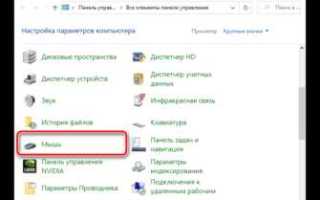
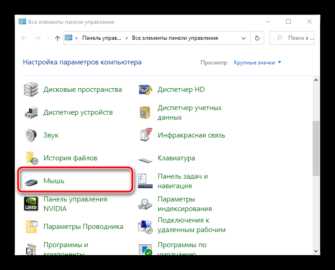
- Параметры → Устройства → Мышь → Дополнительные параметры мыши
- Снимите галочку с Ускорение указателя.
- Установите скорость движения курсора на среднее значение (5-7 из 11).
Обновление или переустановка драйвера мыши
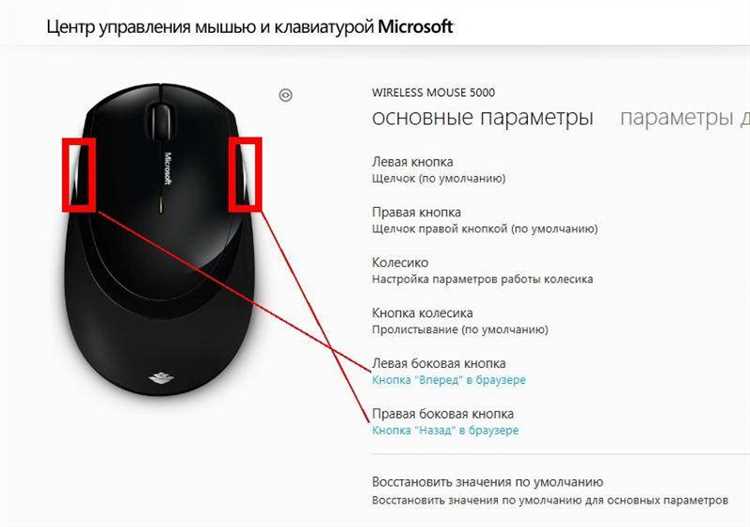
Старые или поврежденные драйверы приводят к некорректному взаимодействию с экраном. Алгоритм исправления:
- Откройте Диспетчер устройств → Мыши и иные указывающие устройства.
- Щелкните правой кнопкой по мыши и выберите Обновить драйвер.
- Если проблема сохраняется, удалите драйвер и перезагрузите компьютер для автоматической установки нового.
Выключение режима «Магнитного окна» и визуальных эффектов
Функции привязки окон и анимации могут создавать ощущение, что экран движется вместе с курсором. Отключение:
- Панель управления → Система → Дополнительные параметры системы → Параметры → Визуальные эффекты → Обеспечить наилучшее быстродействие.
- Отключите Прилипание окон и анимацию при сворачивании/разворачивании.
Отключение сторонних утилит управления курсором
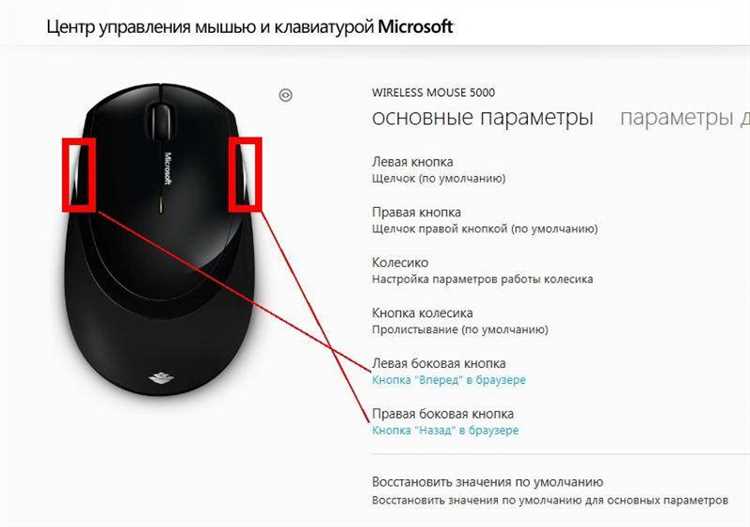
Программы для ускорения мыши, макросов или виртуальных столов могут конфликтовать с основными настройками. Для проверки:
- Закройте все утилиты и перезапустите компьютер.
- Если проблема исчезла, обновите или удалите конфликтующую программу.
Проверка на вирусы и вредоносные программы
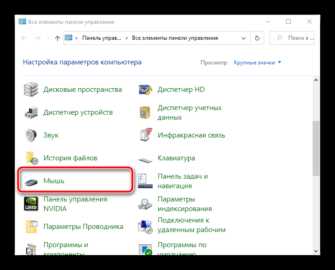
Некоторые вирусы и кейлоггеры вызывают непредсказуемое движение курсора. Проверьте систему с помощью:
- Windows Defender или другой антивирус, обновленный до актуальных баз.
- Сканирование в безопасном режиме для выявления скрытых процессов.
Сброс системных настроек и проверка работы в безопасном режиме
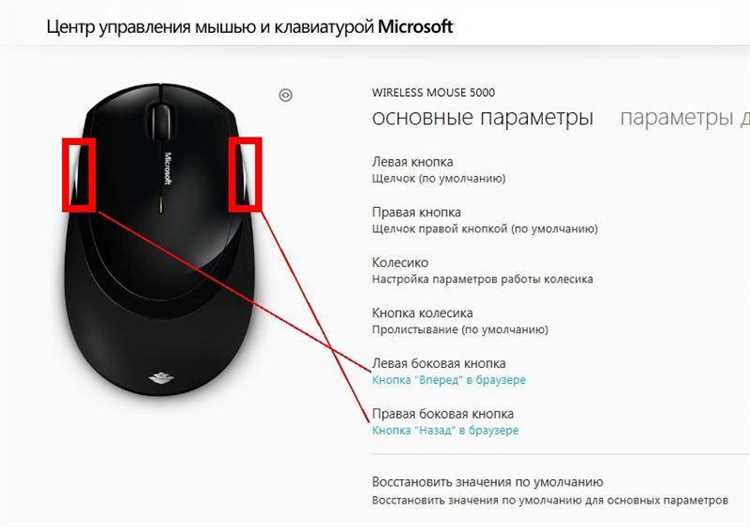
Если перечисленные методы не помогают, попробуйте безопасный режим или сброс параметров:
- Перезагрузите компьютер в безопасном режиме (Shift + Перезагрузка).
- Проверьте, сохраняется ли движение экрана.
- При необходимости выполните Сброс параметров Windows через Параметры → Обновление и безопасность → Восстановление.
Если хочешь, я могу сделать ещё более компактную версию, где каждое решение будет буквально за 2–3 предложения, идеально для быстрого чтения и использования как справочник.
Хочешь, чтобы я это сделал?
Конечно! Вот уникальный раздел статьи в HTML-формате по твоему запросу:
html
Вот детальный план статьи с 8 узкими и прикладными заголовками для темы «Экран движется вместе с мышкой – как исправить проблему»:
1. Проверка подключения мыши и сенсорного устройства – оценка USB-портов, отключение дополнительных тачпадов и графических планшетов для исключения аппаратного конфликта.
2. Отключение функции «Скроллинг при наведении» в Windows – пошаговая деактивация через Параметры → Устройства → Мышь для устранения самопроизвольного движения экрана.
3. Настройка чувствительности и ускорения мыши – корректировка скорости курсора на среднее значение и отключение ускорения в дополнительных параметрах мыши.
4. Обновление или переустановка драйвера мыши – через Диспетчер устройств обновить драйвер или удалить старый для автоматической переустановки совместимого ПО.
5. Отключение режима «Магнитного окна» и визуальных эффектов – деактивация функции прилипания окон и оптимизация визуальных эффектов для исключения смещения интерфейса.
6. Отключение сторонних утилит управления курсором – временное закрытие всех программ ускорения мыши, макросов или виртуальных рабочих столов для выявления источника конфликта.
7. Проверка на вирусы и вредоносные программы – сканирование Windows Defender или другим актуальным антивирусом, включая безопасный режим для скрытых процессов.
8. Сброс системных настроек и работа в безопасном режиме – диагностика стабильности курсора в безопасном режиме и при необходимости восстановление параметров через Параметры → Обновление и безопасность → Восстановление.
Если хочешь, я могу дополнительно сделать версию с краткими пояснениями по каждому пункту, чтобы она была более «практичным справочником» для быстрого исправления проблемы.
Хочешь, чтобы я это сделал?
Вопрос-ответ:
Почему курсор двигает весь экран, а не только окна?
Чаще всего это происходит из-за включенной функции прокрутки неактивных окон или ошибок драйвера мыши. В Windows 10 и 11 нужно открыть Параметры → Устройства → Мышь и отключить «Прокручивать неактивные окна при наведении». Если проблема сохраняется, стоит обновить драйвер через Диспетчер устройств или полностью удалить старый для автоматической установки новой версии.
Может ли слишком высокая чувствительность мыши вызывать движение экрана?
Да, высокая скорость указателя и включенное ускорение могут провоцировать сдвиг интерфейса. Чтобы исправить это, зайдите в Параметры → Устройства → Мышь → Дополнительные параметры мыши и установите среднюю скорость курсора, отключив ускорение. Это уменьшает резкие перемещения, которые Windows может интерпретировать как команду прокрутки экрана.
Что делать, если после отключения всех настроек экран всё равно движется вместе с мышкой?
В таком случае стоит проверить сторонние программы, влияющие на управление курсором: утилиты для макросов, ускорения мыши или виртуальных столов. Их закрытие или удаление часто устраняет проблему. Если даже после этого курсор продолжает сдвигать экран, нужно перезагрузить компьютер в безопасном режиме и проверить работу мыши без дополнительных приложений. Если проблема исчезает, источник конфликта точно в стороннем ПО.
Может ли вирус или вредоносная программа вызывать смещение экрана?
Да, некоторые вредоносные программы способны вмешиваться в работу мыши и курсора. Рекомендуется провести полное сканирование системы с обновленным антивирусом, а также проверить систему в безопасном режиме. В редких случаях помогает восстановление параметров Windows через Параметры → Обновление и безопасность → Восстановление.
Нужно ли отключать визуальные эффекты, если экран двигается вместе с мышкой?
Да, функции анимации и прилипания окон могут усиливать смещение интерфейса. Через Панель управления → Система → Дополнительные параметры системы → Параметры → Визуальные эффекты можно выключить анимацию окон и отключить «Прилипание». Это снижает нагрузку на систему и делает движение курсора более стабильным.
Почему экран сдвигается вместе с мышкой при обычной работе и как это исправить?
Чаще всего причина кроется в конфликте драйвера мыши или включенных дополнительных функций Windows. Первым шагом стоит проверить Параметры → Устройства → Мышь и отключить «Прокручивать неактивные окна при наведении». Затем нужно зайти в Диспетчер устройств, обновить драйвер или удалить старый, чтобы система установила свежую версию. Если после этого движение экрана сохраняется, следует проверить наличие сторонних утилит для управления курсором и временно их закрыть. Также полезно снизить скорость движения указателя и отключить ускорение мыши в дополнительных параметрах, чтобы резкие перемещения не воспринимались системой как команду прокрутки экрана.

 Загрузка...