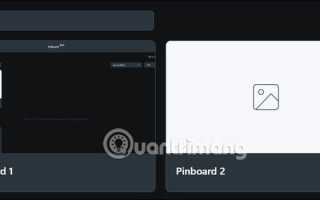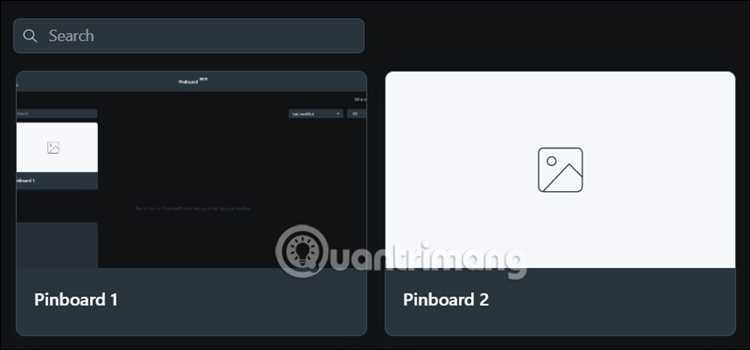
Pinboard – это удобный инструмент браузера Opera, позволяющий организовывать и быстро открывать важные сайты и вкладки. Он представляет собой панель, на которой можно закрепить ссылки на веб-страницы, которые вам нужно иметь под рукой для быстрого доступа. Pinboard помогает уменьшить количество открытых вкладок и структурировать рабочее пространство прямо в браузере, не перегружая интерфейс.
Одним из главных преимуществ Pinboard является возможность закрепления на панели не только отдельных веб-сайтов, но и целых сессий, что позволяет вернуться к важным рабочим материалам или личным ресурсам без лишних усилий. Всё, что нужно – это просто добавить сайт в Pinboard, и вы получите быстрый доступ к нему в любой момент.
Использование Pinboard в Opera значительно упрощает работу, особенно если вам необходимо часто переключаться между несколькими сайтами или проектами. Это удобная альтернатива традиционному способу работы с вкладками, который позволяет держать всё необходимое под рукой, не загромождая рабочую область браузера.
Как создать Pinboard в Opera для быстрого доступа к сайтам
- Откройте браузер Opera и перейдите на сайт, который хотите закрепить в Pinboard.
- Нажмите правой кнопкой мыши на вкладку с нужным сайтом.
- В контекстном меню выберите опцию Добавить в Pinboard.
- После этого сайт появится в вашем Pinboard на главной странице браузера.
Теперь, чтобы получить доступ к добавленным сайтам, достаточно кликнуть на их иконки в панели Pinboard. Это позволяет вам избегать многократного ввода URL и значительного времени на поиски нужных страниц.
Также можно добавлять сайты в Pinboard через меню настроек браузера:
- Перейдите в меню Opera (кнопка в левом верхнем углу браузера).
- Выберите пункт Закладки, затем нажмите Добавить сайт в Pinboard.
- Введите название для ссылки и подтвердите добавление.
Для упорядочивания добавленных сайтов вы можете перетаскивать их на панели в нужном порядке, а для удаления – просто кликнуть правой кнопкой мыши и выбрать Удалить из Pinboard.
Этот способ позволяет быстро организовать рабочее пространство и ускорить доступ к важным ресурсам без необходимости лишних действий.
Настройка и кастомизация Pinboard в браузере Opera
Для удобства работы с Pinboard в браузере Opera, можно настроить его под свои потребности. Эти настройки позволят не только изменить внешний вид панели, но и упростить доступ к нужным сайтам.
Чтобы настроить внешний вид Pinboard, выполните следующие действия:
- Откройте меню браузера, кликнув на значок в левом верхнем углу.
- Перейдите в Настройки и найдите раздел Интерфейс.
- Включите или выключите отображение Pinboard на главной странице, в зависимости от ваших предпочтений.
Для удобства, можно изменить количество отображаемых сайтов на панели. Это делается через настройки интерфейса. Например, если вы хотите видеть только самые важные сайты, уменьшите количество иконок на панели.
Для дальнейшей кастомизации Pinboard используйте следующие опции:
- Переупорядочивание сайтов: Перетаскивайте иконки сайтов на панели Pinboard в любое удобное место для быстрого доступа.
- Удаление ссылок: Кликните правой кнопкой на иконке сайта и выберите Удалить из Pinboard.
- Изменение ярлыков: Если вы хотите изменить название или иконку сайта на панели, откройте сайт, затем перетащите его в панель закладок. Сайт отобразится с новым ярлыком.
Эти простые настройки и изменения позволят вам адаптировать Pinboard под вашу рабочую среду и улучшить производительность в браузере Opera.
Как добавить и удалить сайты из Pinboard
Процесс добавления и удаления сайтов из Pinboard в браузере Opera не вызывает затруднений и выполняется всего в несколько шагов.
Чтобы добавить сайт в Pinboard:
- Перейдите на нужную веб-страницу.
- Кликните правой кнопкой мыши на вкладке с сайтом.
- Выберите опцию Добавить в Pinboard в контекстном меню.
Этот сайт сразу появится на главной странице вашего Pinboard и будет доступен для быстрого доступа.
Другой способ добавления сайта:
- Откройте меню браузера Opera и перейдите в раздел Закладки.
- Нажмите Добавить сайт в Pinboard, затем введите название и подтвердите.
Для удаления сайта из Pinboard:
- Наведите курсор на иконку сайта в панели Pinboard.
- Щелкните правой кнопкой мыши по иконке и выберите Удалить из Pinboard.
Удаление сайта можно выполнить также через меню настроек. Для этого откройте настройки Pinboard и выберите нужный сайт для удаления.
Добавление и удаление сайтов позволяет быстро адаптировать Pinboard под текущие потребности, сохраняя только самые важные и нужные страницы для быстрого доступа.
Использование Pinboard для организации задач и работы с браузером
Pinboard в браузере Opera может стать мощным инструментом для организации задач и упрощения работы с веб-ресурсами. С помощью этой функции можно эффективно управлять различными проектами, создавать список важных страниц и быстро переключаться между необходимыми сайтами.
Для организации задач с помощью Pinboard:
- Создайте отдельные группы или папки для разных проектов или задач. Например, одна папка может содержать сайты для работы, другая – для обучения, третья – для личных дел.
- Добавляйте сайты, которые активно используете в рамках каждой задачи. Например, если вы работаете над проектом, добавьте в Pinboard страницы с материалами, инструментами и документами, связанными с этим проектом.
- Используйте Pinboard для быстрого доступа к онлайн-ресурсам, таким как почтовые сервисы, календари, управленческие приложения, чтобы все нужное всегда было под рукой.
Также можно использовать Pinboard для улучшения многозадачности:
- Закрепите в разных областях экрана сайты, которые нужно часто проверять или обновлять (например, новости, социальные сети, аналитику).
- Используйте Pinboard для отслеживания статуса текущих задач, добавив ссылки на страницы с отчетами или задачами в рабочих приложениях.
Это позволит вам иметь доступ ко всем важным ресурсам без необходимости постоянно искать нужные вкладки или вводить URL вручную. В результате рабочий процесс становится более организованным, а время на поиск информации сокращается.
Pinboard также полезен для структурирования и разделения рабочего времени. Например, вы можете настроить браузер таким образом, чтобы одна часть панели отображала сайты, связанные с рабочими задачами, а другая – с личными. Это поможет вам не терять концентрацию, переключаясь между задачами.
Как синхронизировать Pinboard между устройствами в Opera
Синхронизация Pinboard в браузере Opera позволяет иметь доступ к вашим закрепленным сайтам на разных устройствах. Для этого нужно настроить учетную запись Opera и включить синхронизацию. Следующие шаги помогут вам синхронизировать данные между устройствами:
1. Войдите в свою учетную запись Opera на каждом устройстве. Если у вас еще нет учетной записи, создайте её, перейдя в меню браузера и выбрав пункт Войти в Opera.
2. На главном экране браузера Opera перейдите в меню и откройте Настройки (кнопка с тремя горизонтальными линиями в верхнем левом углу).
3. В разделе Синхронизация включите опцию Синхронизировать все или выберите, что именно вы хотите синхронизировать (включая Pinboard, закладки, историю, пароли и другие данные).
4. Убедитесь, что синхронизация активирована на всех устройствах, которые вы хотите связать. Это может быть как настольный компьютер, так и мобильные устройства с установленной версией Opera.
5. После включения синхронизации, все изменения, сделанные в Pinboard на одном устройстве, автоматически отобразятся на других. Например, добавленные сайты или измененный порядок иконок будут синхронизированы без дополнительных шагов.
Это особенно полезно, если вы используете несколько устройств для работы и хотите поддерживать актуальные данные на каждом из них. Все изменения происходят в реальном времени, и синхронизация выполняется через вашу учетную запись Opera, что гарантирует сохранность данных.
Основные преимущества использования Pinboard для пользователей Opera
Pinboard в браузере Opera предлагает несколько ключевых преимуществ, которые делают его удобным инструментом для организации работы с веб-ресурсами и повышения продуктивности.
- Упрощенный доступ к важным сайтам: Pinboard позволяет закрепить нужные страницы на главной панели браузера, что избавляет от необходимости вводить URL или искать сайты среди множества вкладок. Все важные ресурсы всегда под рукой.
- Организация рабочих процессов: Благодаря возможности создавать отдельные группы для разных задач, пользователи могут четко структурировать свою работу. Например, для каждого проекта или темы можно создать отдельную секцию с нужными ссылками.
- Снижение загруженности вкладок: Использование Pinboard позволяет уменьшить количество открытых вкладок, так как все необходимые сайты можно организовать в одном месте. Это помогает избежать перегрузки интерфейса и улучшает производительность.
- Синхронизация между устройствами: После настройки синхронизации Pinboard доступен на всех устройствах, где установлен Opera. Это позволяет всегда иметь актуальный список закрепленных сайтов, независимо от того, работаете ли вы на ПК, ноутбуке или мобильном устройстве.
- Легкость в использовании: Интерфейс Pinboard интуитивно понятен и не требует сложных настроек. Добавление и удаление сайтов, а также их реорганизация выполняются в несколько кликов.
- Оптимизация многозадачности: Закрепив на Pinboard несколько страниц, можно легко переключаться между задачами, не теряя времени на поиск нужных вкладок. Это особенно полезно для пользователей, которые работают с несколькими веб-ресурсами одновременно.
Эти преимущества делают Pinboard не только удобным инструментом для личной работы, но и эффективным помощником в организации профессиональной деятельности, обеспечивая быстрый доступ к нужным ресурсам без излишней нагрузки на браузер.
Как управлять вкладками через Pinboard в Opera
Pinboard в браузере Opera позволяет эффективно управлять вкладками, предоставляя удобный способ быстрого доступа к часто используемым сайтам. С помощью Pinboard вы можете минимизировать количество открытых вкладок и организовать доступ к ним для удобства работы.
Для управления вкладками через Pinboard выполните следующие действия:
- Перетаскивание сайтов: Вы можете перетаскивать иконки сайтов на панели Pinboard в любое удобное место. Это позволяет легко изменять порядок вкладок и группы сайтов, адаптируя интерфейс под текущие задачи.
- Закрепление сайтов: Добавьте сайты, которые хотите всегда иметь под рукой, прямо в Pinboard. Это позволяет избежать постоянного поиска нужных страниц среди открытых вкладок. Для закрепления достаточно нажать правой кнопкой мыши на вкладке и выбрать Добавить в Pinboard.
- Закрытие вкладок через Pinboard: Если вы хотите закрыть вкладку, не используя верхнюю панель браузера, кликните правой кнопкой на иконке сайта в Pinboard и выберите Закрыть вкладку. Это избавит от лишних вкладок, не меняя структуры вашего рабочего пространства.
- Удаление сайтов из Pinboard: Если какой-то сайт больше не нужен, просто щелкните правой кнопкой мыши на его иконке в Pinboard и выберите Удалить. Это удалит сайт только из панели Pinboard, но вкладка останется открытой.
- Работа с группами: Вы можете создавать отдельные группы сайтов в Pinboard для разных задач или проектов. Это поможет вам организовать рабочее пространство и снизить загруженность браузера. Для этого перетаскивайте сайты в нужные секции, создавая отдельные блоки с важными ресурсами.
Эти простые шаги позволяют эффективно управлять вкладками и организовывать рабочее пространство с помощью Pinboard, обеспечивая быстрый доступ к важным страницам и минимизируя количество открытых вкладок в браузере.
Решение распространённых проблем с Pinboard в браузере Opera
Pinboard в браузере Opera – полезный инструмент, но, как и любая функция, он может столкнуться с определёнными проблемами. Рассмотрим несколько распространённых ситуаций и способы их решения.
1. Pinboard не отображается на главной странице
Если Pinboard не отображается, возможно, он был отключён в настройках браузера. Для восстановления видимости:
- Откройте меню Opera и перейдите в Настройки.
- Перейдите в раздел Интерфейс и убедитесь, что опция Отображать Pinboard на главной странице включена.
2. Сайты не добавляются в Pinboard
Если при попытке добавить сайт в Pinboard ничего не происходит, проверьте следующие моменты:
- Убедитесь, что у вас есть активная сессия в браузере Opera. Если вы не вошли в свою учётную запись, синхронизация может не работать корректно.
- Попробуйте перезапустить браузер или обновить страницу сайта, который пытаетесь добавить.
3. Изменения на Pinboard не синхронизируются между устройствами
Проблемы с синхронизацией могут возникнуть, если вы не вошли в учётную запись Opera на всех устройствах или синхронизация отключена. Чтобы это исправить:
- Убедитесь, что синхронизация включена в настройках браузера на всех устройствах.
- Если проблема сохраняется, попробуйте выйти и снова войти в свою учётную запись Opera.
4. Pinboard не обновляется после изменения вкладок
Если Pinboard не обновляется автоматически при изменении вкладок (например, при закрытии или добавлении сайтов), попробуйте следующие действия:
- Перезагрузите браузер.
- Очистите кэш браузера через настройки История – это может помочь решить проблему с обновлением данных.
5. Pinboard не синхронизируется с обновлениями Opera
Иногда после обновлений браузера могут возникать сбои в работе Pinboard. В таком случае:
- Убедитесь, что у вас установлена последняя версия Opera. Обновления можно проверить через меню Помощь – Проверить обновления.
- После обновления перезапустите браузер, чтобы убедиться, что все настройки были применены корректно.
Следуя этим рекомендациям, вы сможете решить большинство распространённых проблем с использованием Pinboard в браузере Opera и вернуться к продуктивной работе.
Вопрос-ответ:
Что такое Pinboard в браузере Opera и как им пользоваться?
Pinboard — это функция в браузере Opera, которая позволяет закреплять веб-сайты и страницы на главной панели браузера для быстрого доступа. Вы можете добавить сайт в Pinboard, просто перетащив его на панель или выбрав опцию «Добавить в Pinboard» в контекстном меню вкладки. Это упрощает доступ к важным ресурсам и помогает держать их под рукой.
Как создать новую группу в Pinboard для организации сайтов?
Для создания новой группы в Pinboard откройте настройки браузера и выберите раздел «Закладки». Там вы сможете создать папку для группировки сайтов. После этого просто перетаскивайте сайты в созданную папку на панели Pinboard. Группировка позволяет упорядочить страницы по темам или задачам, облегчая работу с большим количеством ресурсов.
Можно ли синхронизировать Pinboard между разными устройствами?
Да, для синхронизации Pinboard между устройствами вам нужно войти в свою учетную запись Opera. Убедитесь, что синхронизация включена в настройках браузера на всех устройствах, где вы хотите использовать Pinboard. После этого все изменения, такие как добавление и удаление сайтов, будут автоматически синхронизироваться на других устройствах.
Как удалить сайт из Pinboard в Opera?
Чтобы удалить сайт из Pinboard, достаточно щелкнуть правой кнопкой мыши на иконке сайта и выбрать «Удалить из Pinboard». Это удалит сайт только с панели, но вкладка останется открытой. Такой способ позволяет не перегружать интерфейс браузера лишними ссылками, сохраняя только нужные ресурсы.
Можно ли изменить порядок сайтов в Pinboard?
Да, вы можете изменять порядок сайтов в Pinboard. Для этого просто перетащите иконки сайтов в нужное место на панели. Это помогает упорядочить страницы по важности или проектам. Также можно создавать отдельные секции или папки для разных задач и организовывать сайты в них для еще большего удобства.

 Загрузка...