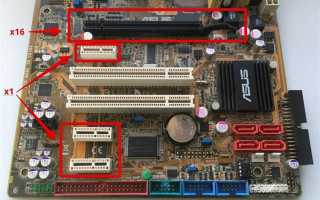
PCI устройства на ноутбуках включают сетевые карты, контроллеры звука и видеокарты формата Mini PCIe или M.2. Для их корректного использования важно точно определить модель и версию интерфейса. Например, слот Mini PCIe поддерживает передачи до 2,5 Гбит/с, а M.2 NVMe – до 32 Гбит/с, что напрямую влияет на производительность подключаемого устройства.
Определение конкретного PCI устройства начинается с анализа диспетчера устройств Windows или команды lspci в Linux. Идентификаторы VEN и DEV позволяют точно узнать производителя и модель, что критично для выбора совместимых драйверов. Некорректная установка драйвера может привести к нестабильной работе ноутбука или невозможности использования функции устройства.
После установки драйвера следует проверить, как система распознаёт устройство и насколько оно использует доступные ресурсы шины PCI. Рекомендуется тестировать сетевые карты скоростью передачи данных, а видеокарты – производительностью графических приложений. Это позволяет убедиться, что ноутбук максимально использует потенциал установленного оборудования и избежать ограничений, связанных с неверной конфигурацией BIOS или Windows.
Проверка наличия PCI слотов на ноутбуке
На ноутбуках PCI устройства чаще всего подключаются через слоты Mini PCIe или M.2. Для точной проверки наличия слота необходимо определить модель ноутбука и обратиться к технической документации производителя. Например, многие бизнес-модели Lenovo ThinkPad имеют один слот Mini PCIe и один M.2 для SSD или сетевой карты, а игровые модели могут содержать дополнительный слот M.2 для Wi-Fi/Bluetooth модулей.
Физическая проверка слота требует снятия нижней крышки ноутбука. Mini PCIe имеет стандартные размеры 50,95×30 мм, M.2 – 22×30, 22×42, 22×60 или 22×80 мм в зависимости от формата (2242, 2260, 2280). Обращайте внимание на ключевые вырезы на разъеме, так как несовпадение ключа делает установку устройства невозможной.
Кроме визуальной проверки, наличие слота можно определить через системные утилиты. В Windows откройте Диспетчер устройств и найдите раздел «Сетевые адаптеры» или «Контроллеры PCI». В Linux команда lspci -vv показывает список всех подключенных PCI устройств и доступных слотов. При отсутствии данных слот отсутствует или заблокирован BIOS.
Перед установкой нового PCI устройства убедитесь, что выбранный слот поддерживает требуемый интерфейс: Mini PCIe для карт Wi-Fi до 2,5 Гбит/с или M.2 NVMe для SSD с пропускной способностью до 32 Гбит/с. Несоответствие формата может повредить как устройство, так и ноутбук.
Определение модели PCI устройства через диспетчер устройств
Для точного определения PCI устройства на ноутбуке откройте Диспетчер устройств в Windows (Win + X → Диспетчер устройств). В разделе «Сетевые адаптеры», «Контроллеры звука, видео и игр» или «Другие устройства» отображаются подключенные PCI устройства. Неопознанные устройства обычно обозначены как Неизвестное устройство, что указывает на отсутствие установленного драйвера.
Щёлкните правой кнопкой мыши на устройстве и выберите «Свойства» → «Сведения» → «ИД оборудования». Значения VEN_xxxx и DEV_xxxx позволяют определить производителя и модель. VEN – идентификатор производителя, DEV – идентификатор устройства. Например, VEN_8086 и DEV_24F3 соответствуют встроенному Intel Wi-Fi модулю.
Используя эти идентификаторы, можно найти официальные драйверы на сайте производителя или через специализированные базы данных. Важно сверять версию интерфейса (Mini PCIe, M.2 NVMe) с документацией ноутбука, так как несовпадение может привести к невозможности установки или снижению пропускной способности шины PCI.
После установки драйвера снова проверьте в Диспетчере устройств, что устройство распознаётся корректно, отображается без ошибок и использует доступные ресурсы шины PCI. Эта проверка предотвращает конфликты и обеспечивает стабильную работу подключенного оборудования.
Использование идентификаторов VEN и DEV для поиска драйверов
Идентификаторы VEN и DEV уникально определяют PCI устройство. VEN обозначает производителя, DEV – модель устройства. Например, VEN_10EC и DEV_8168 указывают на сетевую карту Realtek RTL8111. Эти коды можно получить через Диспетчер устройств или команду lspci -nn в Linux.
Для поиска драйвера используйте официальные сайты производителей или базы данных устройств, вводя идентификаторы в строку поиска. Это позволяет точно выбрать версию драйвера для конкретного интерфейса: Mini PCIe, M.2 NVMe или стандартного PCIe. Прямая загрузка по VEN и DEV снижает риск установки несовместимого ПО, которое может вызвать сбои или ограничить пропускную способность шины.
После скачивания драйвера убедитесь, что он соответствует версии операционной системы и архитектуре (32/64-bit). Установка должна проводиться через Диспетчер устройств → Обновить драйвер → Указать путь к файлу. После завершения установки проверьте, что идентификаторы устройства остались прежними и устройство работает корректно, без конфликтов в системе.
Скачивание и установка драйверов для PCI устройства
Для корректной работы PCI устройства необходимо загрузить драйвер с официального сайта производителя. Используйте идентификаторы VEN и DEV, чтобы найти точную модель. Например, для сетевой карты Realtek RTL8111 нужно скачать драйвер версии 10.39.811.2021 или выше, совместимый с вашей версией Windows.
Скачанный драйвер может быть в виде исполняемого файла (.exe) или пакета с .inf. Для установки через .exe достаточно запустить файл и следовать инструкциям. Для ручной установки откройте Диспетчер устройств → Обновить драйвер → Выбрать путь к файлу и укажите расположение .inf. Это гарантирует, что драйвер будет корректно привязан к конкретному PCI устройству.
После установки перезагрузите ноутбук и проверьте устройство в Диспетчере устройств. Оно должно отображаться без ошибок, с сохранением идентификаторов VEN и DEV. Для сетевых модулей рекомендуется проверить скорость передачи данных, для графических и аудио контроллеров – функциональность соответствующих приложений. Это подтверждает, что драйвер полностью активировал возможности PCI шины и устройство работает стабильно.
Проверка корректной работы устройства после установки
После установки драйвера PCI устройства необходимо убедиться, что оно работает без ошибок. В Windows откройте Диспетчер устройств и проверьте, что устройство отображается без жёлтого восклицательного знака и имеет корректные идентификаторы VEN и DEV.
Для сетевых карт проверьте скорость передачи данных с помощью встроенной утилиты или стороннего теста, чтобы убедиться, что адаптер использует полную пропускную способность шины PCI. Для графических контроллеров и звуковых карт запустите специализированные приложения или бенчмарки, проверяя стабильность и отсутствие искажений сигнала.
Дополнительно можно проверить ресурсы шины PCI через Диспетчер устройств → Свойства устройства → Ресурсы. Любые конфликты или перераспределения сигналов укажут на проблемы с драйвером или несовместимость оборудования. Только после успешной проверки всех параметров устройство готово к полноценной эксплуатации.
Настройка параметров устройства через BIOS и Windows
Для оптимальной работы PCI устройства откройте BIOS ноутбука и убедитесь, что соответствующий слот активирован. В разделе Advanced → PCI Configuration проверьте режим шины (PCIe Gen2/Gen3) и ширину линии (x1, x2, x4), чтобы устройство использовало максимальную пропускную способность. Для некоторых сетевых и графических модулей важно включить поддержку функций ASPM или MSI, что снижает задержки и повышает стабильность работы.
В Windows параметры устройства настраиваются через Диспетчер устройств → Свойства → Дополнительно. Здесь можно изменить режим работы адаптера, включить или отключить энергосбережение, задать приоритет использования ресурсов шины PCI. Например, для NVMe SSD рекомендуется отключить энергосбережение, чтобы избежать падений скорости при высокой нагрузке.
После внесения изменений перезагрузите ноутбук и повторно проверьте работу устройства. Проверка в Диспетчере устройств и тестирование производительности в реальных сценариях позволяют убедиться, что изменения в BIOS и Windows действительно увеличили эффективность использования PCI шины.
Использование сторонних утилит для диагностики PCI устройств

Сторонние утилиты позволяют детально проверить состояние PCI устройств, определить занятые ресурсы и выявить ошибки работы драйверов. Популярные инструменты включают:
- HWInfo – показывает тип слота, идентификаторы VEN/DEV, режим шины и текущую нагрузку.
- CPU-Z – отображает информацию о подключенных PCIe устройствах, включая графические карты и сетевые адаптеры.
- SiSoftware Sandra – тестирует пропускную способность шины PCI, скорость работы устройств и стабильность передачи данных.
- PCI-Z – специализированный инструмент для поиска неопознанных PCI устройств и их драйверов по VEN/DEV.
Для диагностики используйте следующий алгоритм:
- Запустите утилиту с правами администратора.
- Определите все активные PCI устройства и их идентификаторы.
- Проверьте использование ресурсов шины: память, IRQ и каналы DMA.
- Выполните тест производительности для сетевых или графических адаптеров.
- Сравните результаты с рекомендованными значениями производителя, чтобы выявить возможные ограничения или конфликты.
Регулярная диагностика через сторонние утилиты помогает предотвратить сбои, корректно подобрать драйверы и оптимизировать использование PCI устройств на ноутбуке.
Обновление и замена PCI устройств на ноутбуке

Обновление или замена PCI устройства требует точного понимания интерфейса и физических размеров слота. На ноутбуках обычно используются Mini PCIe и M.2. Перед заменой убедитесь, что новый модуль совместим с форматом и версией шины.
Рекомендуемый порядок действий:
- Выключите ноутбук и отключите питание.
- Снимите нижнюю крышку для доступа к слотам PCI.
- Отметьте положение фиксирующих защёлок и аккуратно извлеките старое устройство.
- Установите новое устройство, соблюдая направление ключа на разъёме, и закрепите защёлкой.
- Закройте крышку, подключите питание и включите ноутбук.
- Установите последние драйверы, используя идентификаторы VEN и DEV, и проверьте корректную работу через Диспетчер устройств и тесты производительности.
Для обновления встроенных PCI устройств можно использовать обновление BIOS и драйверов производителя. Важно проверять совместимость версии шины и максимальной пропускной способности, чтобы новое устройство работало на полной скорости и не вызывало конфликтов с другими компонентами.
Вопрос-ответ:
Как точно узнать, какой PCI модуль установлен в ноутбуке?
Для определения модели PCI устройства откройте Диспетчер устройств в Windows или используйте команду lspci -nn в Linux. Найдите устройство в разделах «Сетевые адаптеры», «Контроллеры звука, видео и игр» или «Другие устройства». Посмотрите идентификаторы VEN и DEV — они указывают производителя и точную модель. Используя эти коды, можно скачать драйвер, соответствующий вашему устройству и интерфейсу шины.
Можно ли заменить Wi-Fi модуль Mini PCIe на более современный в ноутбуке?
Да, замена возможна, если новый модуль соответствует формату Mini PCIe и поддерживаемой версии шины (например, PCIe Gen2 или Gen3). Перед установкой убедитесь, что ключ разъема совпадает и ноутбук не блокирует новые устройства через BIOS. После установки нужно установить драйвер с сайта производителя и проверить работу модуля, включая скорость соединения и стабильность передачи данных.
Как проверить, что PCI устройство использует всю пропускную способность слота?
Используйте сторонние утилиты, такие как HWInfo, SiSoftware Sandra или PCI-Z. Они показывают текущий режим работы шины, ширину линии (x1, x2, x4) и загруженность ресурсов. Для сетевых карт можно измерить скорость передачи данных, для графических контроллеров — производительность в приложениях или бенчмарках. Также проверьте настройки BIOS, чтобы слот был активен и поддерживал правильный стандарт PCIe.
Что делать, если устройство не определяется после установки драйвера?
Сначала убедитесь, что выбран правильный драйвер по идентификаторам VEN и DEV. Проверьте подключение устройства и совместимость интерфейса. В BIOS убедитесь, что слот включен и нет ограничений по шине. Если устройство по-прежнему не распознается, попробуйте другой драйвер или утилиту для диагностики, например PCI-Z, чтобы определить проблемы с конфликтами ресурсов или несовпадением версии шины.
Как узнать, есть ли свободные PCI слоты в ноутбуке для дополнительного модуля?
Проверьте техническую документацию ноутбука или снимите нижнюю крышку для визуального осмотра. Mini PCIe и M.2 слоты имеют стандартные размеры и ключи, которые легко определить. Также можно использовать команды системы или утилиты типа HWInfo, чтобы увидеть активные и свободные слоты, а также их режим работы и ограничения BIOS, если слот заблокирован для определенных типов устройств.

 Загрузка...