Содержание статьи
Установка приложения на смартфон – это процесс переноса и настройки программы из источника, например Google Play или App Store, в память устройства, чтобы система могла её запускать. При этом на Android файлы приложения сохраняются в формате APK, на iOS – в формате IPA, и система создаёт отдельные контейнеры для их данных и кэша.
Во время install операционная система проверяет подпись приложения, совместимость с версией ОС, наличие свободного места и запрашивает разрешения для доступа к камере, микрофону, памяти и другим функциям. Игнорирование этих проверок может привести к сбоям или невозможности использования приложения.
Процесс установки включает копирование файлов, настройку баз данных и создание ссылок на ярлыки и виджеты. Это важно учитывать при ручной установке через APK или IPA, когда пропускаются автоматические проверки магазина, что повышает риск ошибок или уязвимостей.
После установки приложение интегрируется с системой: оно отображается в меню, может отправлять уведомления и хранить данные пользователя в выделенной песочнице. Проверка успешности установки включает запуск приложения, проверку его работоспособности и контроль, что разрешения предоставлены корректно.
Что происходит с приложением при установке на Android и iOS

На Android при установке APK-файл распаковывается в системный каталог /data/app, создаются отдельные папки для кэша и настроек, а Dalvik/ART виртуальная машина компилирует байт-код в оптимизированные форматы для ускорения запуска. Система регистрирует приложение в менеджере пакетов, что позволяет запускать его через лаунчер и получать обновления через Google Play.
На iOS установка IPA-файла происходит через App Store или через MDM-профили, где приложение помещается в контейнер, ограничивающий доступ к другим программам. Система проверяет цифровую подпись, создаёт песочницу для документов и кэша, а также регистрирует приложение в SpringBoard для отображения на домашнем экране.
Для обоих ОС важно, чтобы устройство имело достаточное место и совместимую версию системы. Если ресурсы ограничены, процесс может завершиться частично, оставляя временные файлы и неработающее приложение. Рекомендуется запускать установку при стабильном интернет-соединении и закрытых фоновых задачах для минимизации сбоев.
Где хранится приложение после установки и как система его видит

После установки на Android основная часть файлов приложения помещается в каталог /data/app, а данные пользователя и кэш – в /data/data/имя.пакета. Система видит это как единый пакет с уникальным идентификатором, который позволяет запускать процессы, управлять разрешениями и обновлениями через менеджер пакетов.
На iOS приложение хранится в индивидуальном контейнере в директории /var/mobile/Containers/Data/Application/UUID, где UUID – уникальный идентификатор приложения. Система ограничивает доступ к этому контейнеру другим программам, что обеспечивает изоляцию данных и стабильность работы.
С точки зрения ОС, приложение отображается как единый объект с возможностью выполнения, хранения настроек и отправки уведомлений. Проверка целостности и прав доступа выполняется при каждом запуске, что предотвращает повреждение данных и конфликт с другими приложениями.
Рекомендуется контролировать использование памяти: удаление ненужных кэшей и резервных копий ускоряет запуск и снижает нагрузку на систему, особенно на устройствах с ограниченным объемом внутренней памяти.
Разрешения и доступы, которые запрашивает приложение при install
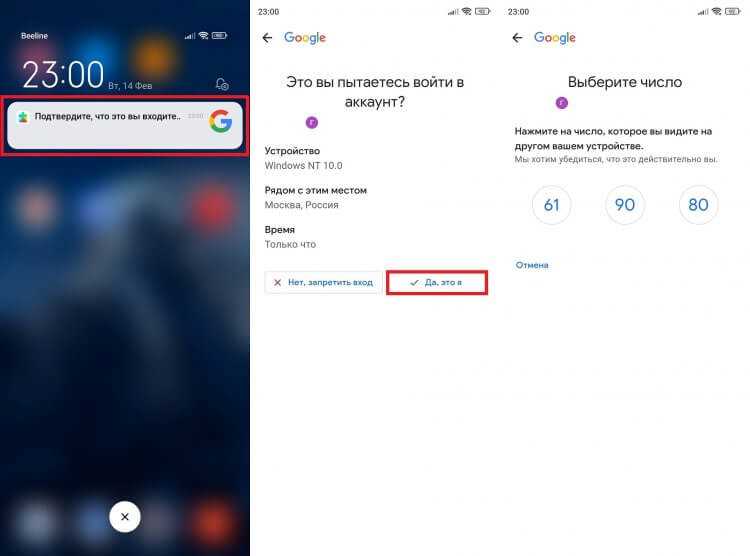
При установке приложения Android и iOS проверяют, какие функции устройства ему необходимы для работы. На Android это может быть доступ к памяти, камере, микрофону, геолокации, контактам и SMS. Система отображает список разрешений перед завершением установки и позволяет отклонять отдельные из них в новых версиях ОС.
На iOS разрешения также запрашиваются при первом обращении к ресурсам, например к фото, камере, микрофону или уведомлениям. Каждое разрешение привязано к контейнеру приложения, что предотвращает доступ к данным других программ без согласия пользователя.
Рекомендуется проверять список запрашиваемых разрешений перед установкой: приложения, требующие больше доступа, чем необходимо для их функционала, могут представлять риск утечки данных. Ограничение прав позволяет снизить нагрузку на систему и повысить безопасность устройства.
Разница между установкой из магазина и через APK/IPA файлы
Установка из официального магазина, такого как Google Play или App Store, включает автоматическую проверку подписи приложения, совместимости с устройством и доступных обновлений. Система также сразу создаёт контейнер для данных, управляет разрешениями и позволяет откат к предыдущей версии при сбое.
При установке через APK на Android или IPA на iOS приложение загружается вручную, без проверки магазина. Это позволяет использовать бета-версии или модифицированные приложения, но увеличивает риск установки неподписанных или заражённых файлов. Система может потребовать ручное включение разрешений на установку из неизвестных источников.
Рекомендуется скачивать APK/IPA только с доверенных источников, проверять цифровую подпись и резервировать данные устройства. Магазинные версии безопаснее и удобнее для регулярного обновления, а ручная установка подходит только для тестирования или ограниченного использования.
Почему установка может прерываться или не завершаться
Недостаток памяти – основная причина сбоев. Если на устройстве не хватает места для APK/IPA файла и его данных, процесс установки остановится, оставляя временные файлы, которые нужно удалить вручную для повторной попытки.
Несовместимость версии ОС или архитектуры процессора приводит к отказу в установке. Android проверяет minSdkVersion и targetSdkVersion, а iOS – минимальную версию iOS, поэтому необходимо перед загрузкой убедиться в поддержке устройства.
Сбой может вызвать нестабильное интернет-соединение при установке из магазина: прерванная загрузка пакета или повреждение кэша магазина приводит к ошибкам. Рекомендуется использовать Wi-Fi с высокой скоростью и стабильностью.
Конфликты с другими приложениями также способны блокировать установку. Если ранее установленная версия того же приложения повреждена или хранит некорректные данные, новая установка может не завершиться. В таких случаях помогает полное удаление старой версии и очистка кэша.
Как обновления приложений влияют на установленные данные
- Изменение настроек: новые версии могут добавлять параметры, изменять существующие или сбрасывать устаревшие значения.
- Обновление кэша: при обновлении часто пересоздаются временные файлы, что может увеличить скорость работы или, наоборот, вызвать кратковременные задержки.
- Совместимость данных: если обновление меняет формат сохранённых данных, старые файлы могут быть преобразованы автоматически или стать недоступными.
- Удаление временных или устаревших файлов: обновление может очищать кэш и логи, освобождая место на устройстве.
Рекомендуется перед обновлением создавать резервные копии критичных данных, особенно если приложение хранит информацию локально. Для пользователей Android полезно проверять changelog на предмет изменений структуры данных, а на iOS – обращать внимание на размер обновления и требуемые разрешения.
Удаление приложения и остаточные файлы на устройстве
При удалении приложения Android удаляет основной APK и связанные с ним данные в /data/app и /data/data/имя.пакета, однако кэш, временные файлы и резервные копии могут оставаться в памяти. Это особенно заметно при использовании SD-карты или внешних хранилищ.
На iOS удаление приложения через SpringBoard удаляет контейнер с данными и кэшем, но резервные копии в iCloud сохраняются до их ручного удаления. Если приложение подключалось к внешним сервисам, некоторые данные могут оставаться на серверах разработчика.
Рекомендуется после удаления проверять наличие остаточных файлов и очищать их через встроенные инструменты управления памятью или сторонние приложения для чистки. Это освобождает место и предотвращает накопление устаревших данных, которые могут замедлять работу устройства.
Как проверить успешность установки и работу приложения

После завершения установки важно убедиться, что приложение корректно интегрировано в систему и все функции работают. Для проверки используют следующие методы:
- Запуск приложения: убедиться, что оно открывается без зависаний и ошибок.
- Проверка ярлыков и иконок: наличие в меню или на рабочем столе подтверждает регистрацию в системе.
- Тестирование основных функций: камера, микрофон, геолокация или другие ключевые возможности должны работать согласно заявленному функционалу.
- Контроль разрешений: проверить, что приложению предоставлены все необходимые права, и при необходимости откорректировать их через настройки устройства.
- Мониторинг обновлений: приложение должно корректно получать патчи и новые версии через магазин или сторонние источники.
Для дополнительной проверки на Android можно использовать встроенный менеджер пакетов и просмотр логов ошибок, а на iOS – диагностику через настройки и профили устройств. Это помогает выявить скрытые сбои и предотвращает потерю данных при последующем использовании.
Вопрос-ответ:
Почему приложение не запускается после установки на Android?
На Android приложение может не запускаться из-за несовместимости версии ОС, недостатка памяти или повреждённого APK-файла. Также причиной могут быть конфликтующие данные старой версии приложения или неправильные разрешения. Для проверки рекомендуется очистить кэш магазина, удалить остаточные файлы предыдущих установок и убедиться, что устройство поддерживает минимальную версию приложения.
Чем отличается установка приложения из магазина и через APK на телефоне?
Установка из магазина автоматически проверяет подпись приложения, совместимость с устройством и предоставляет возможность обновлений через магазин. При установке через APK файлы загружаются вручную, проверка подписи часто отсутствует, и нужно самостоятельно включать разрешение на установку из неизвестных источников. Риск сбоев или заражённых файлов выше при ручной установке, но такой способ позволяет использовать тестовые версии или приложения, недоступные в магазине.
Что происходит с данными приложения после обновления?
Обновление заменяет файлы программы и может менять структуру баз данных, но личные данные пользователя обычно сохраняются в отдельной песочнице. Новые версии могут добавлять настройки, удалять устаревшие файлы и пересоздавать кэш. Для сохранности критичных данных рекомендуется создавать резервные копии, особенно если приложение хранит информацию локально и не использует облачные сервисы.
Какие разрешения нужно проверять перед установкой приложения?
При установке важно проверить доступ к камере, микрофону, памяти, контактам, геолокации и уведомлениям. Приложения, запрашивающие больше прав, чем требуется для их функций, могут представлять риск. На Android список разрешений отображается перед завершением установки, а на iOS доступ к ресурсам запрашивается при первом использовании функций приложения. Ограничение лишних прав помогает сохранить контроль над данными.
Как убедиться, что приложение полностью установилось и работает корректно?
После установки нужно проверить запуск приложения без зависаний, наличие ярлыков или иконок в меню, работоспособность ключевых функций, таких как камера или геолокация, и корректность предоставленных разрешений. На Android можно использовать менеджер пакетов для просмотра установленных файлов и логов ошибок. На iOS проверка включает диагностику через настройки и профили. Эти действия позволяют убедиться, что приложение готово к использованию и не содержит скрытых сбоев.

 Загрузка...