Содержание статьи
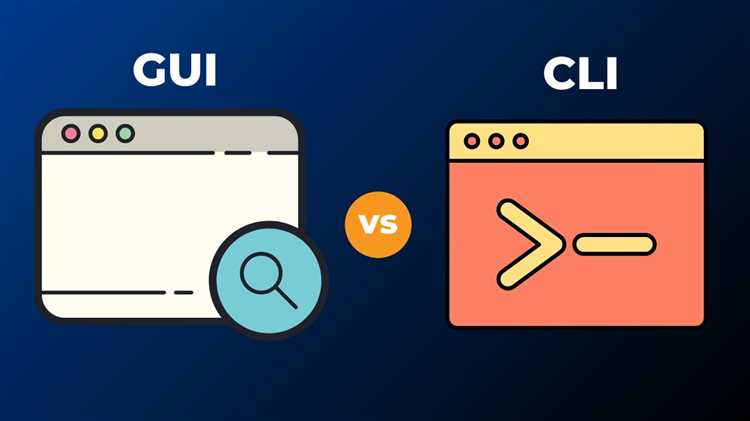
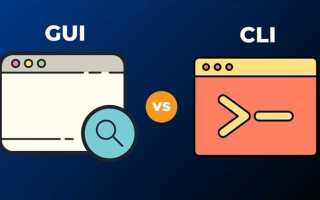
Графический интерфейс (GUI) и командная строка (CLI) выполняют одни и те же задачи по управлению системой, но подходят для разных сценариев. GUI обеспечивает визуальное представление файлов и программ, позволяя выполнять операции с помощью мыши и меню. CLI требует ввода текстовых команд, что делает его более компактным инструментом для точечных и повторяемых действий.
При работе с большим количеством файлов или сложными настройками системы CLI позволяет создавать скрипты для автоматизации, экономя десятки минут на рутинных операциях. GUI, в свою очередь, снижает риск ошибок при вводе команд, предоставляя визуальные подсказки и диалоговые окна. Выбор между ними зависит от объёма данных, необходимости повторяемости действий и уровня контроля, который требуется пользователю.
CLI особенно полезна для серверного администрирования и анализа логов, где доступ к визуальной среде ограничен или отсутствует. GUI предпочтителен при работе с мультимедиа, офисными приложениями и программами, требующими точного позиционирования элементов. Комбинация обоих подходов позволяет адаптировать рабочий процесс под конкретные задачи, выбирая инструменты по скорости, точности и масштабируемости.
Навигация и управление файлами: мышь против команд
В графическом интерфейсе файлы и папки отображаются иерархически, что позволяет быстро перемещать их с помощью мыши или drag-and-drop. Для новичков это снижает вероятность ошибок, так как операции сопровождаются визуальной обратной связью: открытие папки, копирование или удаление файла подтверждаются анимацией или диалоговыми окнами.
В командной строке навигация выполняется через команды вроде cd, ls и dir. Это позволяет мгновенно перемещаться между десятками директорий, создавать вложенные структуры и управлять файлами пакетно. Использование шаблонов и масок позволяет копировать или переименовывать сотни файлов за одну команду, чего невозможно достичь только мышью.
CLI особенно полезна для точечного поиска и фильтрации: команды find и grep позволяют находить файлы по имени, дате изменения или содержимому без необходимости открывать каждую папку. GUI при этом удобен для визуального обзора структуры и быстрого доступа к недавно используемым документам. Оптимальная стратегия – комбинировать подходы: использовать CLI для массовых операций и GUI для контроля и проверки результатов.
Установка и удаление программ: интерфейсные мастера и скрипты
В графическом интерфейсе установка программ обычно выполняется через мастера, которые последовательно запрашивают путь установки, выбор компонентов и создание ярлыков. Это снижает риск неправильной настройки, особенно для пользователей без опыта работы с системными файлами. Удаление также сопровождается диалоговыми окнами с подтверждением и очисткой остаточных файлов.
Командная строка позволяет использовать пакетные менеджеры и скрипты для массовой установки или удаления программ. В Linux это команды apt install, yum remove, в Windows – winget install, choco uninstall. Пакетные менеджеры автоматически обрабатывают зависимости, что ускоряет процесс и позволяет запускать установку десятков программ за одну команду без ручного вмешательства.
CLI также обеспечивает гибкость при работе с нестандартными настройками: можно указывать точные версии пакетов, директории установки и опции конфигурации. GUI подходит для единичных установок и визуальной проверки компонентов. Рекомендуем комбинировать оба подхода: использовать мастера для новых пользователей и CLI для автоматизации и масштабных обновлений.
Автоматизация задач: макросы и команды в цепочке
Графический интерфейс позволяет автоматизировать повторяющиеся действия с помощью макросов в офисных приложениях и графических редакторах. Макросы записывают последовательность действий, включая щелчки мыши и ввод с клавиатуры, и воспроизводят их по запросу. Это удобно для стандартизированных операций, таких как форматирование документов или обработка изображений в пакете.
Командная строка обеспечивает более гибкую автоматизацию с помощью цепочек команд и скриптов. Примеры включают:
- Объединение нескольких команд через && или ; для последовательного выполнения;
- Использование циклов в Bash или PowerShell для пакетной обработки файлов;
- Автоматическое резервное копирование с проверкой целостности данных через скрипты rsync или xcopy;
- Фильтрация и сортировка информации с помощью grep, awk и sort.
Практическая рекомендация: GUI подходит для одноразовых или визуально сложных задач, где важен контроль над каждым действием. CLI эффективна при повторяемых или масштабных операциях, позволяя комбинировать команды и автоматизировать работу без постоянного вмешательства пользователя.
Использование ресурсов системы: визуальные показатели и текстовые отчёты
Графический интерфейс отображает загрузку процессора, использование памяти и сетевой активности через визуальные панели и графики. Панели задач и диспетчеры ресурсов позволяют быстро определить приложения, потребляющие наибольшее количество ресурсов, и завершить процессы одним кликом мыши. Такие инструменты удобны для мониторинга в реальном времени и анализа краткосрочных пиков нагрузки.
Командная строка предоставляет доступ к подробным текстовым отчётам и логам с точностью до байта. В Linux команды top, htop, free и vmstat показывают нагрузку на CPU, использование памяти и состояние процессов. В Windows PowerShell или CMD можно использовать Get-Process, Get-EventLog и tasklist. Текстовые отчёты позволяют анализировать исторические данные, строить скрипты для уведомлений и автоматического распределения ресурсов.
Рекомендуется комбинировать подходы: GUI удобен для визуальной оценки и быстрого вмешательства, CLI – для детального анализа, автоматизации мониторинга и массового управления процессами. Такой подход позволяет поддерживать стабильность системы и сокращает время на выявление проблем.
Обработка больших объёмов данных: графика против текстовых команд
Графический интерфейс позволяет визуально работать с данными через таблицы, диаграммы и фильтры. Программы вроде Excel или баз данных обеспечивают интерактивное редактирование и быстрый доступ к отдельным элементам. Однако при десятках тысяч записей интерфейс замедляется и увеличивается риск случайных изменений.
Командная строка обеспечивает обработку больших объёмов данных через текстовые команды и скрипты. В Linux команды awk, sed и sort позволяют фильтровать, преобразовывать и агрегировать миллионы строк за секунды. В Windows PowerShell аналогично используются Import-Csv, Sort-Object и Where-Object. CLI позволяет создавать повторяемые конвейеры обработки данных без загрузки памяти графическим интерфейсом.
Рекомендация: GUI использовать для анализа и визуальной проверки результатов, CLI – для пакетной обработки и автоматизации. Комбинация методов снижает время обработки и минимизирует ошибки при работе с большими массивами данных.
Настройка системы и конфигурация программ: панели и конфигурационные файлы
Графический интерфейс предоставляет панели и мастера для изменения параметров системы и программ. Через панели управления, настройки приложений и визуальные мастера можно менять сетевые подключения, параметры безопасности, оформление интерфейса и функциональность программ без редактирования файлов вручную. Это снижает вероятность ошибок при внесении сложных изменений.
Командная строка и конфигурационные файлы обеспечивают полный контроль над настройками. В Linux это файлы в /etc, в Windows – конфигурационные файлы .ini, .xml или PowerShell-скрипты. Редактирование файлов вручную позволяет точно настраивать параметры, недоступные в GUI, и автоматизировать изменения на нескольких системах сразу.
Пример основных типов настроек и инструментов для их изменения:
| Тип настройки | GUI | CLI / конфигурационные файлы |
|---|---|---|
| Сеть | Панель сетевых подключений, мастера Wi-Fi | Редактирование /etc/network/interfaces, команды ip, netsh |
| Безопасность | Антивирусные панели, брандмауэр Windows | Редактирование правил iptables, PowerShell-скрипты для политики безопасности |
| Программы | Мастера настройки, диалоговые окна опций | Файлы .conf, .ini, скрипты автоматической конфигурации |
| Системные параметры | Панель управления, свойства системы | Редактирование sysctl.conf, PowerShell командлеты |
Рекомендуется сочетать GUI для безопасного управления и проверки изменений с CLI для массового или точечного редактирования параметров, что ускоряет настройку и минимизирует риск ошибок.
Вопрос-ответ:
В чём разница в скорости выполнения операций между GUI и CLI?
GUI удобен для визуальных операций с файлами и программами, но при больших объёмах данных или множестве повторяющихся действий он может замедляться из-за необходимости рендеринга интерфейса и множества кликов. CLI позволяет выполнять те же операции командами и скриптами, что сокращает время на обработку сотен файлов или настройку десятков параметров. Например, массовое переименование файлов через командную строку займёт секунды, тогда как в графическом интерфейсе придётся действовать вручную для каждого файла.
Можно ли использовать CLI для задач, обычно решаемых через графический интерфейс?
Да, многие операции, доступные через GUI, полностью выполняются в командной строке. Настройка сети, установка программ, мониторинг ресурсов и обработка данных — всё это можно сделать через текстовые команды и скрипты. CLI позволяет автоматизировать повторяющиеся действия, создавать шаблоны и применять их на нескольких системах одновременно, что невозможно реализовать только с помощью мыши и меню.
Когда лучше использовать GUI для работы с файлами?
GUI удобен для быстрого обзора структуры папок, перемещения отдельных файлов и визуальной проверки содержимого. Особенно это важно при работе с мультимедиа или документами, где важны визуальные подсказки. Например, перемещая фотографии по альбомам, легче ориентироваться по миниатюрам и видеть, какие файлы уже обработаны.
Как CLI помогает управлять ресурсами системы?
CLI предоставляет детализированные текстовые отчёты о загрузке процессора, использовании памяти, активности сети и состоянии процессов. Команды вроде top, htop, vmstat в Linux или Get-Process в PowerShell показывают текущие показатели и позволяют фильтровать данные, строить скрипты для автоматической проверки и уведомлений. Это даёт более точное понимание нагрузки на систему и позволяет применять изменения быстрее, чем через графические панели.
Какие ошибки чаще возникают при настройке через GUI и CLI?
При GUI ошибки обычно связаны с неправильным выбором опций в диалогах или случайным удалением элементов, поскольку визуальные элементы могут скрывать детали конфигурации. В CLI ошибки чаще возникают из-за опечаток в командах или неверного указания путей и параметров. Однако командная строка даёт возможность быстро откатить изменения с помощью скриптов или повторного выполнения команд, что делает управление более предсказуемым при сложных настройках.
Почему командная строка предпочтительнее при обработке больших объёмов данных?
Командная строка позволяет работать с огромными массивами данных без задержек, которые возникают в графическом интерфейсе из-за визуализации элементов. С помощью команд и скриптов можно фильтровать, сортировать и преобразовывать миллионы записей за секунды, создавать цепочки действий и автоматически сохранять результаты. GUI, даже с фильтрами и таблицами, начинает тормозить при десятках тысяч строк и не поддерживает удобное пакетное выполнение действий без ручного вмешательства.
Какие преимущества даёт использование GUI при настройке программ и системы?
GUI упрощает доступ к настройкам через панели, мастера и диалоговые окна. Пользователь может визуально оценить параметры, быстро изменить сетевые подключения, установить или удалить компоненты, проверить состояние программ и ресурсов. Такой подход минимизирует риск ошибок при сложных операциях, потому что интерфейс показывает все доступные опции и предупреждает о потенциальных конфликтах перед применением изменений.

 Загрузка...