Содержание статьи

В LibreOffice Calc объединение ячеек позволяет создавать таблицы с аккуратной структурой, например для заголовков или блоков данных, которые занимают несколько столбцов или строк. Процесс не ограничивается простым слиянием: можно настроить сохранение содержимого, выравнивание текста и форматирование объединённого диапазона.
Существует несколько способов объединения: через панель инструментов, контекстное меню и горячие клавиши. Каждый метод подходит для разных сценариев – быстрый доступ через панель удобен при работе с небольшими таблицами, а сочетания клавиш ускоряют работу при массовой обработке данных.
При объединении важно учитывать последствия для данных. LibreOffice Calc сохраняет только содержимое верхней левой ячейки, остальные значения будут удалены, если не использовать специальные функции. Это критично при работе с таблицами, где информация распределена по нескольким столбцам.
Кроме простого объединения, Calc позволяет выравнивать текст по горизонтали и вертикали, а также объединять ячейки при импорте данных из других форматов. Это позволяет формировать читабельные отчёты и формы без необходимости вручную корректировать каждый блок.
Выбор ячеек для объединения

Для объединения важно точно определить диапазон ячеек. Начните с выделения верхней левой ячейки, которая будет сохранять содержимое после слияния. Далее, удерживая Shift, выделите все соседние ячейки, которые должны войти в объединённый блок. Можно объединять ячейки как по горизонтали, так и по вертикали, включая сразу несколько строк и столбцов.
При выборе диапазона учитывайте форматирование и данные: Calc сохраняет только значение верхней левой ячейки. Если в других ячейках есть информация, её нужно предварительно скопировать или переместить. Для больших таблиц используйте мышь с прокруткой или клавиши Shift + стрелки, чтобы точно выделить нужный блок без случайного захвата лишних ячеек.
Нельзя объединять ячейки, содержащие формулы, которые зависят от других ячеек диапазона. Перед объединением убедитесь, что формулы не потеряют ссылок и корректно отработают после слияния. Это предотвращает ошибки при подсчёте итогов и статистических данных.
Если необходимо объединять непоследовательные ячейки, Calc не позволяет это сделать напрямую. В таких случаях создайте отдельный диапазон, скопируйте данные в соседние ячейки и объедините их уже как непрерывный блок. Планирование диапазона заранее экономит время и снижает риск потери информации.
Объединение с помощью панели инструментов
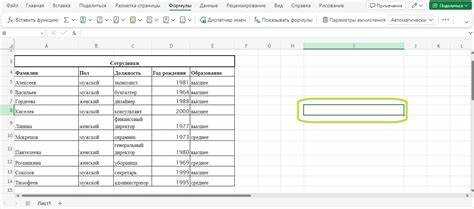
После выделения диапазона ячеек откройте панель инструментов и найдите кнопку Объединить и поместить в центре. Она объединяет выбранные ячейки и автоматически выравнивает текст по центру горизонтали. Для объединения без изменения выравнивания используйте раскрывающееся меню рядом с кнопкой и выберите Объединить ячейки.
Панель инструментов позволяет объединять ячейки как в строках, так и в столбцах, поддерживая диапазоны произвольного размера. Если объединяемый блок содержит данные в нескольких ячейках, Calc оставляет только верхнюю левую ячейку, остальные значения удаляются. Чтобы избежать потери информации, скопируйте нужные данные заранее.
При работе с большими таблицами удобно закрепить панель форматирования, чтобы кнопка объединения была доступна постоянно. Это ускоряет процесс и снижает вероятность случайного выделения неправильного диапазона.
Для отмены объединения после нажатия используйте ту же кнопку или комбинацию Ctrl + Z. Панель инструментов также поддерживает массовое объединение нескольких диапазонов, если выделять их последовательно, что удобно при создании заголовков и структурированных блоков данных.
Объединение через контекстное меню
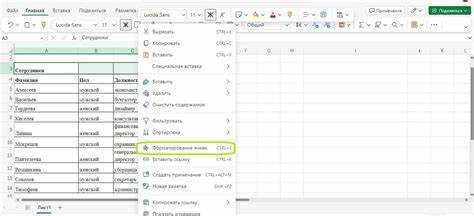
Выделите диапазон ячеек, которые нужно объединить, и кликните по нему правой кнопкой мыши. В открывшемся контекстном меню выберите Объединить ячейки. Этот способ удобен, когда панель инструментов скрыта или нужно быстро объединить отдельные блоки таблицы.
Контекстное меню поддерживает объединение с сохранением формата текста и чисел. Если диапазон содержит разные форматы, Calc применяет формат верхней левой ячейки к объединённому блоку. Для сохранения остальных форматов используйте предварительное копирование значений в отдельные ячейки.
Для больших таблиц рекомендуется проверять, чтобы диапазон не содержал формулы, зависящие от других ячеек. Иначе объединение может нарушить ссылки, и таблица начнёт выдавать ошибки вычислений.
При необходимости отменить объединение через контекстное меню выделите объединённый блок, кликните правой кнопкой и выберите Разделить ячейки. В появившемся окне можно задать количество строк и столбцов для восстановления исходной структуры таблицы.
| Действие | Рекомендация |
|---|---|
| Выделение диапазона | Использовать Shift + стрелки или мышь для точного выбора |
| Объединение | Через контекстное меню выбрать «Объединить ячейки» |
| Сохранение данных | Скопировать значения из ячеек, кроме верхней левой, заранее |
| Отмена | Выбрать «Разделить ячейки» и указать строки и столбцы |
Использование горячих клавиш для объединения
Горячие клавиши позволяют объединять ячейки без перехода к панели инструментов или контекстному меню. Это ускоряет работу с большими таблицами и повторяющимися блоками данных.
Стандартная комбинация для объединения выделенного диапазона в LibreOffice Calc:
- Alt + H, M – объединяет выбранные ячейки и выравнивает содержимое по центру.
- Ctrl + Shift + M – объединяет ячейки без изменения выравнивания.
Рекомендации по использованию горячих клавиш:
- Выделите диапазон ячеек с помощью клавиш Shift + стрелки или мыши.
- Убедитесь, что в объединяемых ячейках нет критически важных данных, кроме верхней левой.
- После объединения проверьте форматирование текста и чисел, при необходимости скорректируйте выравнивание.
- Для разделения используйте Ctrl + Shift + U или комбинацию отмены Ctrl + Z.
Горячие клавиши особенно полезны при массовом объединении столбцов и строк, где последовательное использование мыши было бы медленным. Планирование диапазонов и проверка содержимого перед объединением предотвращает потерю данных.
Объединение ячеек с сохранением данных
По умолчанию LibreOffice Calc сохраняет только содержимое верхней левой ячейки при объединении. Чтобы сохранить данные из всех ячеек диапазона, их нужно предварительно скопировать или объединить с помощью формулы.
Для сохранения данных используйте функцию CONCAT или TEXTJOIN. Например, если нужно объединить значения ячеек A1, B1 и C1, можно ввести формулу =TEXTJOIN(» «, TRUE, A1:C1) в отдельную ячейку, а затем объединить диапазон, оставив скопированное значение в верхней левой ячейке.
Другой способ – временно вставить содержимое соседних ячеек в новый столбец или строку. После объединения диапазона данные будут сохранены в верхней левой ячейке, а остальное можно удалить или скрыть. Этот метод особенно полезен при работе с текстовыми блоками и отчётами.
При объединении числовых значений используйте суммирующие формулы, чтобы избежать потери данных. Например, для диапазона A1:A3 формула =SUM(A1:A3) позволяет объединить ячейки и сохранить итоговое значение. Планирование структуры таблицы заранее минимизирует риск потери информации при объединении.
Разделение объединённых ячеек
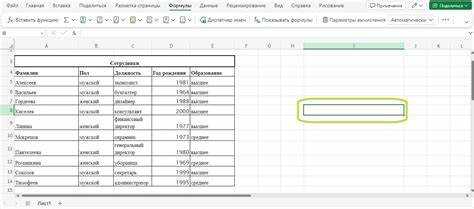
Для разделения объединённых ячеек выделите блок и щёлкните правой кнопкой мыши, затем выберите Разделить ячейки. В появившемся окне укажите количество строк и столбцов, на которое нужно разделить блок. Calc создаёт сетку исходного размера, сохраняя содержимое верхней левой ячейки.
Если объединённый блок содержал текст или числа в нескольких ячейках до слияния, эти данные теряются. Чтобы сохранить информацию, предварительно скопируйте её в отдельные ячейки или используйте формулы для объединения значений перед повторным делением.
Разделение через панель инструментов выполняется кнопкой Разделить ячейки на панели форматирования, а горячие клавиши Ctrl + Shift + U ускоряют процесс при работе с большими таблицами.
После разделения можно настроить выравнивание текста и форматирование каждой новой ячейки. Это особенно важно для отчётов и форм, где необходимо восстановить исходное расположение данных и сохранить визуальную структуру таблицы.
Выравнивание текста в объединённых ячейках
После объединения ячеек важно правильно настроить выравнивание текста, чтобы информация оставалась читаемой. По умолчанию Calc выравнивает содержимое по центру горизонтали, но можно изменить положение через панель форматирования или контекстное меню.
Для горизонтального выравнивания используйте кнопки По левому краю, По центру или По правому краю. Для вертикального – Сверху, По центру или Снизу. Это позволяет разместить заголовки и текстовые блоки в точном визуальном положении.
Если объединённый блок содержит несколько строк текста, включите опцию Перенос текста. Она автоматически распределяет текст по строкам, предотвращая выход за границы объединённой ячейки.
При работе с таблицами отчётов или форм рекомендуется заранее планировать выравнивание. Использование выравнивания по сетке и одинаковых размеров ячеек делает объединённые блоки аккуратными и облегчает восприятие данных. Это особенно важно при печати или экспорте таблицы в PDF.
Объединение ячеек при импорте данных
При импорте данных из CSV, Excel или других форматов в LibreOffice Calc объединение ячеек можно настроить заранее, чтобы таблица сразу соответствовала требуемой структуре.
Рекомендации по объединению при импорте:
- Выберите Файл → Открыть и укажите формат исходного документа.
- В окне импорта задайте разделитель полей и кодировку, чтобы Calc корректно распознал строки и столбцы.
- Если заголовки занимают несколько столбцов, объедините их после импорта с помощью панели инструментов или горячих клавиш.
- Для больших таблиц используйте макросы или формулы TEXTJOIN для автоматического объединения ячеек с повторяющимися данными.
- Перед объединением проверьте, что формулы и ссылки на ячейки не нарушатся после слияния диапазонов.
Для повторяющихся шаблонов таблиц можно создать шаблон с объединёнными заголовками. При последующих импортах данных вы будете вставлять значения в заранее подготовленные объединённые блоки, экономя время и предотвращая потерю структуры.
Вопрос-ответ:
Можно ли объединять ячейки, если в них уже есть данные?
Да, объединять можно, но Calc сохранит только содержимое верхней левой ячейки диапазона, а остальные значения будут удалены. Чтобы не потерять информацию, можно предварительно скопировать данные в отдельные ячейки или использовать формулы TEXTJOIN или CONCAT, чтобы объединить текст из нескольких ячеек в одну перед слиянием.
Можно ли объединять непоследовательные ячейки?
Непоследовательные ячейки напрямую объединить нельзя. Чтобы создать объединённый блок с данными из разных ячеек, сначала нужно перенести значения в последовательный диапазон, а затем объединить его. Это предотвращает потерю информации и позволяет сохранить визуальную структуру таблицы.
Как вернуть объединённые ячейки к исходному состоянию?
Чтобы разделить объединённый блок, выделите его, кликните правой кнопкой и выберите Разделить ячейки. В появившемся окне укажите количество строк и столбцов для восстановления исходной сетки. Содержимое верхней левой ячейки сохранится, а остальное будет пустым, поэтому предварительно можно скопировать данные, если они важны.
Какие горячие клавиши используют для объединения ячеек?
В LibreOffice Calc можно применять комбинации: Alt + H, M — объединяет выбранные ячейки с выравниванием по центру, и Ctrl + Shift + M — объединяет без изменения выравнивания. Для разделения используется Ctrl + Shift + U или стандартная отмена Ctrl + Z. Горячие клавиши удобны при работе с большими таблицами.
Как объединять ячейки при импорте данных из CSV или Excel?
После открытия файла в Calc выберите правильные разделители и кодировку, чтобы данные корректно распределились по ячейкам. Заголовки или повторяющиеся блоки можно объединить сразу после импорта с помощью панели инструментов или горячих клавиш. Для больших таблиц рекомендуется использовать формулы TEXTJOIN или макросы, чтобы автоматически объединять нужные диапазоны и сохранять структуру таблицы.

 Загрузка...