Содержание статьи
Upload
Низкий upload прямо ограничивает качество видеозвонков и стриминга. Например, Zoom рекомендует минимальную скорость передачи 3 Мбит/с для видеоконференций в HD, а сервисы потокового видео требуют от 5 до 10 Мбит/с для стабильной работы. При недостаточной скорости передача больших файлов в облако может занимать в несколько раз больше времени, чем ожидалось, даже если download высокий.
Скорость upload влияет не только на прямую передачу данных, но и на общую реакцию сети. Если канал загрузки перегружен, браузеры и мессенджеры могут тормозить, а онлайн-игры фиксировать задержки. Проверка и мониторинг upload помогают выявить узкие места сети и оптимизировать работу без смены тарифного плана.
Для улучшения upload стоит обратить внимание на оборудование и настройки роутера. Использование кабельного подключения вместо Wi-Fi, обновление прошивки и ограничение фоновых загрузок часто повышают скорость передачи данных на 20–50% без дополнительных расходов. Также стоит проверять, не делят ли канал соседи или устройства в локальной сети.
Как upload отличается от download и почему это важно
Разрыв между upload и download напрямую влияет на повседневные задачи. Низкий upload может замедлять работу облачных хранилищ, видеоконференций и онлайн-игр с P2P-соединением. Даже при высоком download медленная загрузка файлов вызывает задержки и прерывания потокового видео при совместной работе нескольких пользователей.
Рекомендации для балансировки скорости: проверяйте тариф на соотношение upload/download, используйте проводное подключение для критичных задач, отключайте фоновое резервное копирование при активных видеозвонках. Для стандартного HD-видеозвонка достаточно 3–5 Мбит/с upload на пользователя, для 4K-стрима требуется от 15 Мбит/с.
Какая скорость upload нужна для видеозвонков и стриминга
Скорость upload определяет качество видеозвонков и потокового видео. Недостаточный upload вызывает задержки, разрывы изображения и искажения звука. Оптимальные показатели зависят от разрешения и числа участников:
- HD-видеозвонок (720p): 3–5 Мбит/с upload на пользователя.
- Full HD (1080p): 5–8 Мбит/с upload на пользователя.
- 4K-стриминг: от 15 Мбит/с upload.
- Групповые видеоконференции: суммируйте требования всех активных участников для оценки необходимой скорости.
Для стабильного стриминга на Twitch, YouTube или Zoom важно учитывать пиковую нагрузку. Если одновременно загружается видео и работают облачные сервисы, рекомендуют добавлять 20–30% к расчетной скорости upload для компенсации фоновых процессов.
- Используйте проводное соединение для видеозвонков и стриминга, чтобы минимизировать потери скорости.
- Закройте ненужные приложения, активно использующие сеть.
- Регулярно проверяйте upload через специализированные сервисы для точного измерения реальной скорости.
Влияние высокого upload на онлайн-игры и облачные сервисы
Высокий upload снижает задержки и улучшает стабильность онлайн-игр. В играх с P2P-соединением, таких как Fortnite или CS:GO, ping напрямую зависит от скорости передачи данных с вашего устройства. Upload ниже 5 Мбит/с может вызывать рывки движения и задержку реакции, тогда как 10–20 Мбит/с обеспечивает плавный игровой процесс даже при одновременном использовании других сервисов.
Облачные сервисы требуют постоянного канала для синхронизации файлов. При резервном копировании большого объема данных или работе с Google Drive, OneDrive или Dropbox upload ниже 10 Мбит/с увеличивает время передачи до нескольких часов, тогда как 20–50 Мбит/с сокращает это время в 2–3 раза.
Сравнение влияния скорости upload на разные сценарии:
| Сценарий | Минимальный upload | Оптимальный upload | Эффект высокой скорости |
|---|---|---|---|
| HD-видеозвонок | 3 Мбит/с | 5 Мбит/с | Стабильное видео без разрывов |
| Онлайн-игры P2P | 5 Мбит/с | 15 Мбит/с | Снижение ping, плавное соединение |
| Облачное резервное копирование 100 ГБ | 10 Мбит/с | 50 Мбит/с | Время загрузки сокращается в 2–3 раза |
Для оптимизации работы игр и облачных сервисов: используйте кабельное подключение, ограничьте фоновую синхронизацию на время игровых сессий, проверяйте реальные показатели upload через сервисы измерения скорости.
Почему медленный upload тормозит отправку файлов и почты
Скорость upload напрямую определяет время передачи файлов и сообщений. При отправке документов размером 500 МБ через облако или почтовый сервис с upload 2 Мбит/с загрузка может занимать более 30 минут. Увеличение upload до 10 Мбит/с сокращает это время до 6–7 минут.
Большие вложения в электронной почте требуют стабильного канала. Если скорость upload низкая, файлы могут не загружаться, соединение прерывается, а почтовые клиенты повторно инициируют отправку, что увеличивает нагрузку на сеть и задержку доставки.
Рекомендации для ускорения отправки: используйте кабельное соединение вместо Wi-Fi, проверяйте фоновые загрузки на компьютере и мобильных устройствах, ограничивайте одновременную работу облачных синхронизаций и мессенджеров при отправке больших файлов. Для передачи файлов до 1 ГБ оптимальный upload составляет не менее 10–15 Мбит/с.
Проверка скорости upload: простые инструменты и методы
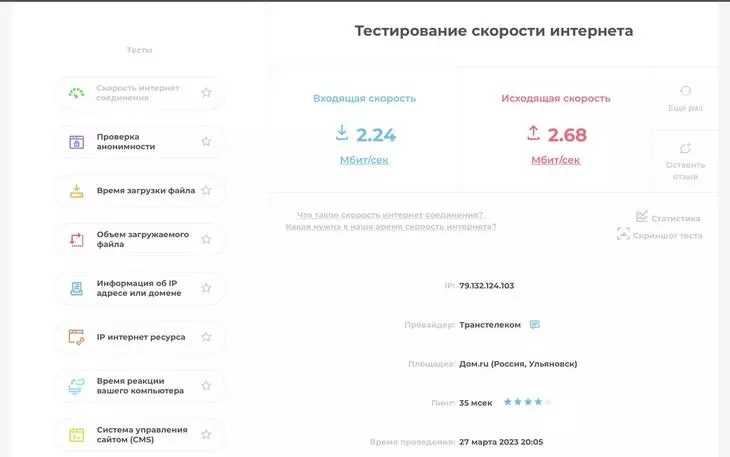
Скорость upload можно измерить с помощью онлайн-сервисов, специализированных приложений и встроенных функций роутера. Наиболее точные результаты дают тесты, которые передают данные на ближайший сервер, минимизируя задержки сети.
Популярные онлайн-инструменты: Speedtest.net, Fast.com и Measurement Lab. Они показывают текущую скорость upload в Мбит/с и помогают выявить разницу между заявленным тарифом и реальной производительностью.
Методы проверки на практике:
1. Подключение через кабель Ethernet вместо Wi-Fi для снижения потерь пакетов.
2. Закрытие всех фоновых приложений и облачных синхронизаций, чтобы тест отражал максимальный потенциал канала.
3. Повторение теста в разное время суток для выявления влияния сетевой нагрузки.
Регулярная проверка upload позволяет своевременно обнаруживать проблемы с оборудованием или тарифом провайдера. Если фактическая скорость consistently ниже заявленной на 20–30%, стоит обратиться к провайдеру или оптимизировать домашнюю сеть.
Факторы провайдера и оборудования, которые снижают upload
Скорость upload зависит не только от тарифного плана, но и от оборудования и сети провайдера. Даже заявленные 100 Мбит/с download и 10 Мбит/с upload могут значительно снижаться из-за технических ограничений.
- Тип соединения: ADSL и старые кабельные линии ограничивают upload до 1–10 Мбит/с, тогда как оптоволокно обеспечивает 50–500 Мбит/с.
- Нагрузка на сеть провайдера: в часы пик скорость upload может падать на 30–50% из-за общего трафика клиентов.
- Ограничения тарифного плана: некоторые тарифы предоставляют высокий download, но минимальный upload, что снижает эффективность видеозвонков и облачных сервисов.
- Старое или неисправное оборудование: роутеры и модемы с устаревшей прошивкой или слабой пропускной способностью могут снижать реальную скорость передачи данных.
- Качество кабелей и соединений: поврежденные Ethernet-кабели или разъемы, а также длинные линии Wi-Fi снижают upload до 20–40% от номинала.
Рекомендации по повышению upload:
- Использовать современное оборудование с поддержкой последних стандартов Wi-Fi и Ethernet.
- Проверять и при необходимости заменять кабели, разъемы и фильтры на линии.
- Выбирать тариф с заявленным upload, соответствующим вашим задачам: видеозвонки, стриминг или облачные сервисы.
- Оптимизировать локальную сеть, отключая ненужные устройства и фоновые загрузки.
Как увеличить скорость upload без замены интернета
Даже без смены тарифного плана можно повысить реальную скорость upload за счет оптимизации оборудования и настроек сети. В среднем такие меры увеличивают скорость на 20–50%.
Использование проводного соединения: Ethernet обеспечивает стабильный канал и минимальные потери пакетов, тогда как Wi-Fi снижает upload до 30% из-за помех и расстояния от роутера.
Обновление и настройка оборудования: прошивка роутера, включение QoS (Quality of Service) для приоритизации видеозвонков и стриминга, отключение лишних функций, потребляющих трафик.
Оптимизация фоновых процессов: закрывайте облачные синхронизации, торрент-клиенты и мессенджеры во время важных загрузок. Проверка task manager показывает, какие программы используют канал upload в реальном времени.
Улучшение качества кабелей и соединений: замена старых Ethernet-кабелей на Cat 5e и выше, проверка разъемов и фильтров линии снижает потери и повышает стабильность передачи данных.
Соблюдение этих шагов помогает максимизировать реальную скорость upload без дополнительных расходов на интернет.
Вопрос-ответ:
Почему мой upload ниже, чем заявлено в тарифе?
Фактическая скорость передачи данных зависит от нескольких факторов: загруженности сети провайдера, типа подключения (ADSL, кабель, оптоволокно), качества оборудования и длины линии Wi-Fi. Старые роутеры или поврежденные кабели могут снижать upload на 20–40%. Чтобы проверить реальную скорость, используйте сервисы вроде Speedtest.net или Fast.com и сравните результаты с условиями вашего тарифного плана.
Какая скорость upload нужна для стабильного видеозвонка в HD?
Для видеозвонков в разрешении 720p рекомендуется не менее 3–5 Мбит/с на каждого активного участника. При использовании Full HD (1080p) оптимальный upload составляет 5–8 Мбит/с. Если несколько участников подключены одновременно, нужно суммировать требования всех подключенных устройств, иначе изображение может прерываться, а звук — задерживаться.
Можно ли ускорить upload без смены провайдера или тарифа?
Да, скорость можно повысить за счет оптимизации локальной сети. Подключение через кабель Ethernet вместо Wi-Fi уменьшает потери пакетов. Отключение фоновых загрузок, облачных синхронизаций и торрент-клиентов высвобождает канал для важных задач. Также стоит обновить прошивку роутера и проверить качество кабелей и разъемов. Такие меры могут увеличить реальную скорость на 20–50%.
Как upload влияет на работу облачных сервисов?
Upload определяет, насколько быстро файлы загружаются на облачные хранилища. При низкой скорости отправка больших документов или резервных копий может занимать часы. Высокий upload сокращает время передачи, обеспечивает стабильное отображение синхронизируемых файлов и предотвращает прерывания во время работы с онлайн-редакторами или совместного доступа к документам.
Почему в играх с низким upload возникают задержки и рывки?
В онлайн-играх P2P ping зависит от скорости отправки данных с вашего устройства. Если upload слишком низкий, сервер получает информацию с задержкой, что вызывает рывки движения и несвоевременное отображение действий других игроков. Увеличение скорости передачи до 10–20 Мбит/с позволяет сократить задержки и поддерживать стабильный игровой процесс, даже если одновременно работают другие устройства в сети.

 Загрузка...