Ruxim – это специализированное программное обеспечение для управления и автоматизации процессов на компьютере, которое поддерживает работу с большими объемами данных и скриптами. Программа совместима с Windows 10 и 11, а также с macOS начиная с версии 11, что позволяет использовать ее на большинстве современных устройств.
При установке ruxim важно выбрать корректный путь установки и убедиться, что системные переменные настроены для взаимодействия с командной строкой. Неправильная конфигурация может вызвать ошибки при запуске скриптов или при попытке подключить внешние модули.
Ruxim поддерживает несколько форматов данных: CSV, JSON, XML, что облегчает импорт и экспорт информации между приложениями. Для работы с большими массивами данных рекомендуется использовать встроенные функции фильтрации и сортировки, чтобы минимизировать нагрузку на оперативную память.
Программа позволяет создавать автоматизированные задачи и сценарии, которые выполняются по расписанию или по событию. Для эффективной работы с ruxim стоит заранее планировать последовательность команд и тестировать скрипты на небольших данных, чтобы избежать потери информации.
Безопасность данных в ruxim обеспечивается системой резервного копирования и возможностью сохранения проектов в отдельные архивы. Настройка регулярного бэкапа поможет быстро восстановить рабочую среду при сбоях или ошибках пользователя.
Как установить ruxim на Windows и macOS
Для установки ruxim на Windows загрузите последнюю версию установочного файла с официального сайта и убедитесь, что версия соответствует вашей архитектуре системы (x86 или x64). Запустите инсталлятор от имени администратора, чтобы избежать ограничений доступа к системным каталогам. При выборе пути установки рекомендуется использовать директорию без пробелов в названии, например, C:\Ruxim, чтобы скрипты корректно распознавали пути.
После завершения установки проверьте, добавлен ли путь к исполняемому файлу ruxim в системную переменную PATH. Для этого откройте командную строку и выполните команду ruxim —version; корректная установка отобразит номер версии программы. Если команда не распознается, вручную добавьте путь к папке установки в переменные среды через Панель управления → Система → Дополнительные параметры системы → Переменные среды.
На macOS загрузите dmg-файл ruxim с официального источника. Откройте образ и перетащите программу в папку Applications. После первого запуска система может заблокировать приложение, считая его небезопасным, тогда используйте меню «Открыть» через правый клик и подтвердите запуск. Для работы из терминала добавьте путь к исполняемому файлу в ~/.zshrc или ~/.bash_profile командой export PATH=»$PATH:/Applications/Ruxim.app/Contents/MacOS».
Рекомендуется сразу проверить корректность установки, создав тестовый скрипт и выполнив его через командную строку или терминал. Если скрипт выполняется без ошибок, установка завершена успешно и ruxim готов к дальнейшей настройке и работе с проектами.
Настройка ruxim для первого запуска
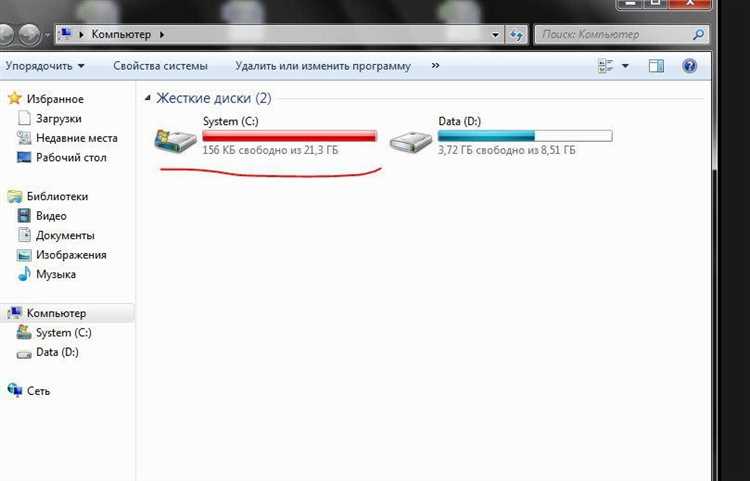
После установки ruxim важно правильно настроить рабочую среду. Откройте программу и укажите директорию для хранения проектов и временных файлов. Для Windows рекомендуется использовать путь без кириллицы и пробелов, например, C:\RuximProjects, а на macOS – папку ~/RuximProjects. Это предотвращает ошибки при чтении и записи файлов.
Настройте язык интерфейса и кодировку по умолчанию. Ruxim поддерживает UTF-8, что необходимо при работе с файлами, содержащими спецсимволы или тексты на нескольких языках. В разделе настроек укажите UTF-8 для импорта и экспорта данных, чтобы избежать проблем с некорректным отображением символов.
Подключите внешние модули и библиотеки, которые потребуются для автоматизации задач. В меню управления пакетами выберите нужные пакеты, укажите пути к библиотекам и подтвердите их загрузку. Несоответствие версий может привести к сбоям при запуске скриптов, поэтому проверяйте совместимость модулей с вашей версией ruxim.
Настройте параметры безопасности: включите контроль прав доступа к проектам и задайте ограничения на автоматическое выполнение скриптов. Для macOS разрешите выполнение приложений из доверенных источников через настройки безопасности системы. Это позволит запускать сценарии без блокировок и уведомлений.
Для тестирования первой конфигурации создайте простой скрипт, который читает и сохраняет небольшой файл данных. Если скрипт отрабатывает без ошибок, рабочая среда настроена корректно и готова к полноценной работе с ruxim.
Основные команды и интерфейс ruxim

Основные команды ruxim делятся на группы:
- Управление проектами: create_project [имя] – создать новый проект, open_project [путь] – открыть существующий, close_project – закрыть текущий проект.
- Работа со скриптами: run_script [файл] – выполнить скрипт, save_script – сохранить изменения, import_module [модуль] – подключить внешний модуль.
- Работа с данными: load_data [файл] – импортировать CSV, JSON или XML, export_data [файл] – сохранить результат, filter_data [условие] – применить фильтр к массиву данных.
- Отладка и логирование: log [сообщение] – вывести сообщение в консоль, debug_on / debug_off – включить или отключить режим отладки.
Для ускорения работы можно использовать горячие клавиши: Ctrl+N – новый проект, Ctrl+S – сохранить скрипт, F5 – выполнить скрипт. Настройка этих клавиш в меню Preferences позволяет адаптировать интерфейс под личные привычки.
Рекомендуется заранее изучить команды управления данными и логирования, так как их использование напрямую влияет на стабильность выполнения скриптов и корректность обработки больших массивов информации.
Импорт и экспорт данных в ruxim
Ruxim поддерживает работу с форматами CSV, JSON и XML, что позволяет интегрировать данные из разных источников и передавать результаты обработки другим приложениям. Для корректного импорта важно убедиться, что кодировка файлов соответствует UTF-8, чтобы избежать ошибок при чтении символов.
Импорт данных выполняется командой load_data [путь_к_файлу]. При использовании CSV рекомендуется указывать разделитель столбцов, если он отличается от стандартного запятой, например: load_data «данные.csv» —delimiter=»;». Для JSON и XML проверяйте структуру объектов и тегов, чтобы ruxim правильно распознал вложенные данные.
Экспорт данных выполняется через команду export_data [путь_к_файлу]. Поддерживаются те же форматы, что и для импорта. При сохранении больших массивов данных рекомендуется включить опцию —batch, чтобы данные записывались частями и не перегружали память.
Дополнительно ruxim позволяет:
- Фильтровать данные перед экспортом с помощью filter_data [условие], чтобы сохранять только нужные записи.
- Сохранять историю изменений через опцию —version, что позволяет откатываться к предыдущим состояниям данных.
- Автоматически конвертировать форматы при экспорте, например, из CSV в JSON с помощью export_data «результат.json» —format=json.
Для стабильной работы рекомендуется сначала тестировать импорт и экспорт на небольших файлах, особенно если они содержат вложенные структуры или нестандартные символы. Это снижает риск повреждения данных при работе с большими проектами.
Использование ruxim для автоматизации задач

Ruxim позволяет создавать сценарии для автоматического выполнения повторяющихся операций, включая обработку данных, генерацию отчетов и интеграцию с внешними приложениями. Скрипты пишутся на встроенном языке команд, который поддерживает условия, циклы и вызовы внешних модулей.
Для запуска автоматизированной задачи создайте скрипт и используйте команду run_script [файл]. Можно настроить выполнение по расписанию через встроенный планировщик задач, задав точное время и интервал повторения. Например, ежедневная генерация отчета выполняется командой schedule «daily_report.rux» —time=»08:00″.
Ruxim поддерживает триггеры на события файловой системы: создание, изменение или удаление файла. Для этого используется команда watch [путь_к_файлу] —on_change «скрипт.rux». Это позволяет автоматически запускать обработку данных при поступлении новых файлов.
Для повышения надежности скриптов рекомендуется:
- Включать логирование действий через log [сообщение], чтобы отслеживать успешные и проблемные операции.
- Разбивать задачи на отдельные модули и проверять их поочередно перед объединением в общий сценарий.
- Использовать резервное копирование исходных данных перед выполнением сложных автоматизированных операций.
Такой подход позволяет ruxim выполнять сложные последовательности действий без постоянного вмешательства пользователя и минимизирует риск ошибок при обработке больших объемов информации.
Решение типичных ошибок при работе с ruxim
При работе с ruxim часто возникают ошибки, связанные с некорректной установкой, конфликтами модулей и неправильным форматированием данных. Быстрое выявление причины позволяет сократить время простоя и избежать потери информации.
Наиболее распространенные ошибки и способы их устранения:
| Ошибка | Симптом | Решение |
|---|---|---|
| Команда не распознается | При вводе ruxim —version появляется сообщение «command not found» | Проверьте, что путь к исполняемому файлу добавлен в системную переменную PATH. На Windows используйте Панель управления → Система → Переменные среды, на macOS добавьте путь в ~/.zshrc или ~/.bash_profile. |
| Ошибка при импорте данных | Скрипт возвращает «Invalid file format» или данные отображаются некорректно | Проверьте кодировку файла (UTF-8) и корректность структуры CSV, JSON или XML. Укажите правильный разделитель для CSV через —delimiter. |
| Сбой выполнения скрипта | Ruxim останавливает выполнение с сообщением об ошибке модуля | Проверьте совместимость подключенных модулей с версией ruxim. Используйте import_module [модуль] для повторного подключения и тестирования. |
| Проблемы с автоматизированными задачами | Задачи по расписанию не выполняются | Проверьте настройки планировщика, корректность указания времени и интервалов. Убедитесь, что скрипт находится в доступной директории и имеет права на выполнение. |
| Некорректное отображение символов | В данных появляются странные знаки или иероглифы | Установите кодировку UTF-8 для импорта, экспорта и отображения данных в настройках ruxim. |
Регулярная проверка логов и тестирование скриптов на небольших данных позволяет выявлять ошибки до их применения на реальных проектах и обеспечивает стабильную работу ruxim.
Сохранение и резервное копирование проектов ruxim

Ruxim сохраняет проекты в собственном формате с расширением .ruxproj, включая все скрипты, настройки и подключенные модули. Для сохранения используйте команду save_project или сочетание клавиш Ctrl+S. Рекомендуется сохранять проект после каждого значимого изменения, чтобы минимизировать риск потери данных.
Для резервного копирования создавайте копии проектов вручную или используйте встроенную команду backup_project [путь], которая создает архив с текущим состоянием проекта. Архивы можно хранить на внешних носителях или в облачных сервисах для дополнительной защиты.
При работе с большими проектами полезно включить опцию автоматического резервного копирования через settings → auto_backup, задав интервал времени или количество сохраненных версий. Это позволяет откатываться к предыдущим состояниям проекта без вмешательства пользователя.
Дополнительно рекомендуется тестировать резервные копии, распаковывая их в отдельную директорию и проверяя работоспособность скриптов и корректность данных. Такой подход гарантирует, что восстановление проекта пройдет без ошибок и сохранит все необходимые файлы и настройки.
Вопрос-ответ:
Что такое ruxim и для чего он используется на компьютере?
Ruxim — это программное обеспечение для управления и автоматизации задач на компьютере. Оно позволяет создавать сценарии для обработки данных, автоматической генерации отчетов, интеграции с внешними приложениями и управления проектами. Программа работает с форматами CSV, JSON и XML, что делает ее удобной для импорта и экспорта информации между различными системами.
Как правильно установить ruxim на Windows и macOS, чтобы избежать ошибок?
На Windows загрузите инсталлятор с официального сайта, убедитесь, что выбрана правильная архитектура системы (x86 или x64), и установите программу с правами администратора. После установки проверьте добавление пути к ruxim в системную переменную PATH. На macOS скачайте dmg-файл, переместите программу в папку Applications и добавьте путь к исполняемому файлу в ~/.zshrc или ~/.bash_profile. Проверка выполняется командой ruxim —version, которая должна вывести номер версии.
Какие основные команды ruxim стоит знать для работы со скриптами и проектами?
Среди команд ruxim ключевыми являются: create_project [имя] для создания нового проекта, open_project [путь] для открытия существующего, run_script [файл] для запуска скриптов, load_data [файл] и export_data [файл] для работы с данными. Дополнительно есть команды для логирования (log [сообщение]) и отладки (debug_on/debug_off), которые помогают отслеживать ошибки и действия скриптов.
Как настроить автоматическое выполнение задач в ruxim?
Автоматизация задач выполняется через скрипты и встроенный планировщик. Скрипт создается и сохраняется с расширением .rux, затем запускается командой run_script [файл]. Для повторяющихся операций используется команда schedule [скрипт] —time=»HH:MM», которая задает время запуска и интервал повторения. Можно также использовать триггеры на события файловой системы через watch [путь] —on_change [скрипт], чтобы запуск происходил при изменении файлов.
Какие действия помогают избежать потери данных при работе с ruxim?
Для защиты проектов рекомендуется регулярно сохранять их через команду save_project или сочетание клавиш Ctrl+S. Дополнительно создавайте резервные копии с помощью команды backup_project [путь] и храните их на внешних носителях или в облаке. Включение автоматического резервного копирования с заданным интервалом позволяет создавать несколько версий проекта, что упрощает восстановление данных в случае ошибок или сбоя системы.
Можно ли использовать ruxim для обработки больших объемов данных и какие форматы поддерживаются?
Да, ruxim позволяет работать с большими массивами данных за счет встроенных функций фильтрации и обработки. Программа поддерживает форматы CSV, JSON и XML. При работе с CSV важно указывать правильный разделитель столбцов через параметр —delimiter, а для JSON и XML проверять структуру объектов и тегов, чтобы ruxim корректно распознал данные. Для больших файлов рекомендуется использовать пакетную обработку, чтобы избежать перегрузки памяти и ускорить выполнение скриптов.
Каким образом можно восстановить проект ruxim после сбоя системы или случайного удаления файлов?
Для восстановления проекта используйте ранее созданные резервные копии с расширением .ruxproj. Если была включена опция автоматического резервного копирования, в папке бэкапов сохраняются несколько версий проекта. Для восстановления достаточно распаковать архив в отдельную директорию и открыть проект через команду open_project [путь]. Перед запуском скриптов рекомендуется проверить целостность данных и корректность всех подключенных модулей, чтобы избежать новых ошибок.

 Загрузка...