Драйвер XPS для принтера Canon представляет собой программный компонент, обеспечивающий обработку и передачу данных печати в формате XML Paper Specification. Этот формат сохраняет точное расположение текста и графики, что особенно важно при печати технических схем, презентаций и документов с высоким разрешением. В отличие от стандартных PCL-драйверов, XPS сохраняет слои и цветовые профили без потерь.
Установка драйвера XPS позволяет использовать функции принтера, которые недоступны при обычной печати, например, печать с прозрачными слоями, поддержка сложных шрифтов и корректное отображение векторной графики. Для большинства моделей Canon драйвер доступен через официальный сайт производителя и поддерживает Windows 10, 11 и некоторые версии серверных ОС.
После установки рекомендуется настроить принтер для работы с XPS в свойствах печати: выбрать оптимальное качество, цветовой режим и управление буферизацией. Для документов с большим количеством графики полезно включать опцию «Высокое качество изображения», чтобы минимизировать размытость и артефакты. Также стоит проверить совместимость с приложениями: программы Microsoft Office и Adobe Reader полностью поддерживают XPS, что упрощает печать сложных документов без промежуточных преобразований.
Драйвер XPS особенно полезен для пользователей, которым важна точная передача цветов и деталей при печати профессиональных материалов. Он позволяет уменьшить вероятность ошибок при работе с многостраничными PDF-файлами и сохраняет структуру документа даже при масштабировании или повороте страниц. Использование XPS помогает получить более стабильный результат при печати изображений, графиков и технических чертежей.
Как проверить, поддерживает ли принтер Canon XPS
Первый способ определить поддержку XPS – проверить спецификации модели на официальном сайте Canon. В разделе Технические характеристики ищите пункт «Поддержка формата XPS» или «XPS Driver». Если он указан, принтер совместим с драйвером XPS и может корректно обрабатывать документы в этом формате.
На компьютере с Windows можно проверить совместимость через панель управления. Откройте Устройства и принтеры, выберите нужный принтер Canon, нажмите правой кнопкой и выберите Свойства принтера. Вкладка Дополнительно покажет установленные драйверы; если присутствует «Canon XPS Driver», модель поддерживает XPS.
Для современных моделей полезно использовать утилиту Canon IJ Printer Utility или Canon Print Service на Android. В настройках печати есть информация о доступных драйверах. Отсутствие XPS в списке означает, что драйвер не совместим с этой моделью, и следует использовать стандартный PCL или UFRII драйвер.
Дополнительно можно скачать последнюю версию драйвера XPS с сайта Canon и попытаться установить. Если система уведомляет о невозможности установки или драйвер не отображается в списке устройств, принтер не поддерживает XPS.
Где скачать официальный драйвер XPS для Canon
Официальный драйвер XPS для принтера Canon доступен только на сайте производителя. Использование сторонних ресурсов может привести к установке устаревших или вредоносных версий, поэтому важно следовать официальной процедуре.
Для загрузки драйвера выполните следующие шаги:
- Перейдите на сайт Canon – раздел Поддержка или Downloads.
- В поле поиска введите точную модель вашего принтера Canon.
- Выберите операционную систему вашего компьютера (например, Windows 10, 11 или серверные версии).
- В списке доступных драйверов найдите Canon XPS Printer Driver и нажмите Скачать.
- Сохраните установочный файл в удобное место и запустите для установки.
Для мобильных устройств Canon предоставляет Canon Print Service с поддержкой XPS через Android. На устройствах Mac XPS поддерживается ограниченно, и официальная загрузка возможна через драйверы Windows в режиме виртуальной машины или с помощью Boot Camp.
После скачивания убедитесь, что версия драйвера совпадает с моделью принтера и версией операционной системы. Несоответствие может вызвать ошибки при установке или некорректную печать.
Пошаговая установка драйвера XPS на Windows
Скачайте последнюю версию драйвера XPS для вашей модели Canon с официального сайта. Убедитесь, что файл соответствует вашей версии Windows – 32-битной или 64-битной.
Закройте все приложения, которые могут использовать принтер, чтобы установка прошла без ошибок.
Запустите установочный файл и выберите Установить драйвер XPS. Следуйте инструкциям мастера установки, не изменяя стандартные пути, если нет специальных требований.
Подключите принтер Canon к компьютеру через USB или сеть только после запроса мастера установки. Это обеспечит автоматическое распознавание устройства.
После завершения установки откройте Панель управления → Устройства и принтеры и убедитесь, что новый драйвер отображается под вашей моделью принтера как Canon XPS Driver.
Рекомендуется выполнить тестовую печать документа XPS, чтобы проверить корректность цветопередачи и разрешения. При необходимости откорректируйте настройки печати в свойствах драйвера.
Настройка печати в формате XPS для Canon
Откройте документ для печати и выберите принтер Canon с установленным драйвером XPS. В свойствах принтера установите режим XPS, чтобы использовать все возможности формата.
Выберите качество печати. Для документов с графикой и изображениями рекомендуется Высокое качество изображения, чтобы сохранить детали и цветовые градации. Для текстовых документов достаточно Стандартного качества, что уменьшает расход чернил.
Настройте цветовой режим. Для цветных документов включите Цветовая коррекция Canon или Прямое управление цветом, чтобы сохранить точность цветопередачи при печати сложных диаграмм и фотографий.
При печати многостраничных документов активируйте опцию Буферизация страниц в драйвере. Это уменьшает вероятность зависаний и ускоряет процесс печати больших файлов XPS.
Для сохранения макета и шрифтов включите опцию Печать слоев и шрифтов. Она гарантирует, что векторная графика и нестандартные шрифты будут отображаться точно так же, как в исходном файле.
Использование XPS для печати сложных графических документов
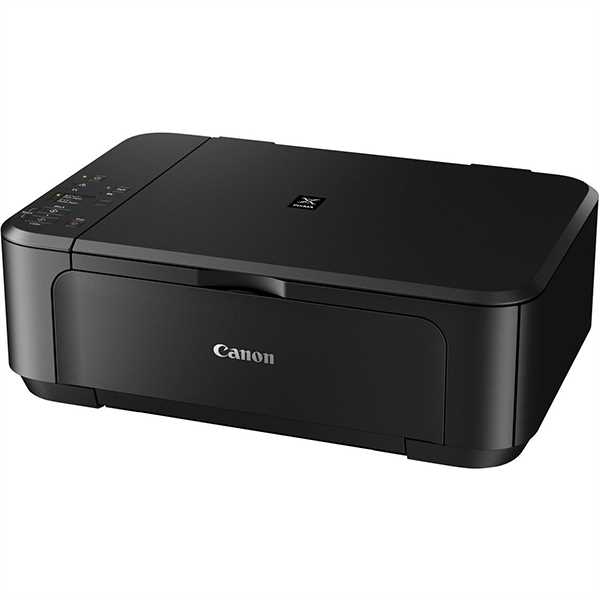
Формат XPS сохраняет структуру документа и точные координаты элементов, что делает его оптимальным для печати графики с высоким разрешением, схем, чертежей и презентаций. При подготовке документа убедитесь, что все изображения сохранены в формате PNG или TIFF для минимизации потерь качества.
В свойствах драйвера XPS включите Рендеринг векторной графики и Сохранение слоев. Это позволит корректно отобразить линии, кривые и текст, не теряя детализацию при масштабировании страниц.
Для многослойных файлов рекомендуется активировать Управление цветом и профили ICC, чтобы цвета на распечатке совпадали с тем, что видно на экране. Это особенно важно для дизайнерских проектов и фотопечати.
При работе с большими файлами используйте Буферизацию страниц и Печать по частям, чтобы избежать зависаний и ошибок при передаче данных на принтер.
Для проверки результата перед массовой печатью создайте тестовую страницу с ключевыми элементами документа. Это позволит оперативно скорректировать настройки качества и цветопередачи без лишних затрат чернил и бумаги.
Решение проблем при работе драйвера XPS на Canon
Если принтер не распознается после установки драйвера XPS, убедитесь, что подключение выполнено через USB-порт 2.0 или через корректно настроенную сетевую карту. Старые порты USB или нестабильная сеть могут вызывать ошибки печати.
При зависании печати или некорректном отображении цветов проверьте версию драйвера. Иногда обновление до последней версии устраняет несовместимости с Windows 10 и 11. Удаление старого драйвера через Панель управления → Устройства и принтеры перед установкой новой версии снижает риск конфликтов.
Для устранения типичных ошибок печати используйте следующую таблицу рекомендаций:
| Проблема | Причина | Решение |
|---|---|---|
| Принтер не отображается в списке устройств | Драйвер не установлен или несовместим с ОС | Скачать официальную версию драйвера XPS, установить заново, перезагрузить компьютер |
| Размытые изображения или искаженные цвета | Неправильные настройки качества и цветового профиля | В свойствах драйвера выбрать Высокое качество изображения и включить управление цветом |
| Файл XPS не печатается полностью | Большой размер документа, недостаток буфера | Включить Буферизацию страниц или печать по частям |
| Ошибка установки драйвера | Несоответствие версии драйвера и ОС | Проверить разрядность Windows и скачать подходящую версию драйвера с сайта Canon |
Если проблемы сохраняются, проверьте наличие обновлений Windows и перезапустите службу печати. В редких случаях помогает временное отключение антивирусного ПО при установке драйвера.
Удаление и обновление драйвера XPS на компьютере
Для корректного обновления драйвера XPS сначала необходимо полностью удалить старую версию. Это предотвращает конфликты между версиями и ошибки печати.
- Откройте Панель управления → Устройства и принтеры и найдите ваш принтер Canon с драйвером XPS.
- Нажмите правой кнопкой мыши на устройство и выберите Свойства принтера → Дополнительно → Удалить драйвер.
- Перейдите в Панель управления → Программы и компоненты и удалите все связанные пакеты драйвера Canon XPS.
- Перезагрузите компьютер, чтобы очистить системный кэш драйверов.
После удаления можно устанавливать обновленную версию драйвера:
- Скачайте последнюю официальную версию XPS с сайта Canon, убедившись в совместимости с вашей версией Windows.
- Запустите установочный файл и следуйте инструкциям мастера установки, подключив принтер только после запроса программы.
- Проверьте свойства принтера и выполните тестовую печать, чтобы убедиться в корректной работе обновленного драйвера.
- При необходимости сохраните настройки качества, цветового профиля и буферизации страниц для повторного использования в будущих печатях.
Регулярное обновление драйвера XPS помогает устранить ошибки печати, улучшить совместимость с новыми приложениями и обеспечить стабильное отображение сложной графики и текстовых документов.
Сравнение печати через XPS и стандартный драйвер Canon
Драйвер XPS сохраняет структуру документа и точное расположение всех элементов, включая слои, шрифты и векторную графику. Это обеспечивает максимально точную печать сложных чертежей, презентаций и документов с высоким разрешением.
Стандартный драйвер Canon (PCL или UFRII) оптимизирован для скорости и совместимости с большинством приложений. Он быстрее обрабатывает текстовые документы и простые изображения, но может изменять цветовую палитру и допускать небольшие искажения графики при масштабировании.
Использование XPS рекомендуется при:
- Печати документов с несколькими слоями графики или прозрачными элементами.
- Необходимости точного сохранения цветовых профилей и шрифтов.
- Печати векторных изображений, диаграмм и технических схем.
Стандартный драйвер лучше подходит для:
- Быстрой печати больших объемов текстовых документов.
- Использования на сетевых принтерах с разными операционными системами.
- Минимизации требований к системным ресурсам при отправке файлов на печать.
Для профессиональной печати графики и презентаций выбор XPS обеспечивает стабильный результат, тогда как стандартный драйвер Canon подходит для повседневных задач с минимальными требованиями к точности отображения.
Вопрос-ответ:
Что такое драйвер XPS и чем он отличается от стандартного драйвера Canon?
Драйвер XPS — это программный компонент, который преобразует данные документа в формат XML Paper Specification, сохраняя точное расположение текста, графики и цветовых профилей. В отличие от стандартных PCL или UFRII драйверов Canon, XPS поддерживает слои и векторные элементы, что обеспечивает более точную передачу сложных графических документов и презентаций.
Как понять, поддерживает ли мой принтер Canon XPS?
Проверить поддержку XPS можно на официальном сайте Canon в разделе спецификаций вашей модели. Также на компьютере с Windows можно открыть Устройства и принтеры, выбрать принтер, перейти в свойства и проверить наличие драйвера Canon XPS. Если драйвер присутствует, принтер совместим с форматом XPS.
Можно ли использовать XPS для печати фотографий и сложной графики?
Да, драйвер XPS сохраняет слои и точные цветовые профили, поэтому он хорошо подходит для печати изображений с большим количеством деталей, диаграмм и векторной графики. Для качественной печати рекомендуется включать высокое качество изображения и управление цветом в свойствах драйвера, чтобы минимизировать искажения и сохранить точность цветов.
Что делать, если драйвер XPS перестал работать или печать зависает?
Необходимо проверить версию драйвера и обновить его до последней официальной версии с сайта Canon. Перед установкой рекомендуется удалить старый драйвер через Панель управления → Устройства и принтеры. При печати больших файлов полезно включить буферизацию страниц и проверять настройки качества и цветового профиля для предотвращения ошибок.
В чем преимущество использования XPS по сравнению с обычным драйвером Canon для офисных документов?
Для обычных текстовых документов стандартный драйвер Canon быстрее обрабатывает задания и меньше нагружает систему. XPS проявляет свои преимущества при печати документов с сложной графикой, векторными схемами и презентациями, так как сохраняет точное расположение элементов и цветовую палитру. Таким образом, для офисной работы с текстом стандартный драйвер удобнее, а для документов с графикой XPS обеспечивает стабильный результат.
Как правильно обновить драйвер XPS на компьютере с Windows, чтобы избежать ошибок печати?
Для обновления драйвера XPS сначала удалите текущую версию через Панель управления → Устройства и принтеры или через Программы и компоненты, чтобы исключить конфликт версий. Перезагрузите компьютер, чтобы очистить системный кэш драйверов. Затем скачайте последнюю официальную версию с сайта Canon, убедившись, что она соответствует вашей разрядности Windows. Запустите установку и подключайте принтер только после запроса мастера установки. После установки выполните тестовую печать, проверьте качество графики и цветовой профиль, при необходимости скорректируйте настройки в свойствах драйвера.

 Загрузка...